

Documentacion del producto
Documentacion disponible proximamente
- PDFs
- Fichas tecnicas
- Manuales
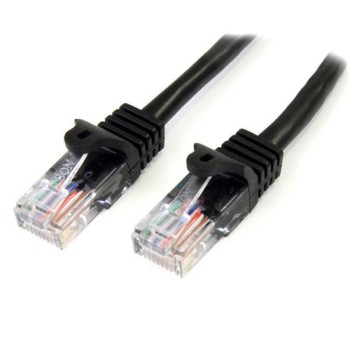
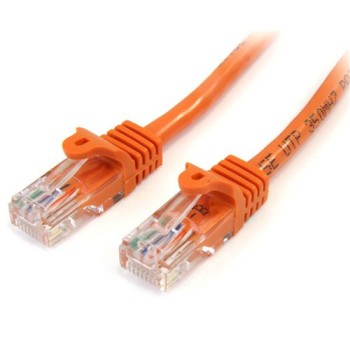
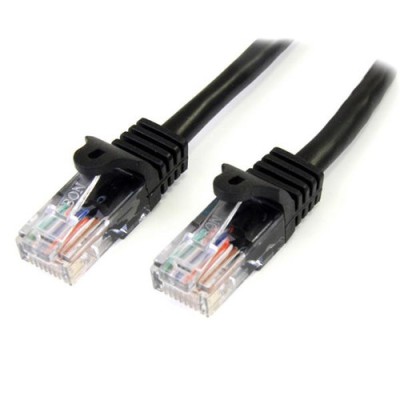
Cable de Red Ethernet StarTech.com Cat5e RJ-45 2M Negro - 45PAT2MBK
SKU
45PAT2MBK
Cable de red ethernet StarTech.com Cat5e de 2 metros en color negro, ideal para conectar dispositivos de red como computadoras, consolas de videojuegos o routers. Fabricado con conectores RJ-45 de calidad para una transmisión de datos confiable y duradera, compatible con estándares de red comunes. Su diseño flexible y longitud práctica facilita la organización en el hogar o la oficina.
$129.00
Impuestos: $129.00
Solo 5 piezas disponibles
Entrega estimada
Entrega entre el 25/04/2026 y el 28/04/2026
Costo de envio
Calculado en el checkout
Se ajustara automaticamente con Skydropx
Compra con confianza
- Pago seguro
- MSI con tarjetas participantes
- Factura electronica SAT
Garantia
Garantia incluida segun fabricante
Garantia extendible disponible
Metodos de pago
Metodos disponibles al finalizar la compra
Etiquetas:
cable ethernet
, cable red
, startech
, cat5e
, rj-45
, 2 metros
, negro
, poe
, oficina
, hogar
, conexion red
, cable internet
, ethernet cable
Optimiza tus conexiones de red con el cable Ethernet Cat5e de StarTech.com. Diseñado para ofrecer un rendimiento confiable en entornos domésticos, oficinas y pequeños negocios, este cable garantiza una transferencia de datos estable a velocidades de hasta 100 Mbit/s. Con conectores RJ-45 macho chapados en oro y blindaje UTP, asegura una conexión duradera y libre de interferencias. Es compatible con Power over Ethernet (PoE), permitiendo alimentar dispositivos como cámaras IP o puntos de acceso mientras transmite datos. Fabricado con materiales de calidad, incluye fundas protectoras en los conectores y cumple con certificaciones CE, REACH y RoHS. Ideal para conectar computadoras, routers, switches y otros equipos de red, su diseño negro y flexible se adapta a cualquier espacio. Longitud: 2 metros.
Especificaciones
| Características | |
|---|---|
| Conector 1 | RJ-45 |
| Conector 2 | RJ-45 |
| Frecuencia | 350 MHz |
| Cable estándar | Cat5e |
| Blindaje de cable | U/UTP (UTP) |
| Longitud de cable | 2 m |
| Tipo de conductor | Trenzado |
| Color del producto | Negro |
| Material de chaqueta | Cloruro de polivinilo (PVC) |
| AWG calibre del cable | 24 |
| Género del conector 1 | Macho |
| Género del conector 2 | Macho |
| Material del conductor | Cobre |
| Tecnología de cableado | 10/100Base-T(X) |
| clasificación del cable | CMG (CM) |
| Tipo de interfaz ethernet | Ethernet rápido |
| Energía sobre Ethernet (PoE) | Si |
| Contactos del conector chapado | Oro |
| Funda protectora para conector | Si |
| Conectar y usar (Plug and Play) | Si |
| Velocidad de transferencia de datos | 100 Mbit/s |
| Certificados | |
| Certificación | CE, REACH |
| Certificados de cumplimiento | RoHS |
| Contenido del empaque | |
| Cantidad por paquete | 1 pieza(s) |
| Datos de logística | |
| Alto de la caja principal | 230 mm |
| Largo de la caja principal | 400 mm |
| Cantidad por caja principal | 130 pieza(s) |
| Longitud de la caja principal | 400 mm |
| Código de Sistema de Armonización (SA) | 84733080 |
| Empaquetado de datos | |
| Alto del paquete | 14 mm |
| Peso del paquete | 123 g |
| Ancho del paquete | 200 mm |
| Largo del paquete | 220 mm |
| Peso y dimensiones | |
| Peso | 115 g |
**Preguntas Frecuentes (FAQs)**
**1. ¿Para qué sirve este cable?**
Es un cable de red Ethernet (Cat5e) de 2 metros para conectar dispositivos como computadoras, impresoras, consolas de videojuegos o routers a una red local o a internet mediante puertos RJ-45.
**2. ¿Es compatible con mi router o computadora?**
Sí, es compatible con cualquier dispositivo que tenga un puerto de red Ethernet estándar (RJ-45), que es el puerto cuadrado donde se conecta el cable. Es el tipo de conexión más común.
**3. ¿Soporta conexión a internet de alta velocidad?**
Sí. El cable Cat5e soporta velocidades de hasta 1 Gigabit por segundo (1000 Mbps) a una distancia de hasta 100 metros. Para una conexión doméstica u oficina típica, es más que suficiente.
**4. ¿Qué significa que sea compatible con PoE?**
PoE (Power over Ethernet) significa que el cable puede transmitir tanto datos como energía eléctrica a dispositivos compatibles, como cámaras de seguridad IP, teléfonos VoIP o puntos de acceso inalámbricos, sin necesidad de un cable de alimentación separado.
**5. ¿Cómo sé si el cable está funcionando bien?**
Al conectarlo, el LED de la luz de red (generalmente naranja o verde) en el puerto de tu computadora o router debe encenderse o parpadear, indicando que hay un enlace físico y actividad de datos.
**6. ¿Qué hago si mi computadora no detecta la conexión de red?**
1. Verifica que ambos extremos del cable estén bien insertados en los dispositivos (debe escucharse un clic).
2. Prueba con otro puerto Ethernet en tu router o switch.
3. Reinicia tu computadora y el router.
4. Si el problema persiste, prueba con otro cable para descartar una falla en este.
**7. ¿Tiene garantía este producto?**
StarTech.com ofrece garantía limitada en sus productos. Para detalles específicos sobre la cobertura y el proceso, te recomendamos consultar la política de garantía directamente en el sitio web oficial de StarTech.com o con tu proveedor.
**8. ¿Cómo debo guardar o manejar el cable para que dure más?**
Evita doblarlo en ángulos muy cerrados, pisarlo, aplastarlo o enrollarlo con fuerza excesiva. No lo expongas a fuentes de calor intenso o humedad extrema. Para guardarlo, enróllalo en círculos sueltos.
**1. ¿Para qué sirve este cable?**
Es un cable de red Ethernet (Cat5e) de 2 metros para conectar dispositivos como computadoras, impresoras, consolas de videojuegos o routers a una red local o a internet mediante puertos RJ-45.
**2. ¿Es compatible con mi router o computadora?**
Sí, es compatible con cualquier dispositivo que tenga un puerto de red Ethernet estándar (RJ-45), que es el puerto cuadrado donde se conecta el cable. Es el tipo de conexión más común.
**3. ¿Soporta conexión a internet de alta velocidad?**
Sí. El cable Cat5e soporta velocidades de hasta 1 Gigabit por segundo (1000 Mbps) a una distancia de hasta 100 metros. Para una conexión doméstica u oficina típica, es más que suficiente.
**4. ¿Qué significa que sea compatible con PoE?**
PoE (Power over Ethernet) significa que el cable puede transmitir tanto datos como energía eléctrica a dispositivos compatibles, como cámaras de seguridad IP, teléfonos VoIP o puntos de acceso inalámbricos, sin necesidad de un cable de alimentación separado.
**5. ¿Cómo sé si el cable está funcionando bien?**
Al conectarlo, el LED de la luz de red (generalmente naranja o verde) en el puerto de tu computadora o router debe encenderse o parpadear, indicando que hay un enlace físico y actividad de datos.
**6. ¿Qué hago si mi computadora no detecta la conexión de red?**
1. Verifica que ambos extremos del cable estén bien insertados en los dispositivos (debe escucharse un clic).
2. Prueba con otro puerto Ethernet en tu router o switch.
3. Reinicia tu computadora y el router.
4. Si el problema persiste, prueba con otro cable para descartar una falla en este.
**7. ¿Tiene garantía este producto?**
StarTech.com ofrece garantía limitada en sus productos. Para detalles específicos sobre la cobertura y el proceso, te recomendamos consultar la política de garantía directamente en el sitio web oficial de StarTech.com o con tu proveedor.
**8. ¿Cómo debo guardar o manejar el cable para que dure más?**
Evita doblarlo en ángulos muy cerrados, pisarlo, aplastarlo o enrollarlo con fuerza excesiva. No lo expongas a fuentes de calor intenso o humedad extrema. Para guardarlo, enróllalo en círculos sueltos.
**Guía de Uso Rápido**
**Objetivo:** Conectar dos dispositivos con puerto RJ-45 (como una computadora y un router) para red o internet.
1. **Identifica los puertos:** Localiza el puerto de red Ethernet (RJ-45) en tus dispositivos. Es un puerto cuadrado, ligeramente más ancho que un conector de teléfono.
2. **Prepara el cable:** Sostén el cable por los conectores (cabezas plásticas) y desenróllalo suavemente hasta su longitud completa de 2 metros.
3. **Orienta el conector:** El conector RJ-45 tiene una pestaña plástica flexible en un lado. Esta pestaña debe quedar hacia abajo o hacia un lado, según la orientación del puerto.
4. **Inserta el primer extremo:** Alinea el conector con el puerto de uno de los dispositivos (ej. el router). Empuja con firmeza hasta escuchar un *clic* audible, que indica que la pestaja ha trabado y el conector está completamente insertado.
5. **Inserta el segundo extremo:** Repite el paso 4 para conectar el otro extremo del cable al segundo dispositivo (ej. tu computadora).
6. **Verifica la conexión física:** Tira suavemente de cada conector para asegurarte de que esté bien sujeto. Ambos deben estar firmes.
7. **Revisa los indicadores LED:** En la mayoría de routers, switches y tarjetas de red de computadoras, un LED junto al puerto se encenderá (a veces de color ámbar o verde) para indicar que hay un "enlace" o conexión física establecida. Otro LED puede parpadear con la actividad de datos.
8. **Prueba la conexión:** En tu computadora, el sistema operativo debería detectar automáticamente la red. Abre un navegador web e intenta cargar una página para verificar el acceso a internet (si tu router está conectado a un módem).
**Consejo:** Para desconectar, presiona la pestaña plástica hacia abajo y luego jala el conector suavemente, nunca tires del cable directamente.
**Objetivo:** Conectar dos dispositivos con puerto RJ-45 (como una computadora y un router) para red o internet.
1. **Identifica los puertos:** Localiza el puerto de red Ethernet (RJ-45) en tus dispositivos. Es un puerto cuadrado, ligeramente más ancho que un conector de teléfono.
2. **Prepara el cable:** Sostén el cable por los conectores (cabezas plásticas) y desenróllalo suavemente hasta su longitud completa de 2 metros.
3. **Orienta el conector:** El conector RJ-45 tiene una pestaña plástica flexible en un lado. Esta pestaña debe quedar hacia abajo o hacia un lado, según la orientación del puerto.
4. **Inserta el primer extremo:** Alinea el conector con el puerto de uno de los dispositivos (ej. el router). Empuja con firmeza hasta escuchar un *clic* audible, que indica que la pestaja ha trabado y el conector está completamente insertado.
5. **Inserta el segundo extremo:** Repite el paso 4 para conectar el otro extremo del cable al segundo dispositivo (ej. tu computadora).
6. **Verifica la conexión física:** Tira suavemente de cada conector para asegurarte de que esté bien sujeto. Ambos deben estar firmes.
7. **Revisa los indicadores LED:** En la mayoría de routers, switches y tarjetas de red de computadoras, un LED junto al puerto se encenderá (a veces de color ámbar o verde) para indicar que hay un "enlace" o conexión física establecida. Otro LED puede parpadear con la actividad de datos.
8. **Prueba la conexión:** En tu computadora, el sistema operativo debería detectar automáticamente la red. Abre un navegador web e intenta cargar una página para verificar el acceso a internet (si tu router está conectado a un módem).
**Consejo:** Para desconectar, presiona la pestaña plástica hacia abajo y luego jala el conector suavemente, nunca tires del cable directamente.