Documentacion del producto
Documentacion disponible proximamente
- PDFs
- Fichas tecnicas
- Manuales
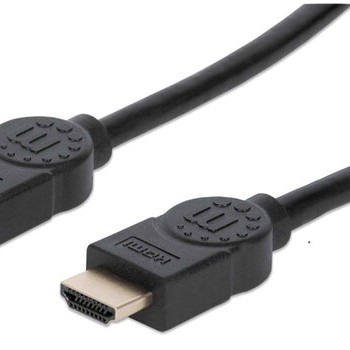
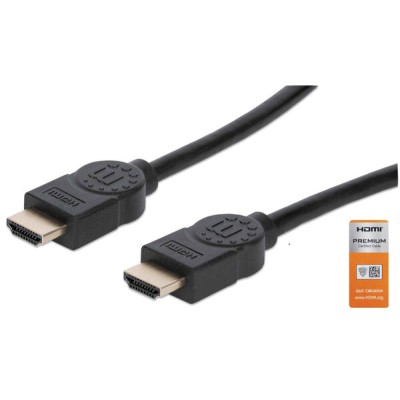
Cable HDMI Manhattan 3M 4K 60Hz Alta Velocidad Modelo 355353
SKU
355353
Cable hdmi manhattan de alta velocidad para transmitir contenido 4k nítido a 60hz, ideal para conectar tu televisor, consola de videojuegos o computadora. su construcción robusta y conectores dorados aseguran una señal estable y duradera. perfecto para mejorar tu configuración de entretenimiento en casa con una longitud de 3 metros que ofrece flexibilidad de instalación.
$109.00
Impuestos: $109.00
Solo 5 piezas disponibles
Entrega estimada
Entrega entre el 26/04/2026 y el 29/04/2026
Costo de envio
Calculado en el checkout
Se ajustara automaticamente con Skydropx
Compra con confianza
- Pago seguro
- MSI con tarjetas participantes
- Factura electronica SAT
Garantia
Garantia incluida segun fabricante
Garantia extendible disponible
Metodos de pago
Metodos disponibles al finalizar la compra
Etiquetas:
cable hdmi
, manhattan
, 4k
, 60hz
, 3 metros
, alta velocidad
, video
, audio
, home theater
, gaming
, tv
, consola
, 18 gbit/s
, hdmi ethernet
El cable HDMI Manhattan modelo 355353 está diseñado para ofrecerte la mejor experiencia audiovisual en tus dispositivos. Con una longitud de 3 metros, te permite conectar fácilmente tu televisor, consola de videojuegos, reproductor Blu-ray o computadora sin limitaciones de espacio.Este cable soporta resolución 4K Ultra HD a 60Hz, garantizando imágenes nítidas y colores vibrantes en cada escena. Su capacidad de transferencia de datos de 18 Gbit/s asegura que el contenido de alta definición se reproduzca sin interrupciones. Además, cuenta con protección magnética para reducir interferencias y contactos chapados en oro que mejoran la conductividad y durabilidad.Perfecto para entusiastas del cine en casa, gamers que buscan rendimiento óptimo y profesionales que requieren calidad visual en presentaciones. Compatible con tecnología 3D, canal HDMI Ethernet y Audio Return Channel (ARC) para una integración completa en tu sistema de entretenimiento.
Especificaciones
| Características | |
|---|---|
| 3D | Si |
| Conector 1 | HDMI Tipo A (Estándar) |
| Conector 2 | HDMI Tipo A (Estándar) |
| Ancho de banda | 600 MHz |
| Longitud de cable | 3 m |
| Color del producto | Negro |
| Canal HDMI Ethernet | Si |
| AWG calibre del cable | 30 |
| Género del conector 1 | Macho |
| Género del conector 2 | Macho |
| Protegida magnéticamente | Si |
| Material del forro del cable | Cloruro de polivinilo (PVC) |
| Factor de forma de conector 1 | Derecho |
| Factor de forma de conector 2 | Derecho |
| Formatos gráficos soportados | 3840 x 2160 |
| Contactos del conector chapado | Oro |
| Canal de retorno de audio (ARC) | Si |
| Máxima velocidad de actualización | 60 Hz |
| Velocidad de transferencia de datos | 18 Gbit/s |
| Certificados | |
| Certificación | ISO 9002 |
| Condiciones ambientales | |
| Intervalo de temperatura de almacenaje | -20 - 60 °C |
| Intervalo de temperatura operativa (T-T) | 0 - 40 °C |
| Intervalo de humedad relativa para funcionamiento | 0 - 96% |
| Datos de logística | |
| Código de Sistema de Armonización (SA) | 84733080 |
| Empaquetado de datos | |
| Cantidad por paquete | 1 pieza(s) |
| Peso y dimensiones | |
| Peso | 230 g |
**Preguntas Frecuentes (FAQ)**
**1. ¿Con qué dispositivos es compatible este cable HDMI?**
Es compatible con cualquier dispositivo que tenga un puerto HDMI estándar, como televisores 4K, monitores, consolas de videojuegos (PlayStation, Xbox, Nintendo Switch), computadoras, laptops, reproductores Blu-ray y soundbars.
**2. ¿Realmente soporta video 4K a 60Hz?**
Sí, este cable está diseñado para soportar resoluciones de hasta 4K Ultra HD (3840x2160) a una frecuencia de 60 cuadros por segundo (Hz), lo que garantiza una imagen nítida y fluida.
**3. ¿Puedo usarlo para juegos en consola o PC?**
Sí, es una excelente opción para gaming, ya que el soporte de 4K a 60Hz y el ancho de banda de 18 Gbit/s son adecuados para la mayoría de consolas y tarjetas gráficas modernas.
**4. ¿Qué pasa si mi TV o dispositivo solo es Full HD (1080p)?**
El cable es retrocompatible. Funcionará perfectamente, transmitiendo la máxima resolución que tu dispositivo pueda soportar (1080p, 720p, etc.).
**5. ¿Cómo sé si lo estoy conectando correctamente?**
Los conectores HDMI son idénticos en ambos extremos. Solo asegúrate de insertarlos firmemente en los puertos correspondientes de tu dispositivo fuente (ej. consola) y de salida (ej. TV). No tiene una orientación específica.
**6. ¿Requiere algún controlador o software especial?**
No. HDMI es un estándar plug-and-play. Una vez conectado físicamente, los dispositivos deberían reconocerse automáticamente.
**7. ¿Qué hago si no hay imagen o sonido después de conectarlo?**
1. Verifica que ambos extremos estén bien insertados.
2. Asegúrate de que tu TV esté en el puerto HDMI correcto (HDMI 1, HDMI 2, etc.).
3. Reinicia el dispositivo fuente (consola, computadora) con el cable ya conectado.
4. Prueba el cable con otro dispositivo para descartar fallas.
**8. ¿Tiene garantía este producto?**
Para información precisa sobre la garantía, te recomendamos revisar la ficha del producto en el sitio web del vendedor o contactar directamente a su servicio al cliente, ya que los términos pueden variar.
**9. ¿Cómo debo guardar o manejar el cable para que dure más?**
Evita doblarlo en ángulos muy agudos, especialmente cerca de los conectores. No lo estires excesivamente. Al guardarlo, hazlo en círculos sueltos, sin torcerlo. No coloques objetos pesados sobre él.
**10. ¿Es seguro para uso prolongado?**
Sí, está fabricado para uso doméstico y comercial normal. Como con cualquier cable eléctrico, evita dañar la cubierta exterior y no lo uses si está visiblemente roto o aplastado.
**1. ¿Con qué dispositivos es compatible este cable HDMI?**
Es compatible con cualquier dispositivo que tenga un puerto HDMI estándar, como televisores 4K, monitores, consolas de videojuegos (PlayStation, Xbox, Nintendo Switch), computadoras, laptops, reproductores Blu-ray y soundbars.
**2. ¿Realmente soporta video 4K a 60Hz?**
Sí, este cable está diseñado para soportar resoluciones de hasta 4K Ultra HD (3840x2160) a una frecuencia de 60 cuadros por segundo (Hz), lo que garantiza una imagen nítida y fluida.
**3. ¿Puedo usarlo para juegos en consola o PC?**
Sí, es una excelente opción para gaming, ya que el soporte de 4K a 60Hz y el ancho de banda de 18 Gbit/s son adecuados para la mayoría de consolas y tarjetas gráficas modernas.
**4. ¿Qué pasa si mi TV o dispositivo solo es Full HD (1080p)?**
El cable es retrocompatible. Funcionará perfectamente, transmitiendo la máxima resolución que tu dispositivo pueda soportar (1080p, 720p, etc.).
**5. ¿Cómo sé si lo estoy conectando correctamente?**
Los conectores HDMI son idénticos en ambos extremos. Solo asegúrate de insertarlos firmemente en los puertos correspondientes de tu dispositivo fuente (ej. consola) y de salida (ej. TV). No tiene una orientación específica.
**6. ¿Requiere algún controlador o software especial?**
No. HDMI es un estándar plug-and-play. Una vez conectado físicamente, los dispositivos deberían reconocerse automáticamente.
**7. ¿Qué hago si no hay imagen o sonido después de conectarlo?**
1. Verifica que ambos extremos estén bien insertados.
2. Asegúrate de que tu TV esté en el puerto HDMI correcto (HDMI 1, HDMI 2, etc.).
3. Reinicia el dispositivo fuente (consola, computadora) con el cable ya conectado.
4. Prueba el cable con otro dispositivo para descartar fallas.
**8. ¿Tiene garantía este producto?**
Para información precisa sobre la garantía, te recomendamos revisar la ficha del producto en el sitio web del vendedor o contactar directamente a su servicio al cliente, ya que los términos pueden variar.
**9. ¿Cómo debo guardar o manejar el cable para que dure más?**
Evita doblarlo en ángulos muy agudos, especialmente cerca de los conectores. No lo estires excesivamente. Al guardarlo, hazlo en círculos sueltos, sin torcerlo. No coloques objetos pesados sobre él.
**10. ¿Es seguro para uso prolongado?**
Sí, está fabricado para uso doméstico y comercial normal. Como con cualquier cable eléctrico, evita dañar la cubierta exterior y no lo uses si está visiblemente roto o aplastado.
**Guía Rápida de Uso**
Sigue estos pasos para conectar y usar tu cable HDMI Manhattan:
1. **Identifica los puertos:** Localiza los puertos HDMI en tu dispositivo de origen (como una consola, laptop o reproductor) y en tu dispositivo de salida (como un TV o monitor).
2. **Apaga los equipos (recomendado):** Para mayor seguridad, apaga o pon en modo standby ambos dispositivos antes de conectar.
3. **Retira protectores:** Si los conectores tienen protectores de plástico, retíralos.
4. **Conecta el primer extremo:** Toma un extremo del cable e insértalo firmemente en el puerto HDMI del dispositivo de **origen** (ej. la consola).
5. **Conecta el segundo extremo:** Inserta el otro extremo del cable en el puerto HDMI del dispositivo de **salida** (ej. el TV).
6. **Verifica la conexión:** Asegúrate de que ambos conectores estén bien asentados y no sueltos.
7. **Enciende los dispositivos:** Enciende primero el dispositivo de salida (TV/monitor).
8. **Selecciona la fuente:** Usando el control remoto del TV, selecciona el puerto HDMI al que conectaste el cable (ej. HDMI 1, HDMI 2).
9. **Enciende el origen:** Ahora, enciende tu consola, computadora o reproductor.
10. **Confirma la señal:** Deberías ver la imagen y escuchar el audio del dispositivo origen en tu pantalla. Si no es así, consulta la sección de solución de problemas en las FAQs.
11. **Ajusta la resolución (si es necesario):** En la configuración de tu dispositivo origen (consola/PC), puedes verificar o ajustar la resolución de salida a 4K si tu pantalla lo soporta.
12. **Disfruta:** Tu configuración está lista para ver películas, jugar o trabajar.
Sigue estos pasos para conectar y usar tu cable HDMI Manhattan:
1. **Identifica los puertos:** Localiza los puertos HDMI en tu dispositivo de origen (como una consola, laptop o reproductor) y en tu dispositivo de salida (como un TV o monitor).
2. **Apaga los equipos (recomendado):** Para mayor seguridad, apaga o pon en modo standby ambos dispositivos antes de conectar.
3. **Retira protectores:** Si los conectores tienen protectores de plástico, retíralos.
4. **Conecta el primer extremo:** Toma un extremo del cable e insértalo firmemente en el puerto HDMI del dispositivo de **origen** (ej. la consola).
5. **Conecta el segundo extremo:** Inserta el otro extremo del cable en el puerto HDMI del dispositivo de **salida** (ej. el TV).
6. **Verifica la conexión:** Asegúrate de que ambos conectores estén bien asentados y no sueltos.
7. **Enciende los dispositivos:** Enciende primero el dispositivo de salida (TV/monitor).
8. **Selecciona la fuente:** Usando el control remoto del TV, selecciona el puerto HDMI al que conectaste el cable (ej. HDMI 1, HDMI 2).
9. **Enciende el origen:** Ahora, enciende tu consola, computadora o reproductor.
10. **Confirma la señal:** Deberías ver la imagen y escuchar el audio del dispositivo origen en tu pantalla. Si no es así, consulta la sección de solución de problemas en las FAQs.
11. **Ajusta la resolución (si es necesario):** En la configuración de tu dispositivo origen (consola/PC), puedes verificar o ajustar la resolución de salida a 4K si tu pantalla lo soporta.
12. **Disfruta:** Tu configuración está lista para ver películas, jugar o trabajar.