Documentacion del producto
Documentacion disponible proximamente
- PDFs
- Fichas tecnicas
- Manuales
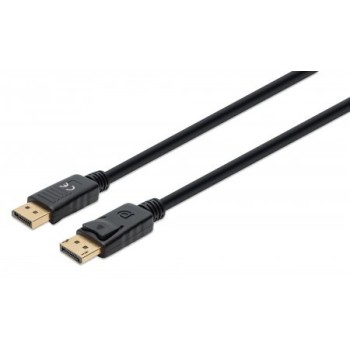
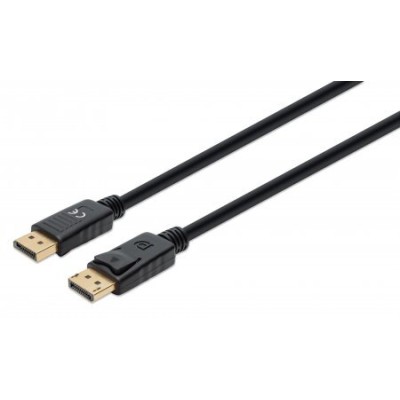
Cable DisplayPort Manhattan 8K 240Hz 2 Metros Modelo 355575
SKU
355575
Cable displayport manhattan para conectar dispositivos compatibles y disfrutar de contenido en alta definición. este cable de 2 metros de longitud soporta resoluciones 8k y frecuencias de actualización de 240hz, ideal para una experiencia visual fluida y detallada en monitores y pantallas. su construcción robusta garantiza durabilidad y una conexión estable. perfecto para entusiastas de los videojuegos, el diseño o el entretenimiento doméstico que buscan un rendimiento superior.
$149.00
Impuestos: $149.00
Solo 1 piezas disponibles
Entrega estimada
Entrega entre el 16/03/2026 y el 19/03/2026
Costo de envio
Calculado en el checkout
Se ajustara automaticamente con Skydropx
Compra con confianza
- Pago seguro
- MSI con tarjetas participantes
- Factura electronica SAT
Garantia
Garantia incluida segun fabricante
Garantia extendible disponible
Metodos de pago
Metodos disponibles al finalizar la compra
Etiquetas:
cable displayport
, manhattan
, 8k
, 240hz
, video alta definicion
, gaming
, monitores
, conectores oro
, blindaje magnetico
, displayport 1.4
, 2 metros
, 355575
Optimiza tu experiencia visual con el cable DisplayPort Manhattan modelo 355575, diseñado para transmitir señales de alta definición sin interrupciones. Soporta resoluciones de hasta 8K (7680x4320 píxeles) a 60Hz y velocidades de actualización de 240Hz en resoluciones menores, ideal para gaming, edición de video y entornos profesionales que requieren máxima claridad y fluidez.Con conectores DisplayPort 1.4 macho en ambos extremos y blindaje magnético, garantiza una conexión estable libre de interferencias. Los contactos chapados en oro mejoran la conductividad y durabilidad, mientras que su longitud de 2 metros ofrece flexibilidad para configurar tu espacio de trabajo o entretenimiento. Fabricado con material PVC resistente y certificaciones CE y RoHS, es seguro y confiable para uso prolongado.Perfecto para usuarios que buscan rendimiento superior en monitores, tarjetas gráficas y sistemas de entretenimiento doméstico. Su diseño derecho facilita la conexión en espacios reducidos, y su compatibilidad con altas velocidades lo convierte en la elección ideal para quienes valoran la calidad y fiabilidad en cada detalle.
Especificaciones
| Características | |
|---|---|
| Conector 1 | DisplayPort |
| Conector 2 | DisplayPort |
| Longitud de cable | 2 m |
| Color del producto | Negro |
| Máxima resolución | 7680 x 4320 Pixeles |
| Material de chaqueta | Cloruro de polivinilo (PVC) |
| AWG calibre del cable | 28 |
| Género del conector 1 | Macho |
| Género del conector 2 | Macho |
| Versión de DisplayPort | 1.4 |
| Protegida magnéticamente | Si |
| Factor de forma de conector 1 | Derecho |
| Factor de forma de conector 2 | Derecho |
| Contactos del conector chapado | Oro |
| Máxima velocidad de actualización | 240 Hz |
| Certificados | |
| Certificación | CE RoHS |
| Condiciones ambientales | |
| Intervalo de temperatura de almacenaje | -20 - 60 °C |
| Intervalo de temperatura operativa (T-T) | 0 - 40 °C |
| Intervalo de humedad relativa para funcionamiento | 0 - 96% |
| Contenido del empaque | |
| Cantidad por paquete | 1 pieza(s) |
| Datos de logística | |
| Código de Sistema de Armonización (SA) | 84733080 |
| Peso y dimensiones | |
| Peso | 131 g |
**Preguntas Frecuentes (FAQs)**
**1. ¿Con qué dispositivos es compatible este cable?**
Es compatible con cualquier puerto DisplayPort (DP) estándar en monitores, tarjetas gráficas, laptops y algunos televisores. Verifica que tus dispositivos tengan este conector.
**2. ¿Realmente soporta 8K a 240Hz?**
Sí, el cable está diseñado para soportar resoluciones de hasta 8K a 60Hz o 4K a 240Hz, según la especificación DisplayPort. El rendimiento final también depende de la capacidad de tu tarjeta gráfica y monitor.
**3. ¿Cómo sé si está bien conectado?**
Ambos conectores deben insertarse firmemente hasta que hagan un clic suave. Asegúrate de que no haya obstáculos en los puertos y que la orientación del conector sea la correcta.
**4. No tengo imagen o la señal es intermitente. ¿Qué hago?**
1. Verifica que ambos dispositivos estén encendidos. 2. Revisa que el cable esté completamente insertado en ambos extremos. 3. Prueba con otra entrada DisplayPort en tu monitor o tarjeta gráfica. 4. Reinicia los dispositivos.
**5. ¿Necesito instalar controladores o software?**
No, el cable es un dispositivo pasivo. La compatibilidad y resolución se negocian automáticamente entre la fuente de video (PC/consola) y el monitor.
**6. ¿Cómo debo limpiar o mantener el cable?**
Desconéctalo primero. Limpia los conectores chapados en oro con un paño seco, suave y sin pelusa. No uses líquidos. Evita doblarlo bruscamente o enrollarlo con fuerza.
**7. ¿Para qué sirve el blindaje magnético?**
Protege la señal de video de interferencias electromagnéticas (como las de cables de poder o routers cercanos), lo que ayuda a mantener una imagen estable y de alta calidad, especialmente en longitudes de 2 metros.
**8. ¿El cable incluye garantía?**
Sí, los productos Manhattan suelen incluir garantía limitada. Para detalles específicos de cobertura y duración, consulta la ficha del producto en el sitio web o el empaque original.
**9. ¿Puedo usarlo para conectar una laptop a un monitor?**
Absolutamente, es uno de sus usos principales. Solo asegúrate de que tu laptop tenga un puerto DisplayPort o un puerto USB-C con soporte para DisplayPort Alt Mode.
**10. ¿Es seguro dejarlo conectado todo el tiempo?**
Sí, está diseñado para conexión permanente. Para mayor seguridad, evita pisarlo o que quede atrapado en muebles, y desconéctalo durante tormentas eléctricas fuertes.
**1. ¿Con qué dispositivos es compatible este cable?**
Es compatible con cualquier puerto DisplayPort (DP) estándar en monitores, tarjetas gráficas, laptops y algunos televisores. Verifica que tus dispositivos tengan este conector.
**2. ¿Realmente soporta 8K a 240Hz?**
Sí, el cable está diseñado para soportar resoluciones de hasta 8K a 60Hz o 4K a 240Hz, según la especificación DisplayPort. El rendimiento final también depende de la capacidad de tu tarjeta gráfica y monitor.
**3. ¿Cómo sé si está bien conectado?**
Ambos conectores deben insertarse firmemente hasta que hagan un clic suave. Asegúrate de que no haya obstáculos en los puertos y que la orientación del conector sea la correcta.
**4. No tengo imagen o la señal es intermitente. ¿Qué hago?**
1. Verifica que ambos dispositivos estén encendidos. 2. Revisa que el cable esté completamente insertado en ambos extremos. 3. Prueba con otra entrada DisplayPort en tu monitor o tarjeta gráfica. 4. Reinicia los dispositivos.
**5. ¿Necesito instalar controladores o software?**
No, el cable es un dispositivo pasivo. La compatibilidad y resolución se negocian automáticamente entre la fuente de video (PC/consola) y el monitor.
**6. ¿Cómo debo limpiar o mantener el cable?**
Desconéctalo primero. Limpia los conectores chapados en oro con un paño seco, suave y sin pelusa. No uses líquidos. Evita doblarlo bruscamente o enrollarlo con fuerza.
**7. ¿Para qué sirve el blindaje magnético?**
Protege la señal de video de interferencias electromagnéticas (como las de cables de poder o routers cercanos), lo que ayuda a mantener una imagen estable y de alta calidad, especialmente en longitudes de 2 metros.
**8. ¿El cable incluye garantía?**
Sí, los productos Manhattan suelen incluir garantía limitada. Para detalles específicos de cobertura y duración, consulta la ficha del producto en el sitio web o el empaque original.
**9. ¿Puedo usarlo para conectar una laptop a un monitor?**
Absolutamente, es uno de sus usos principales. Solo asegúrate de que tu laptop tenga un puerto DisplayPort o un puerto USB-C con soporte para DisplayPort Alt Mode.
**10. ¿Es seguro dejarlo conectado todo el tiempo?**
Sí, está diseñado para conexión permanente. Para mayor seguridad, evita pisarlo o que quede atrapado en muebles, y desconéctalo durante tormentas eléctricas fuertes.
**Guía de Uso Rápido**
1. **Identifica los puertos:** Localiza el puerto DisplayPort en tu computadora (tarjeta gráfica) o laptop y en tu monitor o televisor.
2. **Apaga los dispositivos (recomendado):** Para mayor seguridad, apaga o pon en modo suspensión tu PC y monitor antes de conectar.
3. **Orienta el conector:** Alinea el conector DisplayPort con la forma del puerto. Tiene una forma trapezoidal asimétrica.
4. **Conecta a la fuente:** Inserta firmemente el conector en el puerto de tu PC o tarjeta gráfica hasta sentir un clic suave.
5. **Conecta al monitor:** Repite el paso anterior en el puerto DisplayPort de tu monitor o televisor.
6. **Verifica la conexión:** Asegúrate de que ambos extremos estén completamente insertados y seguros.
7. **Enciende los dispositivos:** Enciende primero el monitor y luego la computadora.
8. **Selecciona la entrada:** Usa los botones del monitor para seleccionar la entrada de video "DisplayPort" o "DP".
9. **Configura la resolución (en PC):** En Windows, ve a Configuración > Sistema > Pantalla. En macOS, ve a Preferencias del Sistema > Monitores. Selecciona la resolución y tasa de refresco máximas que soporten tus dispositivos.
10. **Listo:** Disfruta de tu imagen en alta resolución. Si hay problemas, consulta la sección de FAQs.
**Nota:** Para especificaciones técnicas completas, consulta la ficha del producto en el sitio web del fabricante.
1. **Identifica los puertos:** Localiza el puerto DisplayPort en tu computadora (tarjeta gráfica) o laptop y en tu monitor o televisor.
2. **Apaga los dispositivos (recomendado):** Para mayor seguridad, apaga o pon en modo suspensión tu PC y monitor antes de conectar.
3. **Orienta el conector:** Alinea el conector DisplayPort con la forma del puerto. Tiene una forma trapezoidal asimétrica.
4. **Conecta a la fuente:** Inserta firmemente el conector en el puerto de tu PC o tarjeta gráfica hasta sentir un clic suave.
5. **Conecta al monitor:** Repite el paso anterior en el puerto DisplayPort de tu monitor o televisor.
6. **Verifica la conexión:** Asegúrate de que ambos extremos estén completamente insertados y seguros.
7. **Enciende los dispositivos:** Enciende primero el monitor y luego la computadora.
8. **Selecciona la entrada:** Usa los botones del monitor para seleccionar la entrada de video "DisplayPort" o "DP".
9. **Configura la resolución (en PC):** En Windows, ve a Configuración > Sistema > Pantalla. En macOS, ve a Preferencias del Sistema > Monitores. Selecciona la resolución y tasa de refresco máximas que soporten tus dispositivos.
10. **Listo:** Disfruta de tu imagen en alta resolución. Si hay problemas, consulta la sección de FAQs.
**Nota:** Para especificaciones técnicas completas, consulta la ficha del producto en el sitio web del fabricante.