Documentacion del producto
Documentacion disponible proximamente
- PDFs
- Fichas tecnicas
- Manuales
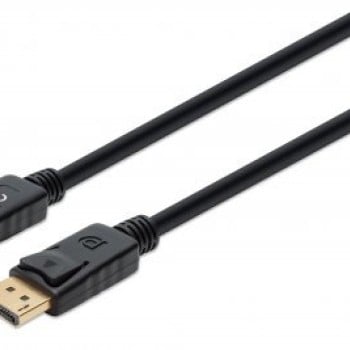
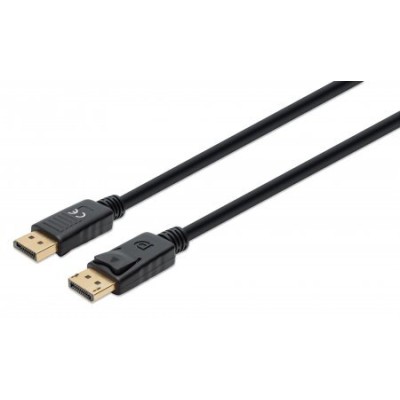
Cable DisplayPort Manhattan 3M 8K 240Hz Modelo 355582
SKU
355582
Cable displayport manhattan para conectar dispositivos compatibles y disfrutar de contenido en alta definición. este cable de 3 metros de longitud es ideal para transmitir video de alta calidad, soportando resoluciones hasta 8k y tasas de refresco elevadas para una experiencia visual fluida. su construcción robusta y conectores dorados aseguran una conexión estable y duradera, perfecto para tu configuración de monitores, home office o entretenimiento.
$189.00
Impuestos: $189.00
Solo 5 piezas disponibles
Entrega estimada
Entrega entre el 01/05/2026 y el 04/05/2026
Costo de envio
Calculado en el checkout
Se ajustara automaticamente con Skydropx
Compra con confianza
- Pago seguro
- MSI con tarjetas participantes
- Factura electronica SAT
Garantia
Garantia incluida segun fabricante
Garantia extendible disponible
Metodos de pago
Metodos disponibles al finalizar la compra
Etiquetas:
cable displayport
, manhattan
, 8k
, 240hz
, 3 metros
, video
, gaming
, monitor
, alta definicion
, conector oro
, blindaje magnetico
, oficina
, casa
Optimiza tu experiencia visual con el cable DisplayPort Manhattan modelo 355582. Diseñado para transmitir video de ultra alta definición, soporta resoluciones de hasta 8K a 60Hz y velocidades de actualización de hasta 240Hz en configuraciones menores, ideal para gaming, edición de video y entornos profesionales.Características clave: longitud de 3 metros, conectores DisplayPort 1.4 macho con chapado en oro para máxima conductividad, blindaje magnético que reduce interferencias, y construcción en PVC resistente. Certificado CE y RoHS, garantiza compatibilidad y seguridad en uso.Perfecto para conectar monitores, tarjetas gráficas y dispositivos compatibles, este cable es esencial para usuarios que buscan rendimiento confiable y durabilidad en entornos domésticos u oficinas.
Especificaciones
| Características | |
|---|---|
| Conector 1 | DisplayPort |
| Conector 2 | DisplayPort |
| Longitud de cable | 3 m |
| Color del producto | Negro |
| Máxima resolución | 7680 x 4320 Pixeles |
| Material de chaqueta | Cloruro de polivinilo (PVC) |
| AWG calibre del cable | 30 |
| Género del conector 1 | Macho |
| Género del conector 2 | Macho |
| Versión de DisplayPort | 1.4 |
| Protegida magnéticamente | Si |
| Factor de forma de conector 1 | Derecho |
| Factor de forma de conector 2 | Derecho |
| Contactos del conector chapado | Oro |
| Máxima velocidad de actualización | 240 Hz |
| Certificados | |
| Certificación | CE RoHS |
| Condiciones ambientales | |
| Intervalo de temperatura de almacenaje | -20 - 60 °C |
| Intervalo de temperatura operativa (T-T) | 0 - 40 °C |
| Intervalo de humedad relativa para funcionamiento | 0 - 96% |
| Contenido del empaque | |
| Cantidad por paquete | 1 pieza(s) |
| Datos de logística | |
| Código de Sistema de Armonización (SA) | 84733080 |
| Peso y dimensiones | |
| Peso | 164 g |
**Preguntas Frecuentes (FAQ)**
**1. ¿Con qué dispositivos es compatible este cable?**
Es compatible con cualquier puerto DisplayPort (DP) estándar, incluyendo versiones 1.4 y superiores. Conecta tu PC, laptop, tarjeta gráfica o consola (si tiene salida DP) con un monitor, televisor o proyector que tenga entrada DisplayPort.
**2. ¿Realmente soporta 8K y 240Hz al mismo tiempo?**
Según las especificaciones, el cable soporta un máximo de 8K a 60Hz o resoluciones menores (como 4K o 1080p) a frecuencias de hasta 240Hz. Para 8K a 240Hz se requeriría un ancho de banda mayor del que soporta el estándar DP 1.4. Revisa la ficha técnica completa para más detalles.
**3. ¿Cómo sé si mi tarjeta gráfica y mi monitor soportan estas resoluciones y frecuencias?**
Verifica las especificaciones de tu tarjeta gráfica (NVIDIA, AMD, Intel) y de tu monitor. Ambos dispositivos deben tener puertos DisplayPort 1.4 o superior y estar diseñados para soportar la resolución y frecuencia de refresco que deseas usar.
**4. El cable no funciona o la imagen parpadea. ¿Qué puedo hacer?**
1. Asegúrate de que ambos extremos estén bien conectados y firmes.
2. Verifica que la fuente de video (PC/consola) esté encendida y configurada para enviar señal por el puerto DP correcto.
3. Prueba con otro puerto DP en tu monitor o tarjeta gráfica si está disponible.
4. Reinicia ambos dispositivos (fuente y pantalla).
5. Si el problema persiste, prueba el cable en otro equipo para descartar falla del cable.
**5. ¿El cable incluye algún tipo de garantía?**
Los productos Manhattan suelen incluir garantía limitada del fabricante. Para detalles específicos sobre la cobertura, duración y proceso de reclamación de la garantía de este modelo (355582), te recomendamos contactar directamente al soporte de Diten o revisar la documentación incluida en el empaque.
**6. ¿Necesito instalar controladores o software para que funcione?**
No, el cable es un dispositivo pasivo. No requiere controladores. Sin embargo, para aprovechar resoluciones y frecuencias altas, asegúrate de tener los controladores más recientes instalados para tu tarjeta gráfica.
**7. ¿Puedo usar este cable para conectar mi laptop a un monitor?**
Sí, siempre y cuando tu laptop tenga un puerto de salida DisplayPort (o USB-C con modo DisplayPort Alt Mode) y el monitor tenga una entrada DisplayPort.
**8. ¿El blindaje magnético sirve para algo?**
Sí, el blindaje ayuda a reducir la interferencia electromagnética (EMI), lo que puede mejorar la estabilidad de la señal, especialmente en entornos con muchos cables electrónicos cercanos, y resulta en una imagen más limpia y libre de artefactos.
**9. ¿Requiere algún mantenimiento especial?**
Evita doblarlo en ángulos muy agudos, pisarlo o enrollarlo con fuerza excesiva. Para limpiarlo, usa un paño seco y suave. No uses líquidos o productos químicos abrasivos.
**1. ¿Con qué dispositivos es compatible este cable?**
Es compatible con cualquier puerto DisplayPort (DP) estándar, incluyendo versiones 1.4 y superiores. Conecta tu PC, laptop, tarjeta gráfica o consola (si tiene salida DP) con un monitor, televisor o proyector que tenga entrada DisplayPort.
**2. ¿Realmente soporta 8K y 240Hz al mismo tiempo?**
Según las especificaciones, el cable soporta un máximo de 8K a 60Hz o resoluciones menores (como 4K o 1080p) a frecuencias de hasta 240Hz. Para 8K a 240Hz se requeriría un ancho de banda mayor del que soporta el estándar DP 1.4. Revisa la ficha técnica completa para más detalles.
**3. ¿Cómo sé si mi tarjeta gráfica y mi monitor soportan estas resoluciones y frecuencias?**
Verifica las especificaciones de tu tarjeta gráfica (NVIDIA, AMD, Intel) y de tu monitor. Ambos dispositivos deben tener puertos DisplayPort 1.4 o superior y estar diseñados para soportar la resolución y frecuencia de refresco que deseas usar.
**4. El cable no funciona o la imagen parpadea. ¿Qué puedo hacer?**
1. Asegúrate de que ambos extremos estén bien conectados y firmes.
2. Verifica que la fuente de video (PC/consola) esté encendida y configurada para enviar señal por el puerto DP correcto.
3. Prueba con otro puerto DP en tu monitor o tarjeta gráfica si está disponible.
4. Reinicia ambos dispositivos (fuente y pantalla).
5. Si el problema persiste, prueba el cable en otro equipo para descartar falla del cable.
**5. ¿El cable incluye algún tipo de garantía?**
Los productos Manhattan suelen incluir garantía limitada del fabricante. Para detalles específicos sobre la cobertura, duración y proceso de reclamación de la garantía de este modelo (355582), te recomendamos contactar directamente al soporte de Diten o revisar la documentación incluida en el empaque.
**6. ¿Necesito instalar controladores o software para que funcione?**
No, el cable es un dispositivo pasivo. No requiere controladores. Sin embargo, para aprovechar resoluciones y frecuencias altas, asegúrate de tener los controladores más recientes instalados para tu tarjeta gráfica.
**7. ¿Puedo usar este cable para conectar mi laptop a un monitor?**
Sí, siempre y cuando tu laptop tenga un puerto de salida DisplayPort (o USB-C con modo DisplayPort Alt Mode) y el monitor tenga una entrada DisplayPort.
**8. ¿El blindaje magnético sirve para algo?**
Sí, el blindaje ayuda a reducir la interferencia electromagnética (EMI), lo que puede mejorar la estabilidad de la señal, especialmente en entornos con muchos cables electrónicos cercanos, y resulta en una imagen más limpia y libre de artefactos.
**9. ¿Requiere algún mantenimiento especial?**
Evita doblarlo en ángulos muy agudos, pisarlo o enrollarlo con fuerza excesiva. Para limpiarlo, usa un paño seco y suave. No uses líquidos o productos químicos abrasivos.
**Guía Rápida de Uso**
Sigue estos pasos para conectar y configurar tu cable DisplayPort Manhattan:
1. **Apaga los dispositivos:** Antes de conectar, apaga tu computadora (o consola) y tu monitor/televisor. Esto previene posibles daños por "conexión en caliente".
2. **Identifica los puertos:** Localiza el puerto DisplayPort (DP) en tu tarjeta gráfica (parte trasera de la PC) o laptop, y el puerto DP correspondiente en tu monitor.
3. **Conecta el cable:** Toma el cable e inserta un conector en el puerto DP de tu fuente de video (PC/laptop). Asegúrate de que la orientación sea correcta (el conector tiene una forma trapezoidal).
4. **Conecta el otro extremo:** Inserta el otro conector en el puerto DP de tu monitor o pantalla. Empuja firmemente hasta que escuches un clic suave, indicando que está asegurado. Los conectores DP tienen un mecanismo de retención.
5. **Enciende los dispositivos:** Primero, enciende el monitor. Luego, enciende tu computadora o fuente de video.
6. **Selecciona la fuente de entrada:** En tu monitor, usando los botones o menú, selecciona "DisplayPort" como la fuente de entrada de video.
7. **Configura la resolución (Windows):** En tu PC con Windows, haz clic derecho en el escritorio y selecciona "Configuración de pantalla". En "Resolución de pantalla", elige la resolución nativa recomendada de tu monitor (ej. 3840x2160 para 4K).
8. **Configura la frecuencia de refresco (Windows):** En la misma ventana de configuración, haz clic en "Propiedades de adaptador de pantalla para la pantalla X". Ve a la pestaña "Monitor" y selecciona la "Frecuencia de actualización de pantalla" más alta que soporten tu monitor y cable (ej. 144Hz, 240Hz).
9. **Configuración en tarjeta gráfica (Opcional):** Para ajustes avanzados, abre el panel de control de tu tarjeta gráfica (NVIDIA Control Panel o AMD Radeon Software) y verifica/ajusta la resolución y frecuencia de refresco desde allí.
10. **Verifica la imagen:** Comprueba que la imagen se muestre completa y sin parpadeos. Si hay problemas, revisa las conexiones y la configuración de los pasos 7 y 8.
11. **Para desconectar:** NO tires del cable. Presiona suavemente el botón de liberación en el conector DP (o empuja las pestañas laterales) mientras retiras el conector de forma recta.
12. **Guarda el cable:** Cuando no lo uses, enróllalo holgadamente (evitando torsiones) y guárdalo en un lugar seco.
Sigue estos pasos para conectar y configurar tu cable DisplayPort Manhattan:
1. **Apaga los dispositivos:** Antes de conectar, apaga tu computadora (o consola) y tu monitor/televisor. Esto previene posibles daños por "conexión en caliente".
2. **Identifica los puertos:** Localiza el puerto DisplayPort (DP) en tu tarjeta gráfica (parte trasera de la PC) o laptop, y el puerto DP correspondiente en tu monitor.
3. **Conecta el cable:** Toma el cable e inserta un conector en el puerto DP de tu fuente de video (PC/laptop). Asegúrate de que la orientación sea correcta (el conector tiene una forma trapezoidal).
4. **Conecta el otro extremo:** Inserta el otro conector en el puerto DP de tu monitor o pantalla. Empuja firmemente hasta que escuches un clic suave, indicando que está asegurado. Los conectores DP tienen un mecanismo de retención.
5. **Enciende los dispositivos:** Primero, enciende el monitor. Luego, enciende tu computadora o fuente de video.
6. **Selecciona la fuente de entrada:** En tu monitor, usando los botones o menú, selecciona "DisplayPort" como la fuente de entrada de video.
7. **Configura la resolución (Windows):** En tu PC con Windows, haz clic derecho en el escritorio y selecciona "Configuración de pantalla". En "Resolución de pantalla", elige la resolución nativa recomendada de tu monitor (ej. 3840x2160 para 4K).
8. **Configura la frecuencia de refresco (Windows):** En la misma ventana de configuración, haz clic en "Propiedades de adaptador de pantalla para la pantalla X". Ve a la pestaña "Monitor" y selecciona la "Frecuencia de actualización de pantalla" más alta que soporten tu monitor y cable (ej. 144Hz, 240Hz).
9. **Configuración en tarjeta gráfica (Opcional):** Para ajustes avanzados, abre el panel de control de tu tarjeta gráfica (NVIDIA Control Panel o AMD Radeon Software) y verifica/ajusta la resolución y frecuencia de refresco desde allí.
10. **Verifica la imagen:** Comprueba que la imagen se muestre completa y sin parpadeos. Si hay problemas, revisa las conexiones y la configuración de los pasos 7 y 8.
11. **Para desconectar:** NO tires del cable. Presiona suavemente el botón de liberación en el conector DP (o empuja las pestañas laterales) mientras retiras el conector de forma recta.
12. **Guarda el cable:** Cuando no lo uses, enróllalo holgadamente (evitando torsiones) y guárdalo en un lugar seco.