Documentacion del producto
Documentacion disponible proximamente
- PDFs
- Fichas tecnicas
- Manuales
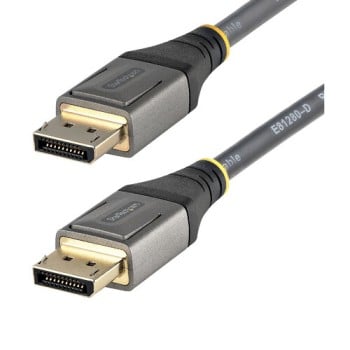
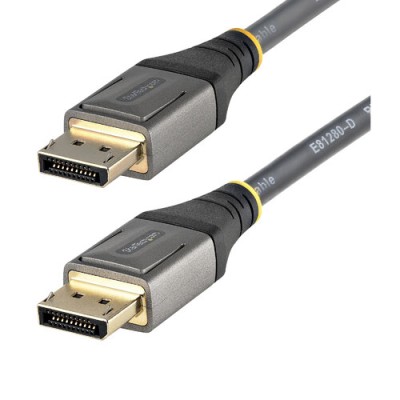
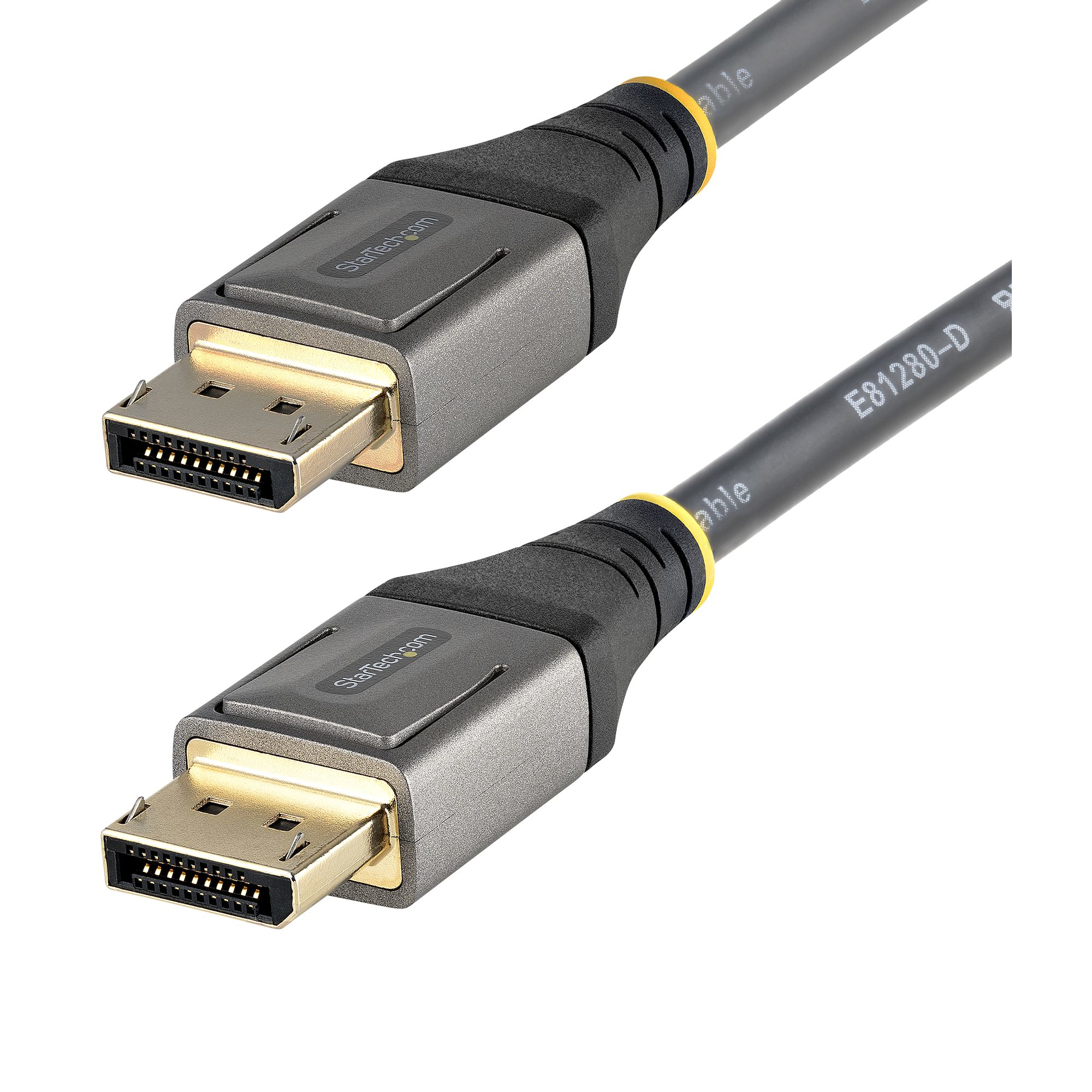
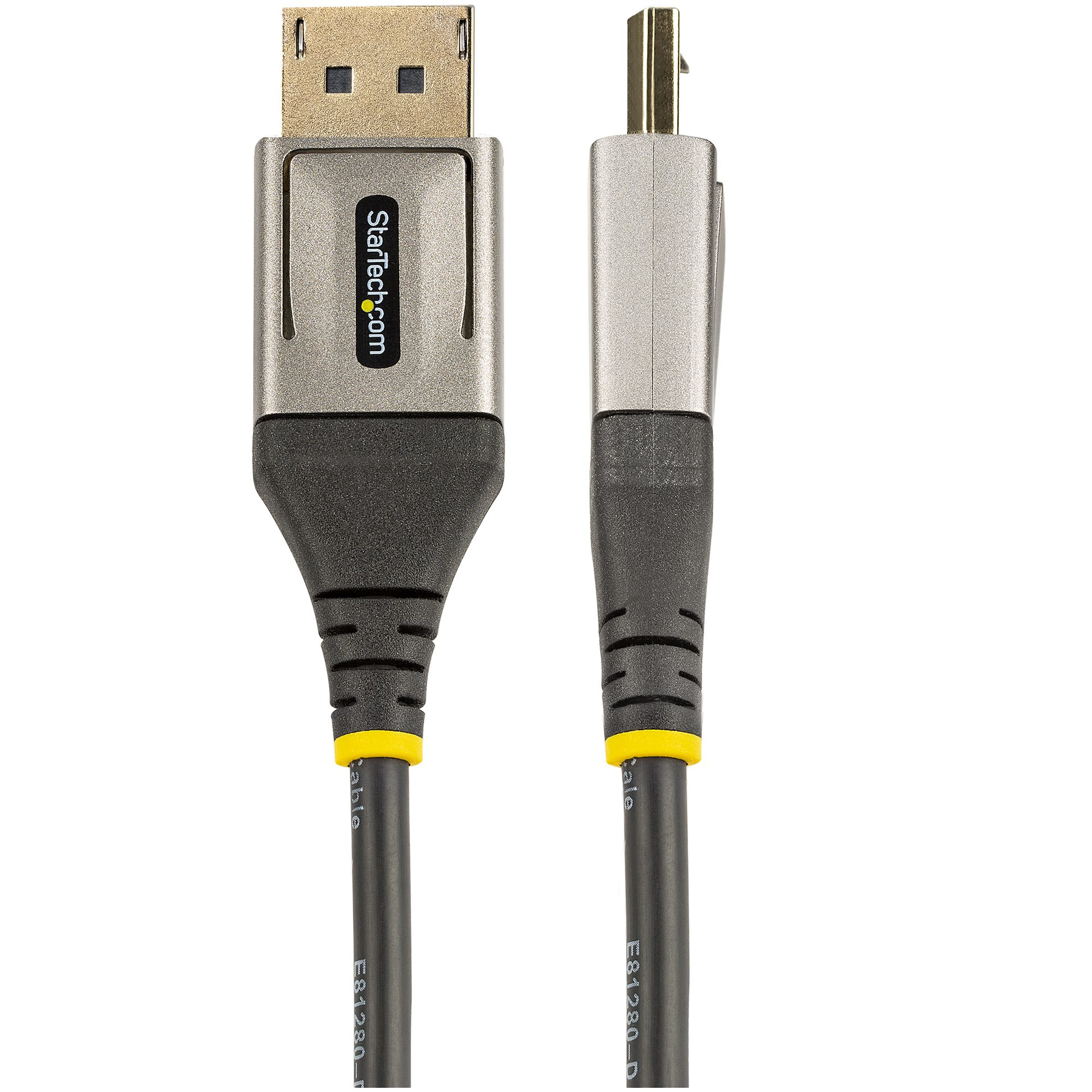
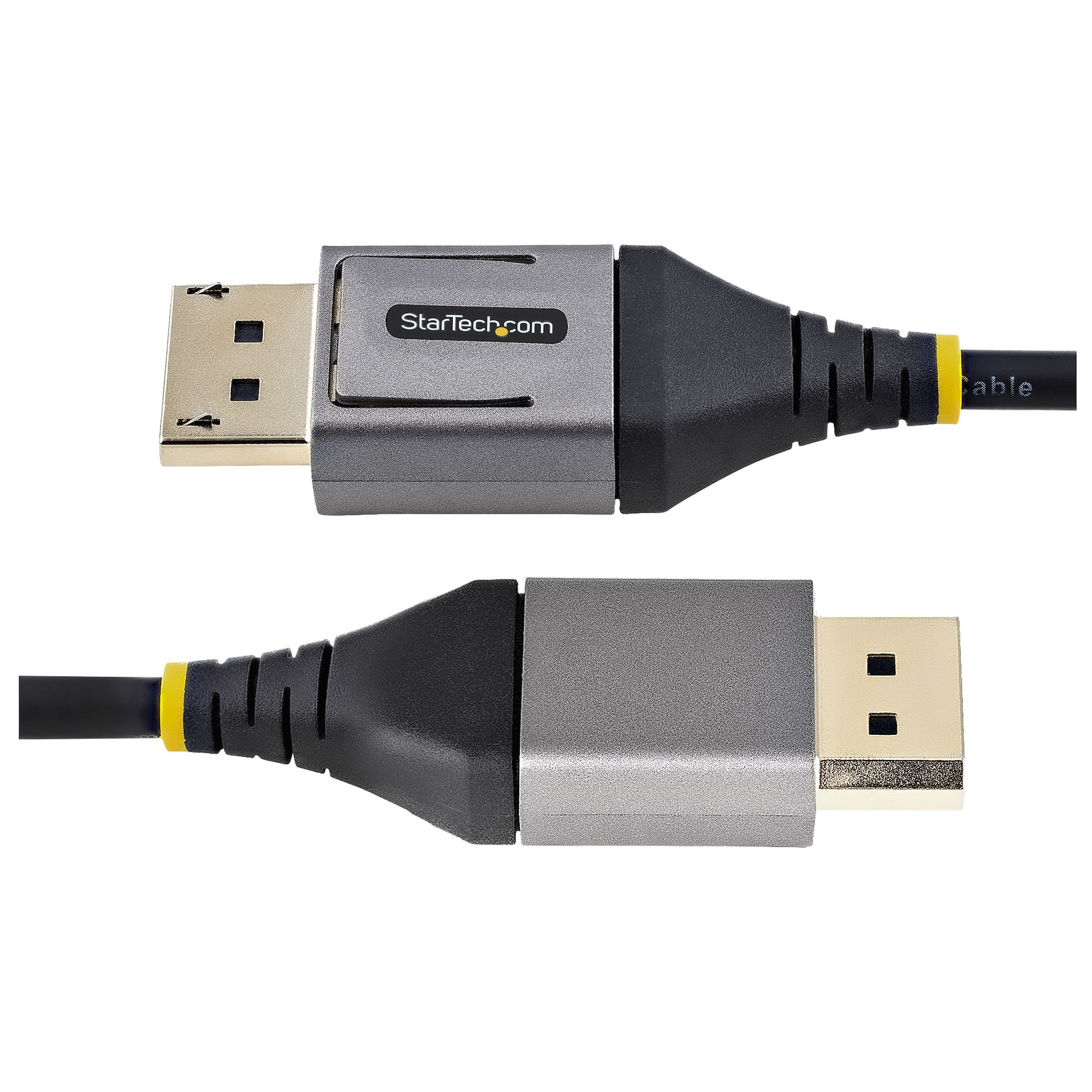
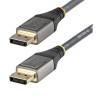
Cable DisplayPort StarTech.com 3M 8K 120Hz HDR Modelo DP14VMM3M
SKU
DP14VMM3M
Cable displayport de starTech.com para conectar tu computadora a monitores compatibles, ideal para disfrutar de contenido en alta definición con soporte para resoluciones elevadas y tasas de refresco altas. este cable de 3 metros de longitud ofrece una transmisión de video de alta calidad con colores vibrantes, fabricado con materiales duraderos para una conexión confiable en tu configuración de escritorio o entretenimiento.
$539.00
Impuestos: $539.00
Solo 5 piezas disponibles
Entrega estimada
Entrega entre el 03/05/2026 y el 06/05/2026
Costo de envio
Calculado en el checkout
Se ajustara automaticamente con Skydropx
Compra con confianza
- Pago seguro
- MSI con tarjetas participantes
- Factura electronica SAT
Garantia
Garantia incluida segun fabricante
Garantia extendible disponible
Metodos de pago
Metodos disponibles al finalizar la compra
Etiquetas:
cable displayport
, startech
, 8k
, 120hz
, hdr
, cable video
, gaming
, alta definicion
, monitor
, conector displayport
, dp14vmm3m
, 3 metros
, displayport 1.4
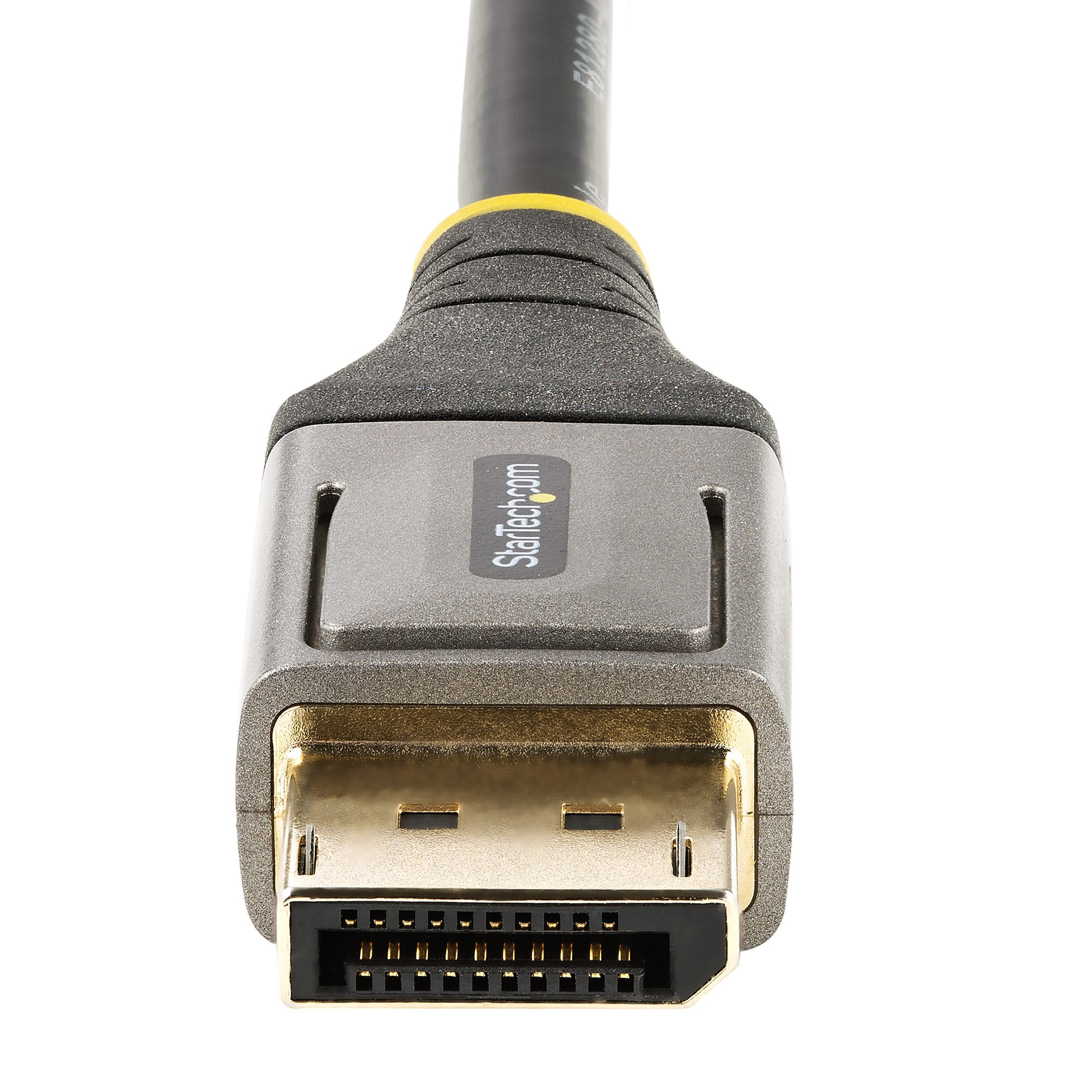
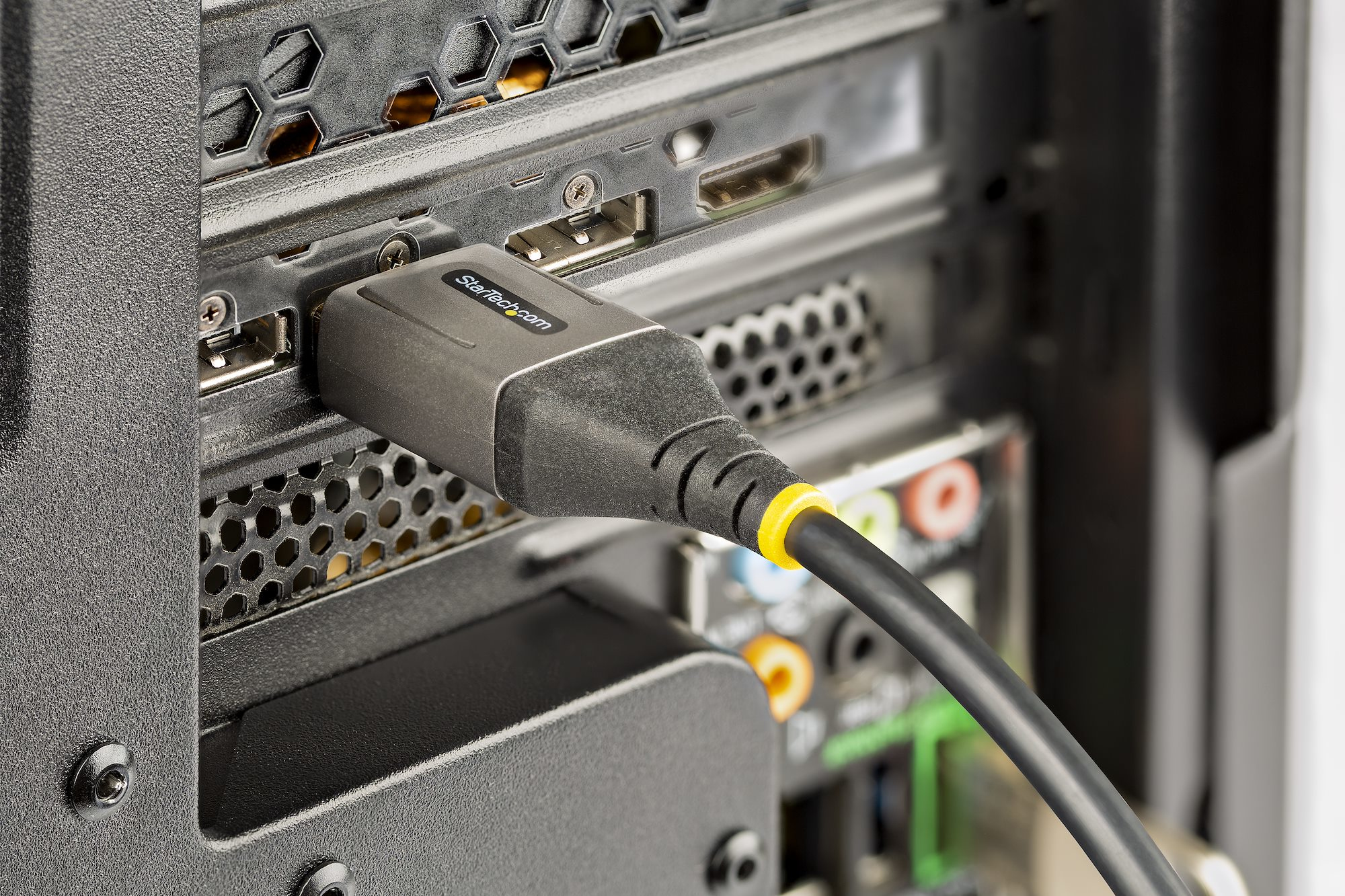
Descubre el cable DisplayPort StarTech.com DP14VMM3M, diseñado para ofrecer el máximo rendimiento en transmisión de video y audio. Con una longitud de 3 metros y compatibilidad con la versión DisplayPort 1.4, este cable soporta resoluciones de hasta 8K (7680 x 4320 píxeles) a 120Hz, perfecto para disfrutar de contenido en ultra alta definición con colores vibrantes gracias al soporte HDR. Fabricado con materiales de primera calidad, incluye blindaje de papel de aluminio mylar para reducir interferencias, conectores chapados en oro para una conexión estable y duradera, y retención segura para evitar desconexiones accidentales. Es ideal para gamers, diseñadores gráficos, profesionales del video y cualquier usuario que busque la mejor experiencia visual en monitores, televisores y proyectores. Además, cuenta con certificación RoHS, garantizando un producto respetuoso con el medio ambiente. Incluye 1 pieza por paquete, listo para conectar y disfrutar de un rendimiento excepcional.
Especificaciones
| Características | |
|---|---|
| HDCP | Si |
| Conector 1 | DisplayPort |
| Conector 2 | DisplayPort |
| Ancho de banda | 32400 MB/s |
| Blindaje de cable | Papel de aluminio mylar |
| Longitud de cable | 3 m |
| Soporte para HBR3 | Si |
| Color del producto | Gris, Negro |
| Máxima resolución | 7680 x 4320 Pixeles |
| Material de chaqueta | Elastómero termoplástico (TPE) |
| AWG calibre del cable | 28 |
| Género del conector 1 | Macho |
| Género del conector 2 | Macho |
| Número de conductores | 19 |
| Versión de DisplayPort | 1.4 |
| Conectores de retención | Si |
| Alto Rango Dinámico (HDR) | Si |
| Factor de forma de conector 1 | Derecho |
| Factor de forma de conector 2 | Derecho |
| Formatos gráficos soportados | 3840 x 2160, 7680 x 4320 |
| Contactos del conector chapado | Oro |
| Máxima velocidad de actualización | 120 Hz |
| Certificados | |
| Certificados de cumplimiento | RoHS |
| Condiciones ambientales | |
| Intervalo de temperatura de almacenaje | 0 - 50 °C |
| Intervalo de temperatura operativa (T-T) | 0 - 50 °C |
| Intervalo de humedad relativa para funcionamiento | 0 - 85% |
| Contenido del empaque | |
| Cantidad por paquete | 1 pieza(s) |
| Datos de logística | |
| Alto de la caja principal | 270 mm |
| Largo de la caja principal | 400 mm |
| Cantidad por caja principal | 30 pieza(s) |
| Longitud de la caja principal | 330 mm |
| Código de Sistema de Armonización (SA) | 84733080 |
| Empaquetado de datos | |
| Alto del paquete | 20 mm |
| Peso del paquete | 253 g |
| Ancho del paquete | 330 mm |
| Largo del paquete | 255 mm |
| Peso y dimensiones | |
| Peso | 242 g |
| Diámetro de cable | 7.5 mm |
1. ¿Con qué dispositivos es compatible este cable?
Es compatible con puertos DisplayPort estándar en tarjetas gráficas, monitores, laptops y otros dispositivos que soporten el estándar DisplayPort 1.4 o superior.
2. ¿Realmente soporta 8K a 120Hz?
Sí, el cable está certificado para el estándar DisplayPort 1.4, lo que permite soportar resoluciones de hasta 8K (7680x4320) a 120Hz con HDR, siempre que tanto la fuente (ej. tarjeta gráfica) como el monitor también lo soporten.
3. ¿Puedo usarlo para conectar mi laptop a un monitor 4K?
Sí, es compatible con resoluciones menores como 4K, 2K y 1080p, y funcionará perfectamente, aprovechando su alta capacidad de ancho de banda.
4. ¿Necesito instalar algún controlador o software?
No, el cable es plug & play. La compatibilidad depende del hardware (puertos DisplayPort). En algunos casos, puede ser necesario configurar la resolución y frecuencia de refresco desde los ajustes del sistema operativo o del controlador de la tarjeta gráfica.
5. ¿El cable es direccional? ¿Hay un extremo que va a la PC y otro al monitor?
No, los conectores DisplayPort son idénticos. Puedes conectar cualquier extremo a la fuente de video y el otro al monitor.
6. ¿Qué hago si la imagen no aparece o parpadea?
Verifica que ambos dispositivos estén encendidos. Asegúrate de que el cable esté completamente insertado en ambos puertos (deberás escuchar un clic). Comprueba en la configuración de tu sistema que la salida de video esté activa y seleccionada en la resolución y frecuencia correctas.
7. ¿Cuál es la garantía y cómo la hago válida en México?
StarTech.com ofrece garantía limitada. Para hacerla válida en México, debes contactar al soporte técnico del distribuidor (Diten) o directamente a StarTech.com con tu comprobante de compra. Consulta la política de garantía en la ficha del producto o el sitio web del fabricante.
8. ¿Cómo debo limpiar o mantener el cable?
Desconéctalo de los dispositivos primero. Limpia los conectores con un paño seco, suave y sin pelusa. No uses líquidos ni limpiadores abrasivos. Evita doblarlo bruscamente, enrollarlo con fuerza o someterlo a tensión excesiva.
9. ¿Es seguro para uso prolongado?
Sí, está fabricado con materiales de calidad y cumple con los estándares de seguridad correspondientes. Como con cualquier cable, evita pisarlo, aplastarlo o exponerlo a fuentes de calor extremo.
10. ¿Puedo usar adaptadores (ej. a HDMI) con este cable?
Se pueden usar adaptadores activos certificados para DisplayPort, pero el rendimiento final (resolución y Hz) estará limitado por la capacidad del adaptador, no por el cable. Para el mejor rendimiento, se recomienda usar una conexión directa DisplayPort a DisplayPort.
Es compatible con puertos DisplayPort estándar en tarjetas gráficas, monitores, laptops y otros dispositivos que soporten el estándar DisplayPort 1.4 o superior.
2. ¿Realmente soporta 8K a 120Hz?
Sí, el cable está certificado para el estándar DisplayPort 1.4, lo que permite soportar resoluciones de hasta 8K (7680x4320) a 120Hz con HDR, siempre que tanto la fuente (ej. tarjeta gráfica) como el monitor también lo soporten.
3. ¿Puedo usarlo para conectar mi laptop a un monitor 4K?
Sí, es compatible con resoluciones menores como 4K, 2K y 1080p, y funcionará perfectamente, aprovechando su alta capacidad de ancho de banda.
4. ¿Necesito instalar algún controlador o software?
No, el cable es plug & play. La compatibilidad depende del hardware (puertos DisplayPort). En algunos casos, puede ser necesario configurar la resolución y frecuencia de refresco desde los ajustes del sistema operativo o del controlador de la tarjeta gráfica.
5. ¿El cable es direccional? ¿Hay un extremo que va a la PC y otro al monitor?
No, los conectores DisplayPort son idénticos. Puedes conectar cualquier extremo a la fuente de video y el otro al monitor.
6. ¿Qué hago si la imagen no aparece o parpadea?
Verifica que ambos dispositivos estén encendidos. Asegúrate de que el cable esté completamente insertado en ambos puertos (deberás escuchar un clic). Comprueba en la configuración de tu sistema que la salida de video esté activa y seleccionada en la resolución y frecuencia correctas.
7. ¿Cuál es la garantía y cómo la hago válida en México?
StarTech.com ofrece garantía limitada. Para hacerla válida en México, debes contactar al soporte técnico del distribuidor (Diten) o directamente a StarTech.com con tu comprobante de compra. Consulta la política de garantía en la ficha del producto o el sitio web del fabricante.
8. ¿Cómo debo limpiar o mantener el cable?
Desconéctalo de los dispositivos primero. Limpia los conectores con un paño seco, suave y sin pelusa. No uses líquidos ni limpiadores abrasivos. Evita doblarlo bruscamente, enrollarlo con fuerza o someterlo a tensión excesiva.
9. ¿Es seguro para uso prolongado?
Sí, está fabricado con materiales de calidad y cumple con los estándares de seguridad correspondientes. Como con cualquier cable, evita pisarlo, aplastarlo o exponerlo a fuentes de calor extremo.
10. ¿Puedo usar adaptadores (ej. a HDMI) con este cable?
Se pueden usar adaptadores activos certificados para DisplayPort, pero el rendimiento final (resolución y Hz) estará limitado por la capacidad del adaptador, no por el cable. Para el mejor rendimiento, se recomienda usar una conexión directa DisplayPort a DisplayPort.
1. **Preparación:** Apaga o pon en modo suspensión tu computadora y monitor. Esto evita posibles cortos.
2. **Identifica los puertos:** Localiza el puerto DisplayPort (con forma de rectángulo con una esquina achaflanada) en tu tarjeta gráfica o laptop y en tu monitor.
3. **Conecta el cable:** Toma un extremo del cable y alinéalo correctamente con el puerto de tu PC. No fuerces. Insértalo firmemente hasta que sientas un clic suave, lo que indica que el seguro mecánico ha encajado.
4. **Conecta el otro extremo:** Repite el paso 3 para conectar el otro extremo del cable al puerto DisplayPort de tu monitor.
5. **Enciende los dispositivos:** Enciende primero el monitor y luego la computadora.
6. **Selecciona la fuente de entrada:** En el menú del monitor (usando sus botones físicos), selecciona 'DisplayPort' como fuente de entrada.
7. **Configura la resolución (Windows):** Ve a Configuración > Sistema > Pantalla. En 'Resolución de pantalla', selecciona la recomendada (ej. 3840x2160 para 4K) o la máxima que soporte tu monitor.
8. **Configura la frecuencia de refresco (Windows):** En la misma ventana de 'Pantalla', haz clic en 'Propiedades de la pantalla avanzadas'. En la pestaña 'Monitor', elige la 'Frecuencia de actualización de pantalla' más alta disponible (ej. 120Hz o 144Hz).
9. **Configuración en tarjeta gráfica (Opcional):** Para ajustes avanzados, abre el panel de control de tu tarjeta gráfica (NVIDIA Control Panel o AMD Radeon Software) y verifica/ajusta la resolución y Hz.
10. **Verifica HDR (si aplica):** En Configuración de Windows > Sistema > Pantalla, activa la opción 'Usar HDR' si tu monitor lo soporta y deseas utilizarlo.
11. **Prueba:** Reproduce un video de alta resolución o ejecuta un juego para verificar que la imagen sea estable y nítida.
12. **Mantenimiento:** Para desconectar, presiona el botón de liberación en el conector DisplayPort (si lo tiene) o tira suavemente del conector, nunca del cable. Guarda el cable enrollado sin dobleces bruscos.
2. **Identifica los puertos:** Localiza el puerto DisplayPort (con forma de rectángulo con una esquina achaflanada) en tu tarjeta gráfica o laptop y en tu monitor.
3. **Conecta el cable:** Toma un extremo del cable y alinéalo correctamente con el puerto de tu PC. No fuerces. Insértalo firmemente hasta que sientas un clic suave, lo que indica que el seguro mecánico ha encajado.
4. **Conecta el otro extremo:** Repite el paso 3 para conectar el otro extremo del cable al puerto DisplayPort de tu monitor.
5. **Enciende los dispositivos:** Enciende primero el monitor y luego la computadora.
6. **Selecciona la fuente de entrada:** En el menú del monitor (usando sus botones físicos), selecciona 'DisplayPort' como fuente de entrada.
7. **Configura la resolución (Windows):** Ve a Configuración > Sistema > Pantalla. En 'Resolución de pantalla', selecciona la recomendada (ej. 3840x2160 para 4K) o la máxima que soporte tu monitor.
8. **Configura la frecuencia de refresco (Windows):** En la misma ventana de 'Pantalla', haz clic en 'Propiedades de la pantalla avanzadas'. En la pestaña 'Monitor', elige la 'Frecuencia de actualización de pantalla' más alta disponible (ej. 120Hz o 144Hz).
9. **Configuración en tarjeta gráfica (Opcional):** Para ajustes avanzados, abre el panel de control de tu tarjeta gráfica (NVIDIA Control Panel o AMD Radeon Software) y verifica/ajusta la resolución y Hz.
10. **Verifica HDR (si aplica):** En Configuración de Windows > Sistema > Pantalla, activa la opción 'Usar HDR' si tu monitor lo soporta y deseas utilizarlo.
11. **Prueba:** Reproduce un video de alta resolución o ejecuta un juego para verificar que la imagen sea estable y nítida.
12. **Mantenimiento:** Para desconectar, presiona el botón de liberación en el conector DisplayPort (si lo tiene) o tira suavemente del conector, nunca del cable. Guarda el cable enrollado sin dobleces bruscos.