Documentacion del producto
Documentacion disponible proximamente
- PDFs
- Fichas tecnicas
- Manuales
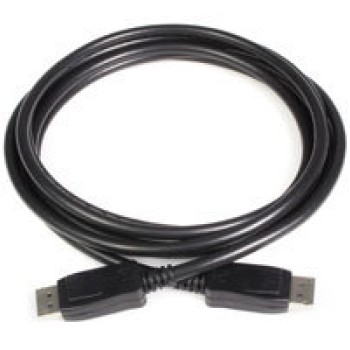
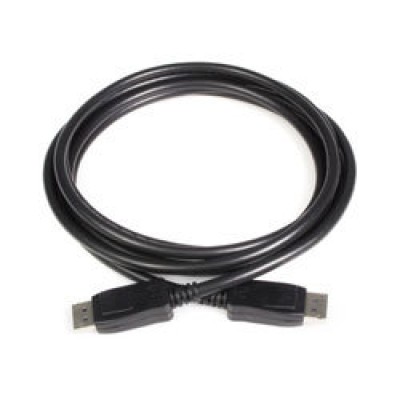
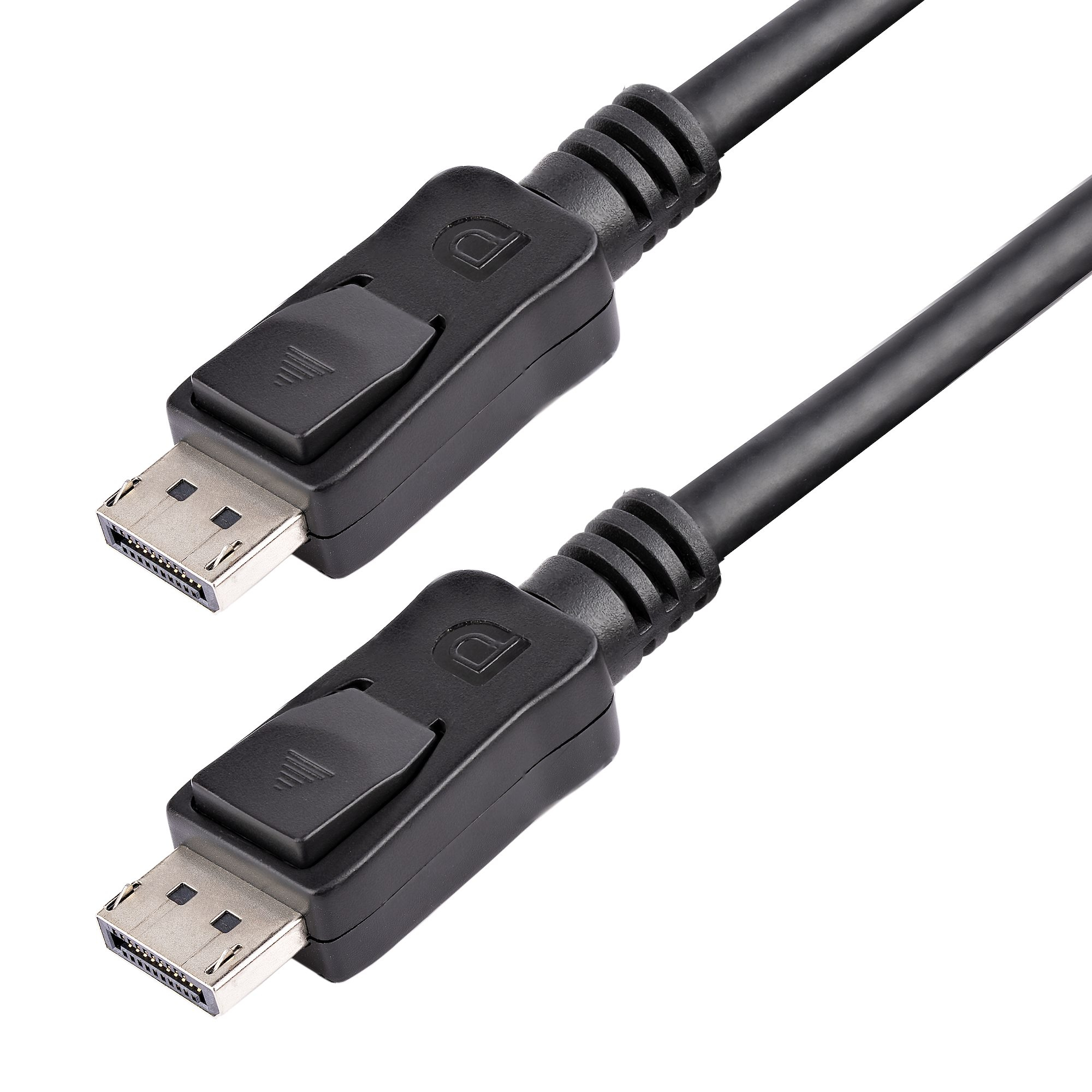
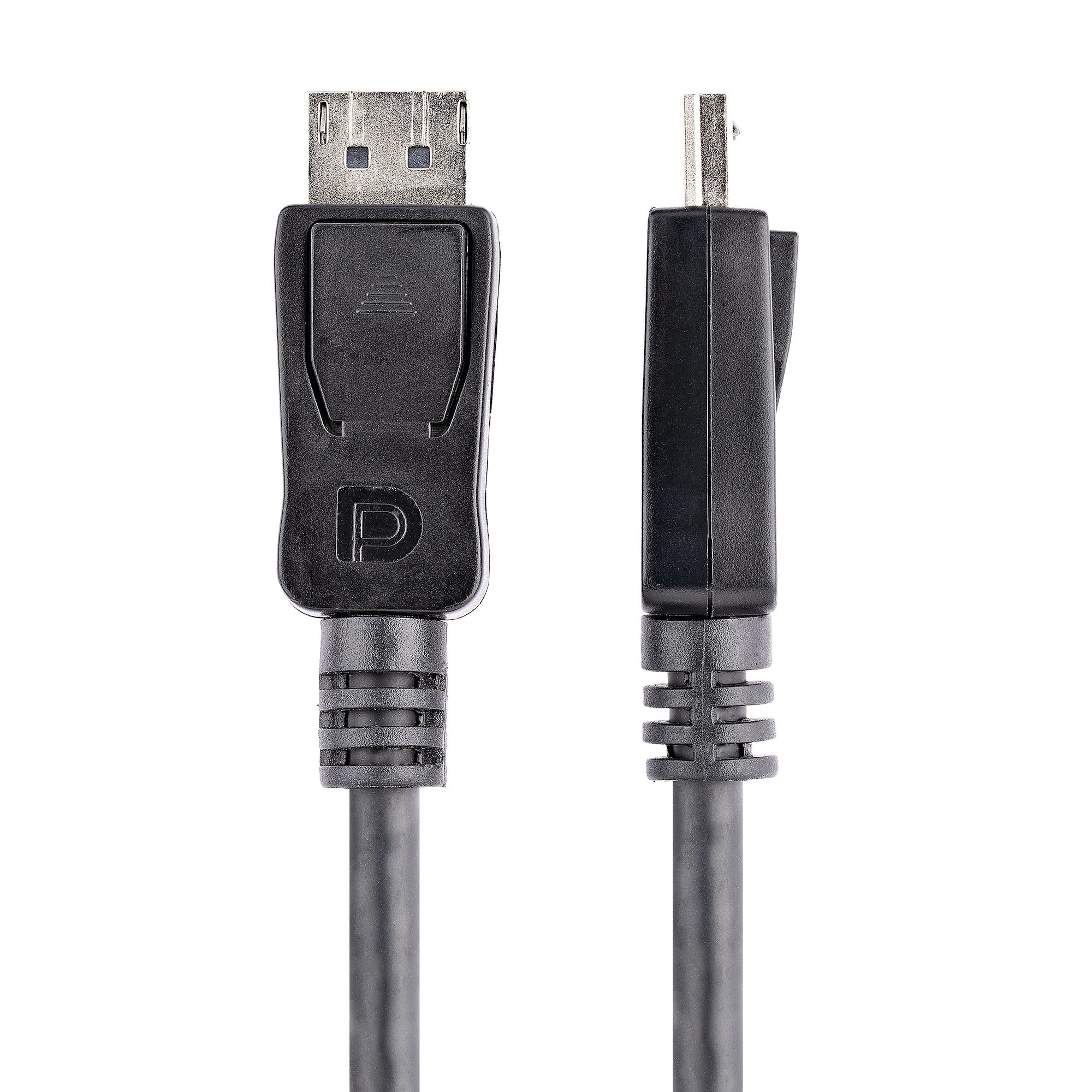
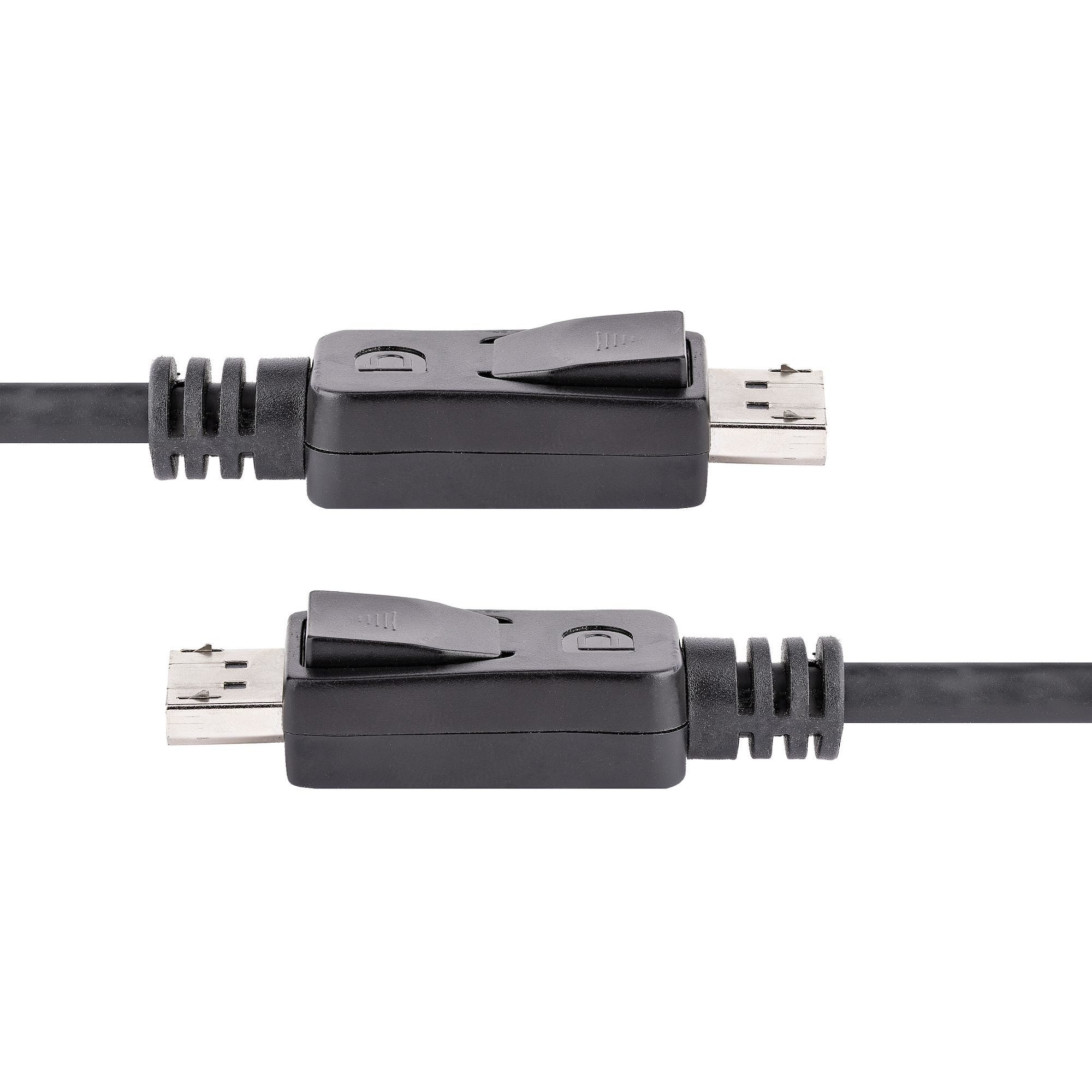
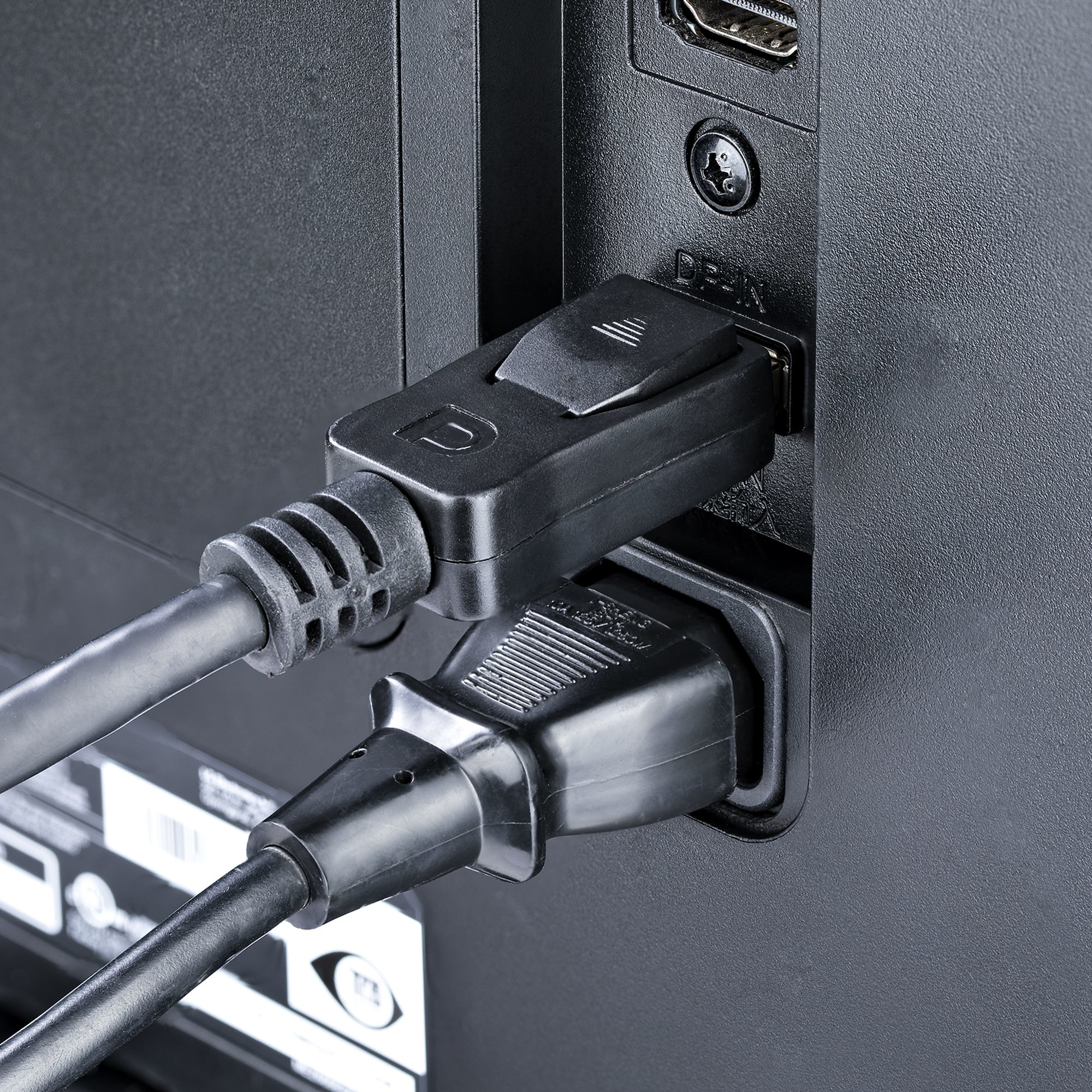
Cable DisplayPort StarTech.com 3m con Seguro Latches - Modelo DISPLPORT10L
SKU
DISPLPORT10L
Cable displayport de la marca startech.com con seguro de latches para una conexión firme y estable, ideal para transmitir video y audio de alta definición desde tu computadora a monitores compatibles. fabricado con materiales duraderos y una longitud de 3 metros, ofrece flexibilidad en la configuración de tu espacio de trabajo o entretenimiento. su diseño robusto garantiza un rendimiento confiable para uso diario en oficinas, estudios o el hogar.
$359.00
Impuestos: $359.00
Solo 5 piezas disponibles
Entrega estimada
Entrega entre el 03/05/2026 y el 06/05/2026
Costo de envio
Calculado en el checkout
Se ajustara automaticamente con Skydropx
Compra con confianza
- Pago seguro
- MSI con tarjetas participantes
- Factura electronica SAT
Garantia
Garantia incluida segun fabricante
Garantia extendible disponible
Metodos de pago
Metodos disponibles al finalizar la compra
Etiquetas:
cable displayport
, startech
, 3 metros
, seguro latches
, 4k
, 120hz
, hdcp
, video
, monitor
, gaming
, alta definición
, displayport 1.2
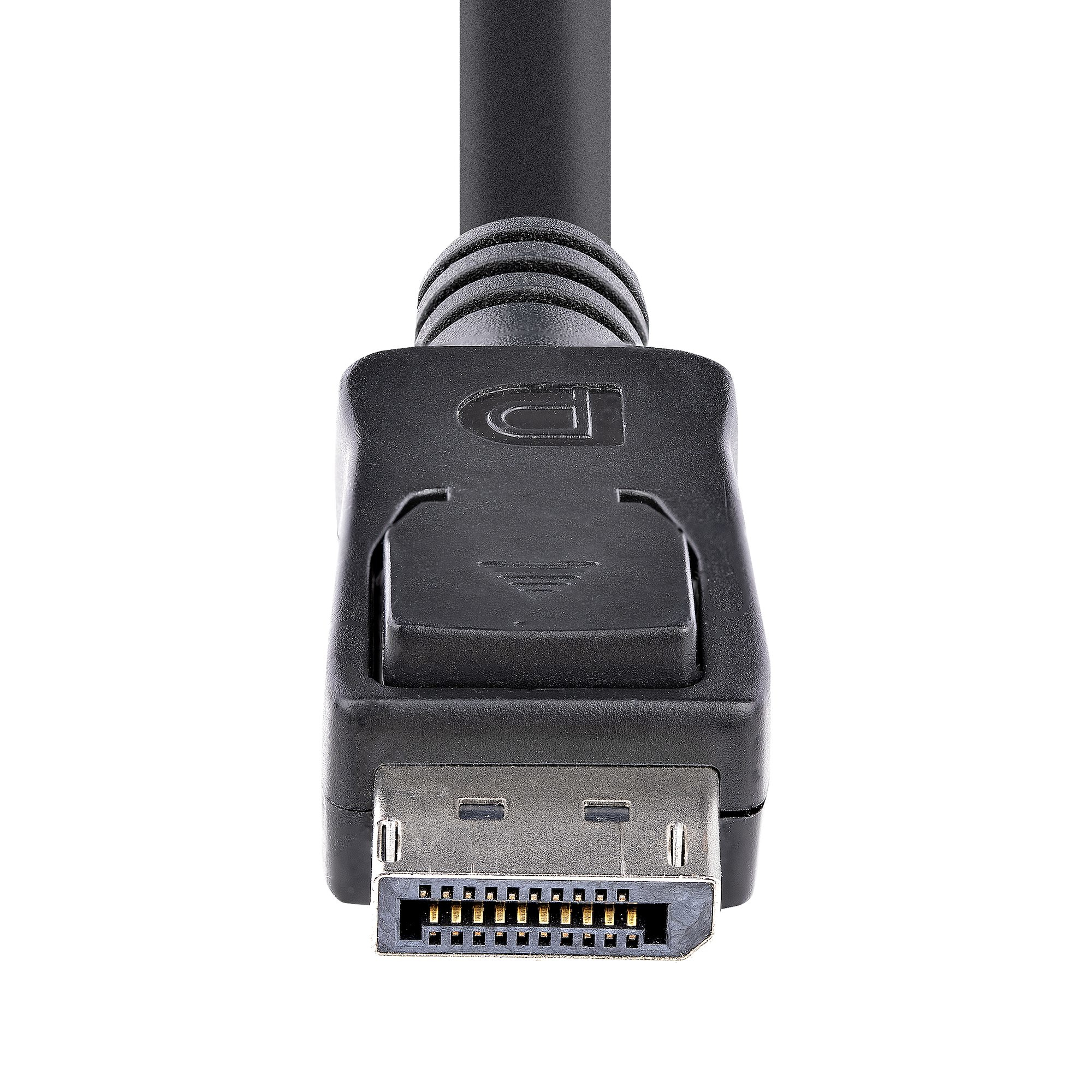
El cable DisplayPort StarTech.com DISPLPORT10L ofrece una conexión de video de alta calidad con 3 metros de longitud, perfecta para configuraciones de escritorio o entretenimiento. Cuenta con seguro latches que garantizan una conexión firme y estable, evitando desconexiones accidentales. Compatible con DisplayPort 1.2, soporta resoluciones de hasta 3840x2400 píxeles y una tasa de refresco de 120 Hz, ideal para gaming, diseño gráfico y contenido 4K. Incluye protección HDCP y DPCP para transmisión segura de contenido, y es plug and play para fácil instalación. Fabricado con blindaje mylar y clasificación CMG para durabilidad y rendimiento óptimo. Dirigido a usuarios que requieren calidad visual superior en monitores, proyectores o sistemas de video profesionales.
Especificaciones
| Características | |
|---|---|
| HDCP | Si |
| Conector 1 | DisplayPort |
| Conector 2 | DisplayPort |
| Ancho de banda | 21600 MB/s |
| Blindaje de cable | Papel de aluminio mylar |
| Longitud de cable | 3 m |
| Color del producto | Negro |
| Máxima resolución | 3840 x 2400 Pixeles |
| Material de chaqueta | Cloruro de polivinilo (PVC) |
| AWG calibre del cable | 28 |
| Género del conector 1 | Macho |
| Género del conector 2 | Macho |
| Número de conductores | 19 |
| Versión de DisplayPort | 1.2 |
| Conectores de retención | Si |
| clasificación del cable | CMG (CM) |
| Factor de forma de conector 1 | Derecho |
| Factor de forma de conector 2 | Derecho |
| Formatos gráficos soportados | 3840 x 2400, 2560 x 1600 (WQXGA) |
| Contactos del conector chapado | Níquel |
| Conectar y usar (Plug and Play) | Si |
| Máxima velocidad de actualización | 120 Hz |
| Transporte de corriente múltiple (MST) | Si |
| Protección de contenido DisplayPort (DPCP) | Si |
| Certificados | |
| Certificados de cumplimiento | RoHS |
| Contenido del empaque | |
| Cantidad por paquete | 1 pieza(s) |
| Datos de logística | |
| Alto de la caja principal | 280 mm |
| Largo de la caja principal | 330 mm |
| Cantidad por caja principal | 50 pieza(s) |
| Longitud de la caja principal | 500 mm |
| Código de Sistema de Armonización (SA) | 84733080 |
| Empaquetado de datos | |
| Alto del paquete | 34 mm |
| Peso del paquete | 215 g |
| Ancho del paquete | 200 mm |
| Largo del paquete | 220 mm |
| Peso y dimensiones | |
| Peso | 210 g |
| Diámetro de cable | 7.3 mm |
**Preguntas Frecuentes (FAQs)**
**1. ¿Este cable es compatible con mi tarjeta gráfica y monitor?**
R: Sí, es compatible con cualquier puerto DisplayPort estándar (DP 1.4). Verifica que tanto tu fuente de video (PC, consola, laptop) como tu monitor tengan un puerto DisplayPort.
**2. ¿Qué significa que tenga "seguro latches"?**
R: Los seguros (latches) son unas pestañas pequeñas en el conector que evitan que el cable se desconecte accidentalmente si se tira de él. Para desconectarlo, debes presionar el botón de liberación en el conector.
**3. ¿Realmente soporta 4K a 120Hz?**
R: Sí, este cable está certificado para soportar resoluciones de hasta 4K (3840x2160) a una tasa de refresco de 120Hz, ideal para gaming y contenido de alta definición.
**4. ¿Puedo usarlo para conectar mi laptop a un monitor?**
R: Absolutamente. Es una solución común para extender o duplicar la pantalla de una laptop que tenga salida DisplayPort a un monitor externo.
**5. ¿El cable soporta HDCP? ¿Por qué es importante?**
R: Sí, soporta HDCP (High-bandwidth Digital Content Protection). Esto es necesario para reproducir contenido protegido por derechos de autor, como películas de streaming (Netflix, Disney+) o videojuegos, sin problemas de bloqueo de señal.
**6. ¿Qué hago si la imagen no aparece o parpadea?**
R: 1) Asegúrate de que ambos conectores estén bien insertados y que los seguros hayan hecho clic. 2) Verifica que la fuente de video esté encendida y configurada para enviar señal por DisplayPort. 3) Prueba seleccionar manualmente la entrada DisplayPort en el menú de tu monitor.
**7. ¿Cómo desconecto el cable de forma segura?**
R: NO tires del cable. Localiza el pequeño botón en la parte superior o inferior del conector (dependiendo de la orientación), presiónalo hacia abajo y luego retira el conector con suavidad.
**8. ¿Tiene garantía el producto?**
R: Sí, los productos StarTech.com generalmente incluyen garantía. Para detalles específicos sobre la cobertura y el proceso, te recomendamos revisar la ficha técnica completa del producto en el sitio web o contactar al soporte del vendedor.
**9. ¿Puedo usar este cable para realidad virtual (VR) o FreeSync/G-Sync?**
R: Al soportar el ancho de banda de DisplayPort 1.4, es compatible con tecnologías como AMD FreeSync. Para uso con dispositivos de realidad virtual, consulta los requisitos específicos de tu visor VR, ya que pueden necesitar longitudes o especificaciones particulares.
**10. ¿Requiere controladores o software especial?**
R: No, el cable es "plug and play". No requiere instalación de controladores. El sistema operativo (Windows, macOS, Linux) y los controladores de tu tarjeta gráfica se encargan de reconocer la conexión.
**1. ¿Este cable es compatible con mi tarjeta gráfica y monitor?**
R: Sí, es compatible con cualquier puerto DisplayPort estándar (DP 1.4). Verifica que tanto tu fuente de video (PC, consola, laptop) como tu monitor tengan un puerto DisplayPort.
**2. ¿Qué significa que tenga "seguro latches"?**
R: Los seguros (latches) son unas pestañas pequeñas en el conector que evitan que el cable se desconecte accidentalmente si se tira de él. Para desconectarlo, debes presionar el botón de liberación en el conector.
**3. ¿Realmente soporta 4K a 120Hz?**
R: Sí, este cable está certificado para soportar resoluciones de hasta 4K (3840x2160) a una tasa de refresco de 120Hz, ideal para gaming y contenido de alta definición.
**4. ¿Puedo usarlo para conectar mi laptop a un monitor?**
R: Absolutamente. Es una solución común para extender o duplicar la pantalla de una laptop que tenga salida DisplayPort a un monitor externo.
**5. ¿El cable soporta HDCP? ¿Por qué es importante?**
R: Sí, soporta HDCP (High-bandwidth Digital Content Protection). Esto es necesario para reproducir contenido protegido por derechos de autor, como películas de streaming (Netflix, Disney+) o videojuegos, sin problemas de bloqueo de señal.
**6. ¿Qué hago si la imagen no aparece o parpadea?**
R: 1) Asegúrate de que ambos conectores estén bien insertados y que los seguros hayan hecho clic. 2) Verifica que la fuente de video esté encendida y configurada para enviar señal por DisplayPort. 3) Prueba seleccionar manualmente la entrada DisplayPort en el menú de tu monitor.
**7. ¿Cómo desconecto el cable de forma segura?**
R: NO tires del cable. Localiza el pequeño botón en la parte superior o inferior del conector (dependiendo de la orientación), presiónalo hacia abajo y luego retira el conector con suavidad.
**8. ¿Tiene garantía el producto?**
R: Sí, los productos StarTech.com generalmente incluyen garantía. Para detalles específicos sobre la cobertura y el proceso, te recomendamos revisar la ficha técnica completa del producto en el sitio web o contactar al soporte del vendedor.
**9. ¿Puedo usar este cable para realidad virtual (VR) o FreeSync/G-Sync?**
R: Al soportar el ancho de banda de DisplayPort 1.4, es compatible con tecnologías como AMD FreeSync. Para uso con dispositivos de realidad virtual, consulta los requisitos específicos de tu visor VR, ya que pueden necesitar longitudes o especificaciones particulares.
**10. ¿Requiere controladores o software especial?**
R: No, el cable es "plug and play". No requiere instalación de controladores. El sistema operativo (Windows, macOS, Linux) y los controladores de tu tarjeta gráfica se encargan de reconocer la conexión.
**Guía de Uso Rápido - Cable DisplayPort StarTech.com**
**Antes de comenzar:**
1. Apaga tu computadora y monitor (recomendado para evitar posibles cortos).
2. Identifica el puerto DisplayPort en tu PC/tarjeta gráfica y en tu monitor. Es un conector rectangular con una esquina achaflanada.
**Conexión:**
3. Toma el conector del cable, alineando la forma del conector (esquina achaflanada) con el puerto de tu dispositivo.
4. Inserta el conector con firmeza hasta que escuches o sientas un *clic* suave. Esto indica que los **seguros (latches)** están enganchados y el cable está asegurado.
5. Repite el paso 4 para conectar el otro extremo del cable a tu monitor.
6. Enciende primero el monitor y luego la computadora.
**Configuración (si es necesario):**
7. En tu monitor, usa los botones de menú para seleccionar **DisplayPort** como la fuente de entrada.
8. En tu sistema operativo (ej. Windows), ve a **Configuración > Sistema > Pantalla** para configurar la resolución, frecuencia de refresco (hasta 4K @ 120Hz) y el modo de pantalla (extendida, duplicada).
**Desconexión Segura:**
9. Para desconectar, **NO JALES EL CABLE**. Busca el **botón de liberación** en el conector.
10. Presiona el botón hacia abajo (esto retrae los seguros) y, manteniéndolo presionado, retira el conector con suavidad.
**Nota:** Si experimentas problemas de imagen, verifica que los controladores de tu tarjeta gráfica estén actualizados y que la resolución/frecuencia seleccionada sea compatible con tu monitor.
**Antes de comenzar:**
1. Apaga tu computadora y monitor (recomendado para evitar posibles cortos).
2. Identifica el puerto DisplayPort en tu PC/tarjeta gráfica y en tu monitor. Es un conector rectangular con una esquina achaflanada.
**Conexión:**
3. Toma el conector del cable, alineando la forma del conector (esquina achaflanada) con el puerto de tu dispositivo.
4. Inserta el conector con firmeza hasta que escuches o sientas un *clic* suave. Esto indica que los **seguros (latches)** están enganchados y el cable está asegurado.
5. Repite el paso 4 para conectar el otro extremo del cable a tu monitor.
6. Enciende primero el monitor y luego la computadora.
**Configuración (si es necesario):**
7. En tu monitor, usa los botones de menú para seleccionar **DisplayPort** como la fuente de entrada.
8. En tu sistema operativo (ej. Windows), ve a **Configuración > Sistema > Pantalla** para configurar la resolución, frecuencia de refresco (hasta 4K @ 120Hz) y el modo de pantalla (extendida, duplicada).
**Desconexión Segura:**
9. Para desconectar, **NO JALES EL CABLE**. Busca el **botón de liberación** en el conector.
10. Presiona el botón hacia abajo (esto retrae los seguros) y, manteniéndolo presionado, retira el conector con suavidad.
**Nota:** Si experimentas problemas de imagen, verifica que los controladores de tu tarjeta gráfica estén actualizados y que la resolución/frecuencia seleccionada sea compatible con tu monitor.