Documentacion del producto
Documentacion disponible proximamente
- PDFs
- Fichas tecnicas
- Manuales
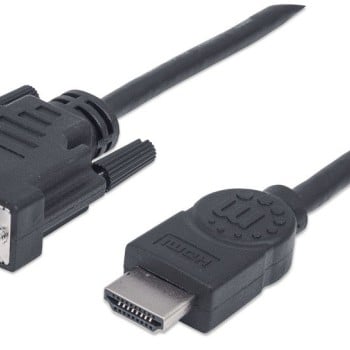
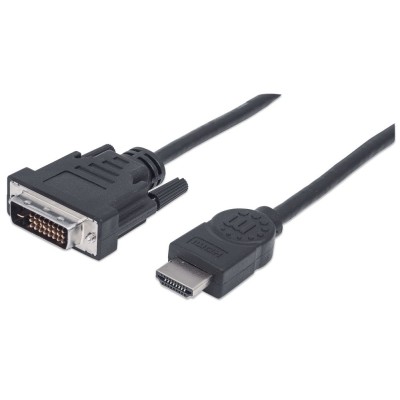
Cable HDMI a DVI-D Manhattan 1.8m Negro - Modelo 372503
SKU
372503
Cable manhattan para conectar dispositivos con salida hdmi a pantallas con entrada dvi-d, ideal para transmitir video de alta definición desde laptops, consolas o reproductores multimedia a monitores o proyectores más antiguos. fabricado con materiales duraderos y recubrimiento negro, su longitud de 1.8 metros ofrece flexibilidad en la instalación. perfecto para configuraciones de oficina, salas de entretenimiento o aulas donde se requiere adaptar señales digitales.
$109.00
Impuestos: $109.00
Solo 5 piezas disponibles
Entrega estimada
Entrega entre el 04/05/2026 y el 07/05/2026
Costo de envio
Calculado en el checkout
Se ajustara automaticamente con Skydropx
Compra con confianza
- Pago seguro
- MSI con tarjetas participantes
- Factura electronica SAT
Garantia
Garantia incluida segun fabricante
Garantia extendible disponible
Metodos de pago
Metodos disponibles al finalizar la compra
Etiquetas:
cable hdmi
, cable dvi-d
, manhattan
, adaptador video
, monitor
, 1080p
, conectores oro
, 1.8 metros
, electronica
, accesorios computadora
El cable HDMI a DVI-D Manhattan es la solución perfecta para conectar tus dispositivos modernos con salida HDMI a monitores, pantallas o proyectores que cuenten con entrada DVI-D. Con una longitud de 1.8 metros, ofrece la flexibilidad necesaria para configuraciones de oficina, hogar o estudio.Este cable transmite señales de video digital en alta definición soportando resoluciones de 480p, 720p, 1080i y 1080p, ideal para ver películas, jugar videojuegos o trabajar con contenido visual de alta calidad. Los conectores macho HDMI Tipo A y DVI-D 24+1 están chapados en oro para garantizar una conexión estable y resistente a la corrosión.Protegido magnéticamente para reducir interferencias y fabricado con chaqueta de PVC negro, este cable es duradero y confiable. Perfecto para usuarios que necesitan adaptar equipos modernos a pantallas más antiguas sin perder calidad de imagen. Incluye certificaciones UL, ISO, RU y CE que garantizan su seguridad y cumplimiento de estándares internacionales.
Especificaciones
| Características | |
|---|---|
| Conector 1 | HDMI Tipo A (Estándar) |
| Conector 2 | DVI-D |
| Longitud de cable | 1.8 m |
| Color del producto | Negro |
| Género del conector | Macho/Macho |
| Material de chaqueta | Cloruro de polivinilo (PVC) |
| AWG calibre del cable | 30 |
| Género del conector 1 | Macho |
| Género del conector 2 | Macho |
| Protegida magnéticamente | Si |
| Factor de forma de conector 1 | Derecho |
| Factor de forma de conector 2 | Derecho |
| Contactos del conector chapado | Oro |
| Certificados | |
| Certificación | UL E119932 ISO RU CE |
| Contenido del empaque | |
| Cantidad por paquete | 1 pieza(s) |
| Datos de logística | |
| Código de Sistema de Armonización (SA) | 84733080 |
| Empaquetado de datos | |
| Tipo de empaque | Bolsa de plástico |
| Otras características | |
| Características técnicas | 720p, 1080i, 1080p, 480p |
| Peso y dimensiones | |
| Peso | 190 g |
**Preguntas Frecuentes (FAQ)**
**1. ¿Qué dispositivos puedo conectar con este cable?**
Este cable conecta una fuente de video con salida HDMI (como una laptop, consola de videojuegos, reproductor Blu-ray o tarjeta gráfica de PC) a un monitor o pantalla que tenga una entrada DVI-D (común en monitores de PC más antiguos).
**2. ¿Transmite audio el cable?**
No. El conector DVI-D solo transmite señal de video. Si necesitas audio, deberás conectar un cable de audio por separado desde tu dispositivo fuente a tus bocinas o sistema de sonido.
**3. ¿Soporta resoluciones 4K o solo Full HD (1080p)?**
De acuerdo con la descripción del producto, este cable está diseñado para transmitir video HD hasta 1080p. Para resoluciones superiores como 4K, se recomienda verificar las especificaciones técnicas completas del modelo o consultar con el fabricante.
**4. ¿Es compatible con todos los tipos de DVI?**
Este cable tiene un conector DVI-D macho, que es compatible con puertos DVI-D (solo digital) y DVI-I (integrado digital y analógico) en el monitor. No es compatible con puertos DVI-A (solo analógico).
**5. Mi pantalla no muestra imagen después de conectar el cable, ¿qué puedo hacer?**
- Verifica que ambos extremos estén bien insertados.
- Asegúrate de que la fuente de video (ej. laptop) esté configurada para enviar señal a la pantalla externa (usando teclas de función como Fn+F4/F5/F7, dependiendo del modelo).
- Reinicia el dispositivo fuente con el cable conectado.
- Prueba con otra combinación de dispositivos para descartar fallas en el puerto.
**6. ¿El cable tiene garantía?**
Para información precisa sobre la garantía, cobertura y procedimientos, te recomendamos revisar la política de garantías del vendedor (Diten) o contactar directamente a su servicio al cliente.
**7. ¿Cómo debo limpiar o mantener el cable?**
Desconéctalo de los dispositivos primero. Limpia los conectores con un paño seco, suave y sin pelusa. Evita el uso de líquidos o limpiadores abrasivos. No dobles el cable en ángulos agudos ni lo aplastes para prolongar su vida útil.
**8. ¿Puedo usar este cable para conectar una computadora a un televisor?**
Sí, siempre que tu computadora tenga salida HDMI y tu televisor tenga una entrada DVI-D. Recuerda que solo obtendrás video, no audio a través de este cable.
**9. ¿La longitud de 1.8 metros es suficiente para mi setup?**
1.8 metros es una longitud estándar para conexiones de escritorio o entre equipos cercanos. Mide la distancia entre tus dispositivos considerando un recorrido seguro, sin tensar el cable, para verificar si es suficiente.
**1. ¿Qué dispositivos puedo conectar con este cable?**
Este cable conecta una fuente de video con salida HDMI (como una laptop, consola de videojuegos, reproductor Blu-ray o tarjeta gráfica de PC) a un monitor o pantalla que tenga una entrada DVI-D (común en monitores de PC más antiguos).
**2. ¿Transmite audio el cable?**
No. El conector DVI-D solo transmite señal de video. Si necesitas audio, deberás conectar un cable de audio por separado desde tu dispositivo fuente a tus bocinas o sistema de sonido.
**3. ¿Soporta resoluciones 4K o solo Full HD (1080p)?**
De acuerdo con la descripción del producto, este cable está diseñado para transmitir video HD hasta 1080p. Para resoluciones superiores como 4K, se recomienda verificar las especificaciones técnicas completas del modelo o consultar con el fabricante.
**4. ¿Es compatible con todos los tipos de DVI?**
Este cable tiene un conector DVI-D macho, que es compatible con puertos DVI-D (solo digital) y DVI-I (integrado digital y analógico) en el monitor. No es compatible con puertos DVI-A (solo analógico).
**5. Mi pantalla no muestra imagen después de conectar el cable, ¿qué puedo hacer?**
- Verifica que ambos extremos estén bien insertados.
- Asegúrate de que la fuente de video (ej. laptop) esté configurada para enviar señal a la pantalla externa (usando teclas de función como Fn+F4/F5/F7, dependiendo del modelo).
- Reinicia el dispositivo fuente con el cable conectado.
- Prueba con otra combinación de dispositivos para descartar fallas en el puerto.
**6. ¿El cable tiene garantía?**
Para información precisa sobre la garantía, cobertura y procedimientos, te recomendamos revisar la política de garantías del vendedor (Diten) o contactar directamente a su servicio al cliente.
**7. ¿Cómo debo limpiar o mantener el cable?**
Desconéctalo de los dispositivos primero. Limpia los conectores con un paño seco, suave y sin pelusa. Evita el uso de líquidos o limpiadores abrasivos. No dobles el cable en ángulos agudos ni lo aplastes para prolongar su vida útil.
**8. ¿Puedo usar este cable para conectar una computadora a un televisor?**
Sí, siempre que tu computadora tenga salida HDMI y tu televisor tenga una entrada DVI-D. Recuerda que solo obtendrás video, no audio a través de este cable.
**9. ¿La longitud de 1.8 metros es suficiente para mi setup?**
1.8 metros es una longitud estándar para conexiones de escritorio o entre equipos cercanos. Mide la distancia entre tus dispositivos considerando un recorrido seguro, sin tensar el cable, para verificar si es suficiente.
**Guía de Uso Rápido**
1. **Identifica los puertos:** Localiza el puerto HDMI en tu dispositivo fuente (laptop, consola, etc.) y el puerto DVI-D en tu monitor o pantalla.
2. **Apaga los equipos (recomendado):** Para mayor seguridad, apaga o pon en modo suspensión ambos dispositivos antes de conectar.
3. **Conecta el extremo HDMI:** Inserta firmemente el conector HDMI del cable en el puerto HDMI de tu dispositivo fuente.
4. **Conecta el extremo DVI-D:** Inserta firmemente el conector DVI-D del cable en el puerto DVI-D de tu monitor. Asegúrate de alinear correctamente la forma del conector y aprieta los tornillos laterales (si los tiene) para fijarlo.
5. **Enciende los dispositivos:** Enciende primero el monitor y luego el dispositivo fuente (ej. la laptop).
6. **Selecciona la fuente de entrada:** En tu monitor, usa los botones de menú para seleccionar la entrada "DVI" como fuente de video.
7. **Configura la salida de video (en la fuente):** En tu dispositivo fuente (ej. en Windows, ve a Configuración > Sistema > Pantalla), detecta y selecciona el monitor externo para extender o duplicar la pantalla.
8. **Configura el audio (opcional):** Como este cable no transmite audio, conecta un cable de audio por separado desde la salida de audio de tu dispositivo fuente a unos altavoces o al sistema de sonido.
9. **Ajusta la resolución (si es necesario):** En la configuración de pantalla de tu dispositivo fuente, ajusta la resolución a la recomendada para tu monitor (generalmente 1920x1080 para 1080p).
10. **Verifica la conexión:** Confirma que la imagen se vea nítida y estable en el monitor. Si hay problemas, revisa los pasos de conexión y configuración.
**Nota:** Para detalles específicos de compatibilidad o resolución máxima, consulta la ficha técnica completa del producto o el manual de tus dispositivos.
1. **Identifica los puertos:** Localiza el puerto HDMI en tu dispositivo fuente (laptop, consola, etc.) y el puerto DVI-D en tu monitor o pantalla.
2. **Apaga los equipos (recomendado):** Para mayor seguridad, apaga o pon en modo suspensión ambos dispositivos antes de conectar.
3. **Conecta el extremo HDMI:** Inserta firmemente el conector HDMI del cable en el puerto HDMI de tu dispositivo fuente.
4. **Conecta el extremo DVI-D:** Inserta firmemente el conector DVI-D del cable en el puerto DVI-D de tu monitor. Asegúrate de alinear correctamente la forma del conector y aprieta los tornillos laterales (si los tiene) para fijarlo.
5. **Enciende los dispositivos:** Enciende primero el monitor y luego el dispositivo fuente (ej. la laptop).
6. **Selecciona la fuente de entrada:** En tu monitor, usa los botones de menú para seleccionar la entrada "DVI" como fuente de video.
7. **Configura la salida de video (en la fuente):** En tu dispositivo fuente (ej. en Windows, ve a Configuración > Sistema > Pantalla), detecta y selecciona el monitor externo para extender o duplicar la pantalla.
8. **Configura el audio (opcional):** Como este cable no transmite audio, conecta un cable de audio por separado desde la salida de audio de tu dispositivo fuente a unos altavoces o al sistema de sonido.
9. **Ajusta la resolución (si es necesario):** En la configuración de pantalla de tu dispositivo fuente, ajusta la resolución a la recomendada para tu monitor (generalmente 1920x1080 para 1080p).
10. **Verifica la conexión:** Confirma que la imagen se vea nítida y estable en el monitor. Si hay problemas, revisa los pasos de conexión y configuración.
**Nota:** Para detalles específicos de compatibilidad o resolución máxima, consulta la ficha técnica completa del producto o el manual de tus dispositivos.