Documentacion del producto
Documentacion disponible proximamente
- PDFs
- Fichas tecnicas
- Manuales
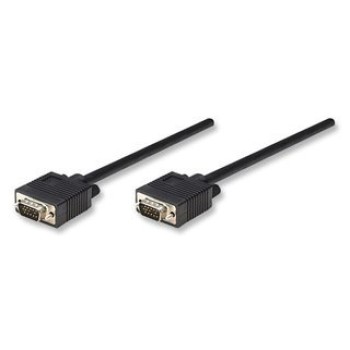
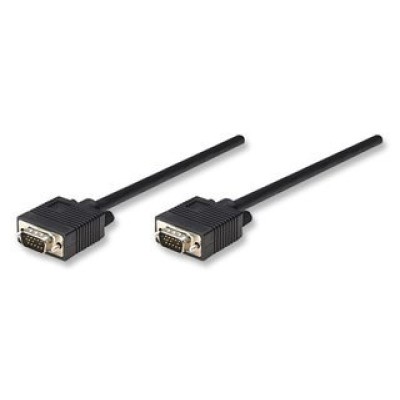
Cable VGA Manhattan HD15 Macho a Macho 4.5 Metros - Modelo 312721
SKU
312721
Cable VGA Manhattan de alta calidad para conexiones de monitor. Con 4.5 metros de longitud, protección magnética y conectores HD15 macho a macho. Ideal para oficinas, hogares y entornos profesionales.
$159.00
Impuestos: $159.00
Solo 3 piezas disponibles
Entrega estimada
Entrega entre el 01/02/2026 y el 04/02/2026
Costo de envio
Calculado en el checkout
Se ajustara automaticamente con Skydropx
Compra con confianza
- Pago seguro
- MSI con tarjetas participantes
- Factura electronica SAT
Garantia
Garantia incluida segun fabricante
Garantia extendible disponible
Metodos de pago
Metodos disponibles al finalizar la compra
Etiquetas:
cable vga
, manhattan
, hd15
, monitor
, 4.5 metros
, macho a macho
, oficina
, cable svga
, conexion vga
, proteccion magnetica
, 312721
El cable VGA Manhattan modelo 312721 es la solución perfecta para conectar monitores, proyectores y pantallas con interfaz VGA. Con una longitud de 4.5 metros, ofrece flexibilidad para configuraciones en espacios amplios sin comprometer la calidad de la señal.Este cable cuenta con conectores HD15 macho a macho, fabricados con contactos chapados en níquel para una transmisión estable y duradera. Incluye protección magnética que reduce las interferencias electromagnéticas, garantizando una imagen clara y nítida. El cable de calibre 28 AWG y forro de PVC aseguran resistencia al desgaste y mayor vida útil.Perfecto para uso en oficinas, hogares, salones de clase y entornos profesionales donde se requiere una conexión confiable entre computadoras y monitores. Certificado UL 2919, cumple con los estándares de seguridad y calidad. Disfruta de una instalación sencilla y un rendimiento óptimo con este cable de la reconocida marca Manhattan.
Especificaciones
| Características | |
|---|---|
| Conector 1 | VGA (D-Sub) |
| Conector 2 | VGA (D-Sub) |
| Longitud de cable | 4.5 m |
| Color del producto | Negro |
| AWG calibre del cable | 28 |
| Género del conector 1 | Macho |
| Género del conector 2 | Macho |
| Protegida magnéticamente | Si |
| Material del forro del cable | Cloruro de polivinilo (PVC) |
| Factor de forma de conector 1 | Derecho |
| Factor de forma de conector 2 | Derecho |
| Contactos del conector chapado | Níquel |
| Certificados | |
| Certificación | UL 2919 |
| Datos de logística | |
| Código de Sistema de Armonización (SA) | 84733080 |
| Empaquetado de datos | |
| Tipo de empaque | Bolsa de plástico |
| Cantidad por paquete | 1 pieza(s) |
| Peso y dimensiones | |
| Peso | 443 g |
**Preguntas Frecuentes (FAQs)**
**1. ¿Para qué tipo de dispositivos sirve este cable?**
R: Es ideal para conectar computadoras de escritorio o laptops (con puerto VGA) a monitores, proyectores o pantallas que también tengan un puerto VGA (HD15).
**2. ¿Es compatible con puertos HDMI, DisplayPort o DVI?**
R: No directamente. Este cable es exclusivo para puertos VGA (HD15). Para conectar a puertos diferentes, necesitarías un adaptador o convertidor activo correspondiente.
**3. ¿Cómo debo conectar el cable correctamente?**
R: Asegúrate de que ambos conectores (macho) estén alineados con los puertos VGA de tus dispositivos. Los pines son delicados, así que no forces la conexión. Aprieta los tornillos de sujeción a mano para un contacto firme.
**4. ¿Por qué mi pantalla no muestra imagen o se ve borrosa?**
R: Verifica que ambos extremos estén bien conectados y los tornillos apretados. Asegúrate de que la computadora esté configurada para enviar señal por VGA. Una imagen borrosa puede deberse a interferencias; la protección magnética del cable ayuda a minimizarlo.
**5. ¿Puedo usar este cable para distancias mayores a 4.5 metros?**
R: No se recomienda. Para longitudes mayores, la señal VGA analógica puede degradarse. Para distancias superiores, es mejor buscar soluciones específicas como repetidores o cables de mayor calidad.
**6. ¿El cable requiere mantenimiento especial?**
R: Evita doblarlo bruscamente, especialmente en los conectores. Desconéctalo sujetando el conector, no tirando del cable. Guárdalo sin torsiones excesivas.
**7. ¿Qué significa que tenga 'protección magnética'?**
R: La malla o blindaje del cable ayuda a reducir las interferencias electromagnéticas (como las de otros cables eléctricos), lo que puede mejorar la claridad y estabilidad de la imagen.
**8. ¿Qué garantía tiene el producto?**
R: Para información precisa sobre la garantía, te recomendamos revisar la ficha del producto en el sitio web del vendedor o contactar directamente al soporte de Diten.
**9. ¿Los conectores chapados en níquel ofrecen alguna ventaja?**
R: Sí, el chapado en níquel mejora la resistencia a la corrosión y oxido, y puede ofrecer un mejor contacto eléctrico y durabilidad a lo largo del tiempo.
**10. ¿Puedo usar este cable con una tarjeta gráfica moderna?**
R: Sí, siempre y cuando tu tarjeta gráfica tenga un puerto de salida VGA. Muchas tarjetas modernas han eliminado este puerto, por lo que debes verificarlo primero.
**1. ¿Para qué tipo de dispositivos sirve este cable?**
R: Es ideal para conectar computadoras de escritorio o laptops (con puerto VGA) a monitores, proyectores o pantallas que también tengan un puerto VGA (HD15).
**2. ¿Es compatible con puertos HDMI, DisplayPort o DVI?**
R: No directamente. Este cable es exclusivo para puertos VGA (HD15). Para conectar a puertos diferentes, necesitarías un adaptador o convertidor activo correspondiente.
**3. ¿Cómo debo conectar el cable correctamente?**
R: Asegúrate de que ambos conectores (macho) estén alineados con los puertos VGA de tus dispositivos. Los pines son delicados, así que no forces la conexión. Aprieta los tornillos de sujeción a mano para un contacto firme.
**4. ¿Por qué mi pantalla no muestra imagen o se ve borrosa?**
R: Verifica que ambos extremos estén bien conectados y los tornillos apretados. Asegúrate de que la computadora esté configurada para enviar señal por VGA. Una imagen borrosa puede deberse a interferencias; la protección magnética del cable ayuda a minimizarlo.
**5. ¿Puedo usar este cable para distancias mayores a 4.5 metros?**
R: No se recomienda. Para longitudes mayores, la señal VGA analógica puede degradarse. Para distancias superiores, es mejor buscar soluciones específicas como repetidores o cables de mayor calidad.
**6. ¿El cable requiere mantenimiento especial?**
R: Evita doblarlo bruscamente, especialmente en los conectores. Desconéctalo sujetando el conector, no tirando del cable. Guárdalo sin torsiones excesivas.
**7. ¿Qué significa que tenga 'protección magnética'?**
R: La malla o blindaje del cable ayuda a reducir las interferencias electromagnéticas (como las de otros cables eléctricos), lo que puede mejorar la claridad y estabilidad de la imagen.
**8. ¿Qué garantía tiene el producto?**
R: Para información precisa sobre la garantía, te recomendamos revisar la ficha del producto en el sitio web del vendedor o contactar directamente al soporte de Diten.
**9. ¿Los conectores chapados en níquel ofrecen alguna ventaja?**
R: Sí, el chapado en níquel mejora la resistencia a la corrosión y oxido, y puede ofrecer un mejor contacto eléctrico y durabilidad a lo largo del tiempo.
**10. ¿Puedo usar este cable con una tarjeta gráfica moderna?**
R: Sí, siempre y cuando tu tarjeta gráfica tenga un puerto de salida VGA. Muchas tarjetas modernas han eliminado este puerto, por lo que debes verificarlo primero.
**Guía de Uso Rápido - Cable VGA Manhattan**
1. **Identifica los puertos:** Localiza el puerto VGA (HD15, generalmente de color azul con 15 agujeros) en tu computadora y en tu monitor o proyector.
2. **Apaga los equipos:** Para mayor seguridad, apaga o pon en modo reposo tanto la computadora como el monitor/proyector antes de conectar.
3. **Alinea los conectores:** Toma un extremo del cable y alinea el conector macho con el puerto de tu computadora. Los pines deben entrar sin forzar.
4. **Conecta firmemente:** Empuja el conector con suavidad hasta que encaje completamente.
5. **Asegura la conexión:** Gira los tornillos de sujeción (ubicados a los lados del conector) en el sentido de las manecillas del reloj hasta que queden firmes, pero sin excederte.
6. **Repite en el monitor:** Realiza los mismos pasos (3, 4 y 5) para conectar el otro extremo del cable al puerto VGA de tu monitor o proyector.
7. **Enciende los dispositivos:** Enciende primero el monitor/proyector, y luego la computadora.
8. **Selecciona la fuente de entrada:** En tu monitor o proyector, usa los botones de menú para seleccionar "VGA" o "PC" como fuente de entrada.
9. **Configura la salida (si es necesario):** En tu computadora, accede a la configuración de pantalla (en Windows: Configuración > Sistema > Pantalla) y asegúrate de que la salida esté activa y configurada correctamente (ej., duplicar o extender pantallas).
10. **Verifica la imagen:** Si la imagen no aparece o se ve mal, revisa que todas las conexiones estén firmes y que hayas seleccionado la entrada correcta en el monitor.
**Consejo:** Para desconectar, siempre sujeta el conector por su cuerpo, afloja los tornillos y luego jala. Nunca tires directamente del cable.
1. **Identifica los puertos:** Localiza el puerto VGA (HD15, generalmente de color azul con 15 agujeros) en tu computadora y en tu monitor o proyector.
2. **Apaga los equipos:** Para mayor seguridad, apaga o pon en modo reposo tanto la computadora como el monitor/proyector antes de conectar.
3. **Alinea los conectores:** Toma un extremo del cable y alinea el conector macho con el puerto de tu computadora. Los pines deben entrar sin forzar.
4. **Conecta firmemente:** Empuja el conector con suavidad hasta que encaje completamente.
5. **Asegura la conexión:** Gira los tornillos de sujeción (ubicados a los lados del conector) en el sentido de las manecillas del reloj hasta que queden firmes, pero sin excederte.
6. **Repite en el monitor:** Realiza los mismos pasos (3, 4 y 5) para conectar el otro extremo del cable al puerto VGA de tu monitor o proyector.
7. **Enciende los dispositivos:** Enciende primero el monitor/proyector, y luego la computadora.
8. **Selecciona la fuente de entrada:** En tu monitor o proyector, usa los botones de menú para seleccionar "VGA" o "PC" como fuente de entrada.
9. **Configura la salida (si es necesario):** En tu computadora, accede a la configuración de pantalla (en Windows: Configuración > Sistema > Pantalla) y asegúrate de que la salida esté activa y configurada correctamente (ej., duplicar o extender pantallas).
10. **Verifica la imagen:** Si la imagen no aparece o se ve mal, revisa que todas las conexiones estén firmes y que hayas seleccionado la entrada correcta en el monitor.
**Consejo:** Para desconectar, siempre sujeta el conector por su cuerpo, afloja los tornillos y luego jala. Nunca tires directamente del cable.