Documentacion del producto
Documentacion disponible proximamente
- PDFs
- Fichas tecnicas
- Manuales
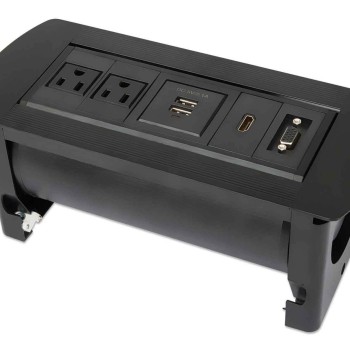
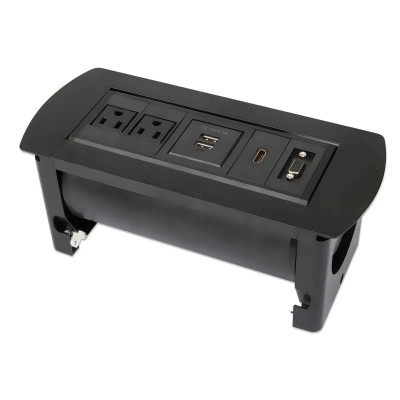
Caja de Conexión Manhattan con 2 Contactos, 2 Puertos USB, HDMI y VGA - Modelo 164832
SKU
164832
Caja de conexión manhattan con 2 contactos de corriente, 2 puertos usb, hdmi y vga. ideal para organizar y expandir las conexiones de tu espacio de trabajo o entretenimiento en casa, permitiendo conectar varios dispositivos de manera ordenada. su diseño compacto y funcional ayuda a reducir el desorden de cables.
$1,209.00
Impuestos: $1,209.00
Solo 5 piezas disponibles
Entrega estimada
Entrega entre el 24/04/2026 y el 27/04/2026
Costo de envio
Calculado en el checkout
Se ajustara automaticamente con Skydropx
Compra con confianza
- Pago seguro
- MSI con tarjetas participantes
- Factura electronica SAT
Garantia
Garantia incluida segun fabricante
Garantia extendible disponible
Metodos de pago
Metodos disponibles al finalizar la compra
Etiquetas:
caja de conexión
, manhattan
, regulador
, hub usb
, conector hdmi
, conector vga
, oficina
, hogar
, organizador cables
, 2 contactos
, 2 puertos usb
, productos electrónicos
, accesorios computadora
La caja de conexión Manhattan modelo 164832 es la solución perfecta para mantener tu espacio de trabajo ordenado y funcional. Con 2 contactos AC, podrás conectar tus dispositivos esenciales de manera segura, mientras que los 2 puertos USB te permiten cargar smartphones, tablets y otros gadgets sin necesidad de adaptadores adicionales. Además, cuenta con salidas HDMI y VGA para conectar monitores, proyectores o televisores, facilitando presentaciones o configuraciones multimonitor.Diseñada para uso interior, esta caja de conexión ofrece protección contra sobrecorriente, sobrecalentamiento y sobrecarga, garantizando la seguridad de tus equipos. Su cable de 1.5 metros proporciona flexibilidad de ubicación, y su construcción en color negro se integra discretamente en cualquier ambiente. Perfecta para profesionales, estudiantes o cualquier persona que necesite una gestión eficiente de cables y energía en su escritorio o sala de reuniones.Con certificación FCC y un rango operativo de 0 a 50 °C, este producto de Manhattan combina durabilidad y rendimiento, asegurando una experiencia de uso confiable y sin complicaciones.
Especificaciones
| Características | |
|---|---|
| Certificación | FCC |
| Longitud de cable | 1.5 m |
| Color del producto | Negro |
| Colocación compatible | Interior |
| Condiciones ambientales | |
| Intervalo de temperatura de almacenaje | -10 - 70 °C |
| Intervalo de temperatura operativa (T-T) | 0 - 50 °C |
| Intervalo de humedad relativa para funcionamiento | 5 - 90% |
| Control de energía | |
| Voltaje de entrada AC | 100 - 240 V |
| Frecuencia de entrada AC | 50 - 60 Hz |
| Funciones de protección de poder | Sobrecorriente, Sobrecalentamiento, Sobrecarga |
| Empaquetado de datos | |
| Número de productos incluidos | 1 pieza(s) |
| Peso y dimensiones | |
| Peso | 1 kg |
| Ancho | 254 mm |
| Altura | 104 mm |
| Profundidad | 110 mm |
| Puertos e Interfaces | |
| Cantidad de salidas AC | 2 salidas AC |
| Cantidad de puertos USB | 2 |
**Preguntas Frecuentes (FAQ)**
**1. ¿Qué dispositivos puedo conectar a esta caja de conexión?**
Puedes conectar hasta dos dispositivos que requieran alimentación AC (como una laptop y un monitor), dos dispositivos USB (como un mouse y un teclado o un cargador de celular), y una pantalla mediante HDMI o VGA (no simultáneamente).
**2. ¿Es compatible con mi laptop o monitor?**
La caja es compatible con la mayoría de dispositivos que usen enchufes estándar AC (tipo A), puertos USB-A para carga o datos, y salidas de video HDMI o VGA. Verifica que tu monitor o proyector tenga entrada HDMI o VGA.
**3. ¿Cómo se instala? ¿Necesito un electricista?**
No se requiere electricista. Simplemente conecta el cable de alimentación de la caja a un contacto de pared estándar. Luego, conecta tus dispositivos a los puertos correspondientes. Es un proceso plug-and-play.
**4. ¿Los puertos USB son para carga o también transfieren datos?**
La página no especifica si son puertos de solo carga o también para transferencia de datos. Para confirmar esta funcionalidad, te recomendamos revisar la ficha técnica completa del producto o contactar al soporte de Diten.
**5. ¿Puedo usar el HDMI y el VGA al mismo tiempo para dos monitores?**
Por lo general, en cajas de conexión de este tipo, los puertos HDMI y VGA son alternativos, es decir, solo se puede usar uno a la vez. No está diseñado para duplicar o extender la pantalla en dos monitores simultáneamente.
**6. ¿Qué garantía tiene y cómo la hago válida?**
El producto cuenta con garantía en México. Para hacerla válida, debes conservar tu ticket o comprobante de compra y contactar directamente al punto de venta o al soporte de Diten para recibir instrucciones.
**7. ¿Es seguro conectar varios dispositivos a la vez?**
Sí, siempre que no excedas la capacidad total de energía para la que está diseñada la caja. Evita conectar dispositivos de alto consumo (como calentadores o ventiladores grandes) en los contactos AC para prevenir sobrecargas.
**8. ¿Requiere algún mantenimiento especial?**
Solo mantenla limpia y libre de polvo. Desconéctala de la pared si no la vas a usar por periodos largos. No la uses en áreas húmedas o expuestas a líquidos.
**9. ¿El cable de alimentación de la caja está incluido?**
Sí, el producto incluye el cable necesario para conectarlo a la corriente eléctrica.
**10. ¿Qué hago si no hay señal de video en mi monitor?**
Verifica que el cable HDMI o VGA esté bien conectado tanto en la caja como en el monitor. Asegúrate de que tu computadora esté encendida y configurada para enviar señal a un monitor externo. Prueba con otro cable o puerto para descartar fallas.
**1. ¿Qué dispositivos puedo conectar a esta caja de conexión?**
Puedes conectar hasta dos dispositivos que requieran alimentación AC (como una laptop y un monitor), dos dispositivos USB (como un mouse y un teclado o un cargador de celular), y una pantalla mediante HDMI o VGA (no simultáneamente).
**2. ¿Es compatible con mi laptop o monitor?**
La caja es compatible con la mayoría de dispositivos que usen enchufes estándar AC (tipo A), puertos USB-A para carga o datos, y salidas de video HDMI o VGA. Verifica que tu monitor o proyector tenga entrada HDMI o VGA.
**3. ¿Cómo se instala? ¿Necesito un electricista?**
No se requiere electricista. Simplemente conecta el cable de alimentación de la caja a un contacto de pared estándar. Luego, conecta tus dispositivos a los puertos correspondientes. Es un proceso plug-and-play.
**4. ¿Los puertos USB son para carga o también transfieren datos?**
La página no especifica si son puertos de solo carga o también para transferencia de datos. Para confirmar esta funcionalidad, te recomendamos revisar la ficha técnica completa del producto o contactar al soporte de Diten.
**5. ¿Puedo usar el HDMI y el VGA al mismo tiempo para dos monitores?**
Por lo general, en cajas de conexión de este tipo, los puertos HDMI y VGA son alternativos, es decir, solo se puede usar uno a la vez. No está diseñado para duplicar o extender la pantalla en dos monitores simultáneamente.
**6. ¿Qué garantía tiene y cómo la hago válida?**
El producto cuenta con garantía en México. Para hacerla válida, debes conservar tu ticket o comprobante de compra y contactar directamente al punto de venta o al soporte de Diten para recibir instrucciones.
**7. ¿Es seguro conectar varios dispositivos a la vez?**
Sí, siempre que no excedas la capacidad total de energía para la que está diseñada la caja. Evita conectar dispositivos de alto consumo (como calentadores o ventiladores grandes) en los contactos AC para prevenir sobrecargas.
**8. ¿Requiere algún mantenimiento especial?**
Solo mantenla limpia y libre de polvo. Desconéctala de la pared si no la vas a usar por periodos largos. No la uses en áreas húmedas o expuestas a líquidos.
**9. ¿El cable de alimentación de la caja está incluido?**
Sí, el producto incluye el cable necesario para conectarlo a la corriente eléctrica.
**10. ¿Qué hago si no hay señal de video en mi monitor?**
Verifica que el cable HDMI o VGA esté bien conectado tanto en la caja como en el monitor. Asegúrate de que tu computadora esté encendida y configurada para enviar señal a un monitor externo. Prueba con otro cable o puerto para descartar fallas.
**Guía Rápida de Uso**
1. **Ubicación:** Coloca la caja de conexión cerca de un contacto de pared y de los dispositivos que conectarás.
2. **Alimentación:** Conecta el cable de poder de la caja a un contacto de pared estándar (127V).
3. **Encendido:** Verifica que el indicador de poder (si cuenta con uno) en la caja se encienda.
4. **Dispositivos AC:** Conecta los cables de poder de hasta dos dispositivos (ej. laptop, monitor) a los contactos AC de la caja.
5. **Dispositivos USB:** Conecta hasta dos dispositivos USB (ej. mouse, teclado, cargador de celular) a los puertos correspondientes.
6. **Video:** Conecta **UNO** de los siguientes cables a tu monitor o proyector:
* **Opción A:** Cable HDMI (conecta un extremo al puerto HDMI de la caja y el otro al monitor).
* **Opción B:** Cable VGA (conecta un extremo al puerto VGA de la caja y el otro al monitor).
7. **Fuente de Video:** Conecta el otro extremo del cable de video (HDMI o VGA) a la salida correspondiente de tu computadora o dispositivo de video.
8. **Encendido de Dispositivos:** Enciende tu computadora, monitor y cualquier otro dispositivo conectado.
9. **Selección de Fuente:** En tu monitor, selecciona la fuente de entrada correcta (HDMI o VGA, según lo que hayas conectado).
10. **Uso:** Una vez que todos los dispositivos estén encendidos, deberían funcionar con normalidad.
11. **Apagado:** Para apagar, primero apaga tus dispositivos (computadora, monitor) y luego desconecta la caja de conexión de la pared.
12. **Precaución:** No desconectes los cables tirando de ellos. Sujeta siempre por el conector.
1. **Ubicación:** Coloca la caja de conexión cerca de un contacto de pared y de los dispositivos que conectarás.
2. **Alimentación:** Conecta el cable de poder de la caja a un contacto de pared estándar (127V).
3. **Encendido:** Verifica que el indicador de poder (si cuenta con uno) en la caja se encienda.
4. **Dispositivos AC:** Conecta los cables de poder de hasta dos dispositivos (ej. laptop, monitor) a los contactos AC de la caja.
5. **Dispositivos USB:** Conecta hasta dos dispositivos USB (ej. mouse, teclado, cargador de celular) a los puertos correspondientes.
6. **Video:** Conecta **UNO** de los siguientes cables a tu monitor o proyector:
* **Opción A:** Cable HDMI (conecta un extremo al puerto HDMI de la caja y el otro al monitor).
* **Opción B:** Cable VGA (conecta un extremo al puerto VGA de la caja y el otro al monitor).
7. **Fuente de Video:** Conecta el otro extremo del cable de video (HDMI o VGA) a la salida correspondiente de tu computadora o dispositivo de video.
8. **Encendido de Dispositivos:** Enciende tu computadora, monitor y cualquier otro dispositivo conectado.
9. **Selección de Fuente:** En tu monitor, selecciona la fuente de entrada correcta (HDMI o VGA, según lo que hayas conectado).
10. **Uso:** Una vez que todos los dispositivos estén encendidos, deberían funcionar con normalidad.
11. **Apagado:** Para apagar, primero apaga tus dispositivos (computadora, monitor) y luego desconecta la caja de conexión de la pared.
12. **Precaución:** No desconectes los cables tirando de ellos. Sujeta siempre por el conector.