





AGOTADO
Documentacion del producto
Documentacion disponible proximamente
- PDFs
- Fichas tecnicas
- Manuales
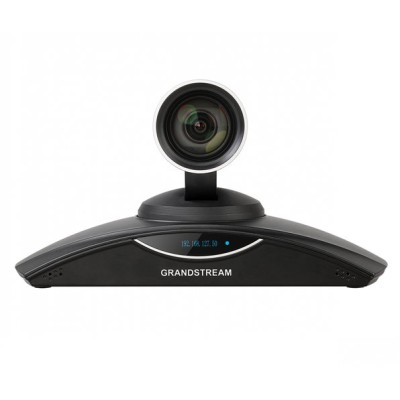
Cámara de Videoconferencia Grandstream GVC3200 Full HD 1080p con Zoom Óptico 12x
SKU
GVC3200
Cámara de videoconferencia Grandstream GVC3200, ideal para salas de juntas y conferencias profesionales. Ofrece video Full HD 1080p con un zoom óptico de 12x para capturar detalles claros y un ángulo de visión amplio. Su diseño moderno se integra fácilmente en cualquier espacio y es compatible con sistemas de videoconferencia populares para reuniones fluidas y de alta calidad.
$31,899.00
Impuestos: $31,899.00
No Disponible
Entrega estimada
Entrega entre el 12/03/2026 y el 15/03/2026
Costo de envio
Calculado en el checkout
Se ajustara automaticamente con Skydropx
Compra con confianza
- Pago seguro
- MSI con tarjetas participantes
- Factura electronica SAT
Garantia
Garantia incluida segun fabricante
Garantia extendible disponible
Metodos de pago
Metodos disponibles al finalizar la compra
Etiquetas:
camara
, videoconferencia
, grandstream
, gvc3200
, full hd
, 1080p
, zoom optico
, sistema video
, reuniones
, empresarial
, hdmi
, usb
, profesional
, oficina
La cámara de videoconferencia Grandstream GVC3200 es la solución perfecta para reuniones profesionales y empresariales. Con resolución Full HD 1080p y zoom óptico de 12x, ofrece una calidad de imagen excepcional que garantiza comunicaciones claras y detalladas. Equipada con sensor CMOS de 2 MP, captura videos a 60 fps para una transmisión fluida y sin interrupciones.Este sistema incluye micrófono incorporado para un audio claro y conectividad versátil con puertos HDMI, USB 2.0 y Ethernet LAN Gigabit. Su diseño negro y montaje de puesto permite un rango de paneo de 0-90° y ángulo de inclinación de 0-23°, adaptándose a cualquier entorno de oficina. Incluye control remoto, adaptador AC y guía de configuración rápida para una instalación sencilla.Ideal para empresas, salas de juntas y espacios educativos que requieren videoconferencias de alta calidad con estabilidad en redes de hasta 1000 Mbit/s. Opera en temperaturas de 0-40°C y humedad de 10-90%, asegurando rendimiento confiable en diversas condiciones.
Especificaciones
| Audio | |
|---|---|
| Micrófono incorporado | Si |
| Condiciones ambientales | |
| Intervalo de temperatura de almacenaje | -10 - 60 °C |
| Intervalo de temperatura operativa (T-T) | 0 - 40 °C |
| Intervalo de humedad relativa para funcionamiento | 10 - 90% |
| Contenido del empaque | |
| Adaptador AC incluido | Si |
| Control remoto incluido | Si |
| Guía de configuración rápida | Si |
| Cámara fotográfica | |
| Megapixeles | 2 MP |
| Zoom óptico | 12x |
| Tipo de sensor | CMOS |
| Tamaño del sensor óptico | 25.4 / 3 mm (1 / 3") |
| Datos de logística | |
| Código de Sistema de Armonización (SA) | 85258900 |
| Diseño | |
| Rango de paneo | 0 - 90° |
| Tipo de montaje | Puesto |
| Color del producto | Negro |
| Ángulo de inclinación | 0 - 23° |
| Puertos e Interfaces | |
| Número de puertos HDMI | 1 |
| Cantidad de puertos USB 2.0 | 1 |
| Puertos Ethernet LAN (RJ-45) | 1 |
| Red | |
| Ethernet LAN, velocidad de transferencia de datos | 10,100,1000 Mbit/s |
| Vídeo | |
| Tipo HD | Full HD |
| Formato de vídeo soportado | 720p, 1080p |
| Velocidad máxima de cuadro | 60 fps |
| Máxima resolución de video | 1920 x 1080 Pixeles |
| Formatos gráficos soportados | 1280 x 720 (HD 720), 1440 x 900 (WXGA+), 1600 x 1200 (UXGA), 1920 x 1080 (HD 1080) |
**Preguntas Frecuentes (FAQs)**
**1. ¿Qué necesito para usar la cámara GVC3200?**
Necesitas una computadora con puerto USB 2.0/3.0 o un sistema de videoconferencia compatible con entrada HDMI. La cámara funciona como un dispositivo de video plug-and-play en la mayoría de las plataformas.
**2. ¿Es compatible con Zoom, Teams, Meet y otras apps?**
Sí. Al conectarla por USB, la mayoría de las aplicaciones de videoconferencia (Zoom, Microsoft Teams, Google Meet, Skype, etc.) la reconocerán automáticamente como una cámara web. Selecciónala en la configuración de video de la aplicación.
**3. ¿Cómo se controla el zoom y el movimiento?**
El zoom óptico de 12x y el movimiento Pan/Tilt se controlan mediante el control remoto IR incluido. Asegúrate de apuntarlo directamente a la cámara.
**4. ¿La cámara incluye micrófono?**
Sí, la GVC3200 integra micrófonos con cancelación de eco y ruido, ideales para captar audio en salas de reuniones pequeñas a medianas.
**5. ¿Puedo usarla sin computadora?**
Sí, puedes conectarla directamente a un monitor o televisor mediante el puerto HDMI para visualizar la imagen, o integrarla con sistemas de videoconferencia en sala que soporten entrada de cámara HDMI/USB.
**6. ¿Qué garantía tiene y dónde obtengo soporte?**
El producto cuenta con garantía de fábrica. Para consultas técnicas, soporte o activación de garantía, contacta al proveedor donde la adquiriste o visita el sitio de soporte oficial de Grandstream.
**7. ¿Cómo limpio la lente de la cámara?**
Usa un paño suave, seco y sin pelusa, o un paño especial para lentes. No uses líquidos limpiadores directamente sobre la lente. Apaga la cámara antes de limpiarla.
**8. ¿La cámara graba video?**
No, la GVC3200 es un dispositivo de captura de video y audio en tiempo real para videoconferencias. No tiene función de grabación interna. Para grabar, necesitas un software en tu computadora (como OBS Studio) que capture la señal de la cámara.
**1. ¿Qué necesito para usar la cámara GVC3200?**
Necesitas una computadora con puerto USB 2.0/3.0 o un sistema de videoconferencia compatible con entrada HDMI. La cámara funciona como un dispositivo de video plug-and-play en la mayoría de las plataformas.
**2. ¿Es compatible con Zoom, Teams, Meet y otras apps?**
Sí. Al conectarla por USB, la mayoría de las aplicaciones de videoconferencia (Zoom, Microsoft Teams, Google Meet, Skype, etc.) la reconocerán automáticamente como una cámara web. Selecciónala en la configuración de video de la aplicación.
**3. ¿Cómo se controla el zoom y el movimiento?**
El zoom óptico de 12x y el movimiento Pan/Tilt se controlan mediante el control remoto IR incluido. Asegúrate de apuntarlo directamente a la cámara.
**4. ¿La cámara incluye micrófono?**
Sí, la GVC3200 integra micrófonos con cancelación de eco y ruido, ideales para captar audio en salas de reuniones pequeñas a medianas.
**5. ¿Puedo usarla sin computadora?**
Sí, puedes conectarla directamente a un monitor o televisor mediante el puerto HDMI para visualizar la imagen, o integrarla con sistemas de videoconferencia en sala que soporten entrada de cámara HDMI/USB.
**6. ¿Qué garantía tiene y dónde obtengo soporte?**
El producto cuenta con garantía de fábrica. Para consultas técnicas, soporte o activación de garantía, contacta al proveedor donde la adquiriste o visita el sitio de soporte oficial de Grandstream.
**7. ¿Cómo limpio la lente de la cámara?**
Usa un paño suave, seco y sin pelusa, o un paño especial para lentes. No uses líquidos limpiadores directamente sobre la lente. Apaga la cámara antes de limpiarla.
**8. ¿La cámara graba video?**
No, la GVC3200 es un dispositivo de captura de video y audio en tiempo real para videoconferencias. No tiene función de grabación interna. Para grabar, necesitas un software en tu computadora (como OBS Studio) que capture la señal de la cámara.
**Guía Rápida de Uso - Cámara GVC3200**
1. **Colocación:** Sitúa la cámara en una superficie plana o móntala en un trípode estándar usando la rosca inferior.
2. **Conexión de Energía:** Conecta el adaptador de corriente incluido a la cámara y a un enchufe.
3. **Conexión de Video/Audio:**
* **Para PC/Mac:** Usa el cable USB incluido para conectar la cámara a tu computadora.
* **Para Monitor o Sistema en Sala:** Usa un cable HDMI (no incluido) para conectar el puerto HDMI OUT de la cámara a tu pantalla o equipo.
4. **Encendido:** Enciende la cámara con el interruptor lateral o posterior.
5. **En tu Computadora:** Al conectar por USB, el sistema operativo instalará los controladores automáticamente (puede tardar unos minutos la primera vez).
6. **En tu App de Videoconferencia:** Abre Zoom, Teams, Meet, etc. Ve a Configuración > Video y selecciona "GVC3200" o "Grandstream Camera" como cámara.
7. **Control Remoto:** Apunta el control remoto hacia el sensor IR de la cámara. Usa los botones para:
* **Zoom:** Acercar (+) o alejar (-) la imagen.
* **Movimiento:** Flechas para Pan (izquierda/derecha) y Tilt (arriba/abajo).
* **Presets:** Puedes guardar (SET) y recuperar (1,2,3) posiciones favoritas.
8. **Ajuste de Imagen (Opcional):** Para ajustes avanzados (brillo, contraste, etc.), puedes usar el software Grandstream UVC o la interfaz web de la cámara (consulta el manual para la dirección IP).
9. **Apagado:** Apaga la cámara con el interruptor y desconecta la alimentación si no la usarás por mucho tiempo.
**Nota:** Para funciones avanzadas de red o configuración detallada, consulta el manual completo del usuario en el sitio web de Grandstream.
1. **Colocación:** Sitúa la cámara en una superficie plana o móntala en un trípode estándar usando la rosca inferior.
2. **Conexión de Energía:** Conecta el adaptador de corriente incluido a la cámara y a un enchufe.
3. **Conexión de Video/Audio:**
* **Para PC/Mac:** Usa el cable USB incluido para conectar la cámara a tu computadora.
* **Para Monitor o Sistema en Sala:** Usa un cable HDMI (no incluido) para conectar el puerto HDMI OUT de la cámara a tu pantalla o equipo.
4. **Encendido:** Enciende la cámara con el interruptor lateral o posterior.
5. **En tu Computadora:** Al conectar por USB, el sistema operativo instalará los controladores automáticamente (puede tardar unos minutos la primera vez).
6. **En tu App de Videoconferencia:** Abre Zoom, Teams, Meet, etc. Ve a Configuración > Video y selecciona "GVC3200" o "Grandstream Camera" como cámara.
7. **Control Remoto:** Apunta el control remoto hacia el sensor IR de la cámara. Usa los botones para:
* **Zoom:** Acercar (+) o alejar (-) la imagen.
* **Movimiento:** Flechas para Pan (izquierda/derecha) y Tilt (arriba/abajo).
* **Presets:** Puedes guardar (SET) y recuperar (1,2,3) posiciones favoritas.
8. **Ajuste de Imagen (Opcional):** Para ajustes avanzados (brillo, contraste, etc.), puedes usar el software Grandstream UVC o la interfaz web de la cámara (consulta el manual para la dirección IP).
9. **Apagado:** Apaga la cámara con el interruptor y desconecta la alimentación si no la usarás por mucho tiempo.
**Nota:** Para funciones avanzadas de red o configuración detallada, consulta el manual completo del usuario en el sitio web de Grandstream.