Documentacion del producto
Documentacion disponible proximamente
- PDFs
- Fichas tecnicas
- Manuales
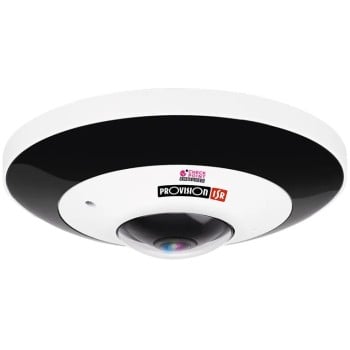
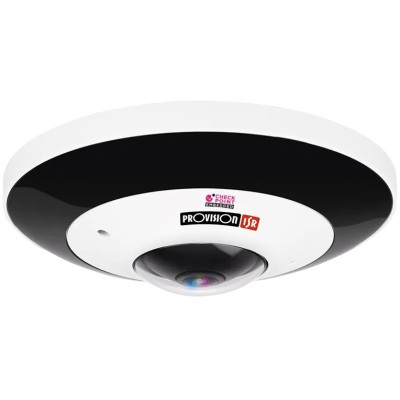
Cámara IP Provision-ISR 6MP Ojo de Pez Lente 1.65mm Modelo FEI-360IPN-V3
SKU
FEI-360IPN-V3
Cámara ip de vigilancia provision-isr con lente ojo de pez que ofrece una vista panorámica de 360 grados en alta definición de 6 megapíxeles. ideal para monitoreo interior en espacios como oficinas, comercios o el hogar, gracias a su amplio ángulo de cobertura con una sola unidad. su diseño compacto facilita la instalación y se integra con sistemas de seguridad compatibles para una supervisión completa y clara.
$5,429.00
Impuestos: $5,429.00
Solo 1 piezas disponibles
Entrega estimada
Entrega entre el 23/03/2026 y el 26/03/2026
Costo de envio
Calculado en el checkout
Se ajustara automaticamente con Skydropx
Compra con confianza
- Pago seguro
- MSI con tarjetas participantes
- Factura electronica SAT
Garantia
Garantia incluida segun fabricante
Garantia extendible disponible
Metodos de pago
Metodos disponibles al finalizar la compra
Etiquetas:
cámara ip
, provision-isr
, 6mp
, ojo de pez
, vigilancia
, seguridad
, cámara seguridad
, fei-360ipn-v3
, monitoreo
, 360 grados
, interiores
, exteriores
, alta definición
La cámara IP Provision-ISR FEI-360IPN-V3 es una solución avanzada de videovigilancia diseñada para ofrecer seguridad integral en cualquier entorno. Con su resolución de 6 megapíxeles, captura imágenes de alta definición que permiten identificar detalles con claridad, incluso en condiciones de poca luz.Su lente ojo de pez de 1.65mm proporciona una cobertura de 360 grados, eliminando puntos ciegos y ofreciendo una vista panorámica completa. Esta característica la hace perfecta para espacios como oficinas, almacenes, tiendas o hogares donde se requiere monitoreo amplio sin necesidad de múltiples cámaras.Dirigida a profesionales de seguridad, empresas y usuarios residenciales que buscan confiabilidad, esta cámara IP es fácil de instalar y compatible con sistemas de monitoreo remoto. Garantiza tranquilidad con vigilancia continua y acceso desde cualquier dispositivo conectado a internet.
**Preguntas Frecuentes (FAQs)**
**1. ¿Qué necesito para instalar la cámara?**
Necesitará una conexión a internet estable (router), un cable de red (Ethernet) para la configuración inicial, una fuente de alimentación PoE (incluida o compatible) y un dispositivo (computadora o celular) para configurarla.
**2. ¿Funciona con mi sistema de vigilancia actual (NVR) o solo es independiente?**
Esta cámara es compatible con sistemas NVR que soporten el protocolo ONVIF. Para confirmar la compatibilidad con su equipo específico, consulte la ficha técnica del producto o contacte a soporte.
**3. ¿Cómo accedo a la cámara de forma remota desde mi celular?**
Debe descargar la aplicación oficial de Provision-ISR (disponible en App Store o Google Play), agregar la cámara escaneando su código QR o ingresando su UID, y seguir los pasos de vinculación.
**4. ¿La cámara incluye almacenamiento o necesito comprar algo más?**
La cámara no incluye almacenamiento interno. Necesitará una tarjeta microSD (no incluida) para grabación local o configurar un NVR/grabador para almacenamiento en red.
**5. ¿Qué hago si la cámara no se conecta a internet después de instalarla?**
Verifique que el cable de red y la alimentación estén bien conectados. Reinicie la cámara y el router. Asegúrese de que su red Wi-Fi (si usa adaptador) tenga una señal fuerte y la contraseña correcta.
**6. ¿La cámara tiene audio (micrófono o altavoz)?**
Para confirmar las especificaciones exactas de audio (entrada/salida), por favor revise la ficha técnica completa del producto en el sitio web, ya que esta información puede variar.
**7. ¿Cuál es el periodo de garantía y qué cubre?**
El producto cuenta con garantía contra defectos de fabricación. El tiempo exacto y los términos pueden variar; consulte el certificado de garantía incluido en la caja o contacte al punto de venta.
**8. ¿Puedo usarla en exteriores?**
Esta cámara está diseñada principalmente para interiores. Si planea instalarla en un área semi-protegida o exterior, verifique su índice de protección IP (contra polvo y agua) en las especificaciones técnicas.
**9. ¿Cómo restablezco la cámara a configuración de fábrica?**
Localice el botón de reset (generalmente un pequeño orificio) en la cámara. Con la cámara encendida, mantenga presionado con un clip por unos 10-15 segundos hasta escuchar un anuncio de voz o ver el LED parpadear.
**10. ¿La vista de 360° se ve en un solo video o se divide?**
La lente ojo de pez captura una vista circular de 360°. Mediante el software o la app, usted puede ver la imagen completa (dome) o elegir dividirla en vistas virtuales (por ejemplo, 4 ángulos de 90°).
**1. ¿Qué necesito para instalar la cámara?**
Necesitará una conexión a internet estable (router), un cable de red (Ethernet) para la configuración inicial, una fuente de alimentación PoE (incluida o compatible) y un dispositivo (computadora o celular) para configurarla.
**2. ¿Funciona con mi sistema de vigilancia actual (NVR) o solo es independiente?**
Esta cámara es compatible con sistemas NVR que soporten el protocolo ONVIF. Para confirmar la compatibilidad con su equipo específico, consulte la ficha técnica del producto o contacte a soporte.
**3. ¿Cómo accedo a la cámara de forma remota desde mi celular?**
Debe descargar la aplicación oficial de Provision-ISR (disponible en App Store o Google Play), agregar la cámara escaneando su código QR o ingresando su UID, y seguir los pasos de vinculación.
**4. ¿La cámara incluye almacenamiento o necesito comprar algo más?**
La cámara no incluye almacenamiento interno. Necesitará una tarjeta microSD (no incluida) para grabación local o configurar un NVR/grabador para almacenamiento en red.
**5. ¿Qué hago si la cámara no se conecta a internet después de instalarla?**
Verifique que el cable de red y la alimentación estén bien conectados. Reinicie la cámara y el router. Asegúrese de que su red Wi-Fi (si usa adaptador) tenga una señal fuerte y la contraseña correcta.
**6. ¿La cámara tiene audio (micrófono o altavoz)?**
Para confirmar las especificaciones exactas de audio (entrada/salida), por favor revise la ficha técnica completa del producto en el sitio web, ya que esta información puede variar.
**7. ¿Cuál es el periodo de garantía y qué cubre?**
El producto cuenta con garantía contra defectos de fabricación. El tiempo exacto y los términos pueden variar; consulte el certificado de garantía incluido en la caja o contacte al punto de venta.
**8. ¿Puedo usarla en exteriores?**
Esta cámara está diseñada principalmente para interiores. Si planea instalarla en un área semi-protegida o exterior, verifique su índice de protección IP (contra polvo y agua) en las especificaciones técnicas.
**9. ¿Cómo restablezco la cámara a configuración de fábrica?**
Localice el botón de reset (generalmente un pequeño orificio) en la cámara. Con la cámara encendida, mantenga presionado con un clip por unos 10-15 segundos hasta escuchar un anuncio de voz o ver el LED parpadear.
**10. ¿La vista de 360° se ve en un solo video o se divide?**
La lente ojo de pez captura una vista circular de 360°. Mediante el software o la app, usted puede ver la imagen completa (dome) o elegir dividirla en vistas virtuales (por ejemplo, 4 ángulos de 90°).
**Guía Rápida de Uso**
1. **Desempaque:** Verifique que tenga la cámara, la fuente de alimentación, el manual y los accesorios de montaje.
2. **Conexión Física:** Conecte el cable de red (Ethernet) de la cámara a su router y la fuente de alimentación a la corriente. Espere a que los LEDs de la cámara se estabilicen.
3. **Configuración Inicial (PC):** En una computadora en la misma red, use el software de búsqueda de Provision-ISR (o acceda vía navegador web a la IP de la cámara) para darle una contraseña de administrador.
4. **Instalación de la App:** En su celular, descargue e instale la aplicación "Provision-ISR" desde la tienda oficial.
5. **Agregar Cámara:** Abra la app, cree una cuenta o inicie sesión. Toque el símbolo "+" para agregar un dispositivo y escanee el código QR de la cámara (en la etiqueta o en pantalla del software).
6. **Configuración de Red:** Siga los pasos en la app para conectar la cámara a su red Wi-Fi (si aplica) y asignarle un nombre.
7. **Montaje:** Elija la ubicación deseada (techo recomendado para vista 360°), marque los puntos, perfore y fije la base con los tornillos incluidos. Enganche y gire la cámara en la base.
8. **Ajuste de Vista:** Use la app para ver la imagen en vivo. Ajuste el ángulo de la cámara físicamente si es necesario.
9. **Configuración de Grabación:** En la app o software, vaya a ajustes de almacenamiento. Formatee e inserte una tarjeta microSD o configure la dirección de un NVR para grabar.
10. **Personalización:** Explore la app para activar detección de movimiento, configurar alertas push, ajustar la calidad de video o crear vistas virtuales a partir de la lente ojo de pez.
11. **Acceso Remoto:** Con la cámara agregada en la app, podrá verla desde cualquier lugar con conexión a internet usando su cuenta.
12. **Mantenimiento:** Limpie periódicamente la lente con un paño suave y seco. Verifique que el firmware esté actualizado desde la app o software.
1. **Desempaque:** Verifique que tenga la cámara, la fuente de alimentación, el manual y los accesorios de montaje.
2. **Conexión Física:** Conecte el cable de red (Ethernet) de la cámara a su router y la fuente de alimentación a la corriente. Espere a que los LEDs de la cámara se estabilicen.
3. **Configuración Inicial (PC):** En una computadora en la misma red, use el software de búsqueda de Provision-ISR (o acceda vía navegador web a la IP de la cámara) para darle una contraseña de administrador.
4. **Instalación de la App:** En su celular, descargue e instale la aplicación "Provision-ISR" desde la tienda oficial.
5. **Agregar Cámara:** Abra la app, cree una cuenta o inicie sesión. Toque el símbolo "+" para agregar un dispositivo y escanee el código QR de la cámara (en la etiqueta o en pantalla del software).
6. **Configuración de Red:** Siga los pasos en la app para conectar la cámara a su red Wi-Fi (si aplica) y asignarle un nombre.
7. **Montaje:** Elija la ubicación deseada (techo recomendado para vista 360°), marque los puntos, perfore y fije la base con los tornillos incluidos. Enganche y gire la cámara en la base.
8. **Ajuste de Vista:** Use la app para ver la imagen en vivo. Ajuste el ángulo de la cámara físicamente si es necesario.
9. **Configuración de Grabación:** En la app o software, vaya a ajustes de almacenamiento. Formatee e inserte una tarjeta microSD o configure la dirección de un NVR para grabar.
10. **Personalización:** Explore la app para activar detección de movimiento, configurar alertas push, ajustar la calidad de video o crear vistas virtuales a partir de la lente ojo de pez.
11. **Acceso Remoto:** Con la cámara agregada en la app, podrá verla desde cualquier lugar con conexión a internet usando su cuenta.
12. **Mantenimiento:** Limpie periódicamente la lente con un paño suave y seco. Verifique que el firmware esté actualizado desde la app o software.