

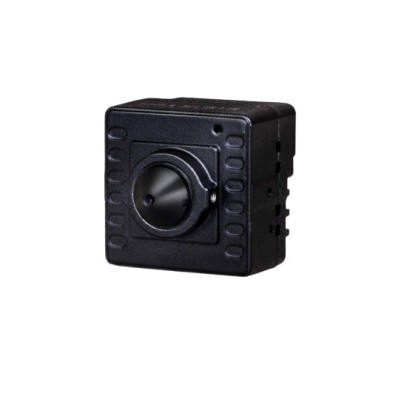
Cámara IP Provision-ISR 2MP Pinhole con Micrófono Integrado Modelo MC-322IPE-37
SKU
MC-322IPE-37
Cámara IP profesional de 2 megapíxeles con diseño pinhole discreto y micrófono integrado. Ideal para vigilancia empresarial y residencial con conexión Ethernet para máxima estabilidad.
$3,069.00
Impuestos: $3,069.00
Solo 1 piezas disponibles
Entrega estimada
Entrega entre el 31/01/2026 y el 03/02/2026
Costo de envio
Calculado en el checkout
Se ajustara automaticamente con Skydropx
Compra con confianza
- Pago seguro
- MSI con tarjetas participantes
- Factura electronica SAT
Garantia
Garantia incluida segun fabricante
Garantia extendible disponible
Metodos de pago
Metodos disponibles al finalizar la compra
Etiquetas:
cámara ip
, provision-isr
, vigilancia
, seguridad
, 2mp
, pinhole
, micrófono integrado
, ethernet
, cámara discreta
, empresarial
, residencial
, monitoreo
La cámara IP Provision-ISR MC-322IPE-37 es una solución de vigilancia avanzada con resolución 2MP que ofrece imágenes nítidas y claras. Su diseño pinhole permite una instalación discreta y profesional, perfecta para entornos donde se requiere monitoreo sin llamar la atención.Cuenta con micrófono integrado para captura de audio simultánea, proporcionando vigilancia completa tanto visual como auditiva. La conexión Ethernet garantiza una transmisión estable y confiable, ideal para sistemas de seguridad empresariales, oficinas, comercios y hogares.Esta cámara está dirigida a propietarios de negocios, administradores de seguridad y usuarios residenciales que buscan un sistema de vigilancia eficiente y de fácil instalación. Su construcción robusta y características técnicas la convierten en una opción confiable para protección las 24 horas.
**Preguntas Frecuentes (FAQs)**
**1. ¿Qué necesito para instalar la cámara?**
Necesitarás una conexión a internet (Wi-Fi o cable Ethernet), una fuente de alimentación (generalmente incluida o especificada en la ficha técnica) y un smartphone o computadora para configurarla.
**2. ¿Funciona con aplicaciones móviles?**
Sí, las cámaras Provision suelen ser compatibles con aplicaciones como iSecure Pro o Provision Cloud. Te recomendamos revisar la ficha del producto o el sitio web del fabricante para confirmar la app oficial y los sistemas operativos soportados (iOS/Android).
**3. ¿Cómo se conecta al Wi-Fi?**
Normalmente se realiza mediante un código QR que escaneas con la aplicación de la cámara o a través de una conexión temporal por cable. El proceso detallado viene en la guía rápida incluida.
**4. ¿La cámara tiene visión nocturna?**
El modelo es pinhole y 2MP, por lo que su rendimiento en baja luz puede ser limitado. Para detalles específicos sobre iluminación mínima o si incluye LEDs IR, consulta las especificaciones técnicas completas del producto.
**5. ¿Qué garantía tiene y cómo la activo?**
El producto cuenta con garantía. Para activarla o hacer válida una reclamación, debes conservar tu ticket de compra y contactar directamente al soporte técnico de Diten o al vendedor, siguiendo sus políticas.
**6. ¿Puedo grabar audio con el micrófono integrado?**
Sí, al tener micrófono integrado, puede capturar audio. Recuerda que el uso de audio para vigilancia está sujeto a las leyes de privacidad locales; infórmate antes de activar esta función.
**7. ¿Qué hago si la cámara no se conecta?**
Verifica que tu red Wi-Fi sea 2.4GHz (la más comúnmente compatible), que la contraseña sea correcta y que el router esté funcionando. Un reinicio de la cámara y del router suele resolver problemas de conexión inicial.
**8. ¿Requiere mantenimiento?**
Solo mantenimiento básico: limpiar suavemente la lente pinhole con un paño seco y suave para no rayarla, y asegurarse de que el firmware esté actualizado desde la aplicación para tener las últimas mejoras de seguridad.
**1. ¿Qué necesito para instalar la cámara?**
Necesitarás una conexión a internet (Wi-Fi o cable Ethernet), una fuente de alimentación (generalmente incluida o especificada en la ficha técnica) y un smartphone o computadora para configurarla.
**2. ¿Funciona con aplicaciones móviles?**
Sí, las cámaras Provision suelen ser compatibles con aplicaciones como iSecure Pro o Provision Cloud. Te recomendamos revisar la ficha del producto o el sitio web del fabricante para confirmar la app oficial y los sistemas operativos soportados (iOS/Android).
**3. ¿Cómo se conecta al Wi-Fi?**
Normalmente se realiza mediante un código QR que escaneas con la aplicación de la cámara o a través de una conexión temporal por cable. El proceso detallado viene en la guía rápida incluida.
**4. ¿La cámara tiene visión nocturna?**
El modelo es pinhole y 2MP, por lo que su rendimiento en baja luz puede ser limitado. Para detalles específicos sobre iluminación mínima o si incluye LEDs IR, consulta las especificaciones técnicas completas del producto.
**5. ¿Qué garantía tiene y cómo la activo?**
El producto cuenta con garantía. Para activarla o hacer válida una reclamación, debes conservar tu ticket de compra y contactar directamente al soporte técnico de Diten o al vendedor, siguiendo sus políticas.
**6. ¿Puedo grabar audio con el micrófono integrado?**
Sí, al tener micrófono integrado, puede capturar audio. Recuerda que el uso de audio para vigilancia está sujeto a las leyes de privacidad locales; infórmate antes de activar esta función.
**7. ¿Qué hago si la cámara no se conecta?**
Verifica que tu red Wi-Fi sea 2.4GHz (la más comúnmente compatible), que la contraseña sea correcta y que el router esté funcionando. Un reinicio de la cámara y del router suele resolver problemas de conexión inicial.
**8. ¿Requiere mantenimiento?**
Solo mantenimiento básico: limpiar suavemente la lente pinhole con un paño seco y suave para no rayarla, y asegurarse de que el firmware esté actualizado desde la aplicación para tener las últimas mejoras de seguridad.
**Guía Rápida de Uso - Cámara MC-322IPE-37**
1. **Desempaqueta:** Verifica que tengas la cámara, la fuente de alimentación, los tornillos y la guía rápida.
2. **Elige la ubicación:** Selecciona un lugar con buena cobertura Wi-Fi y el ángulo de visión deseado. El diseño pinhole es discreto.
3. **Alimentación:** Conecta el adaptador de corriente a la cámara y a un enchufe.
4. **Descarga la App:** En tu celular, busca y descarga la aplicación oficial de Provision (ej. iSecure Pro) desde la tienda de apps.
5. **Crea una cuenta:** Abre la app y regístra una cuenta de usuario o inicia sesión si ya tienes una.
6. **Agrega la cámara:** En la app, selecciona "Añadir dispositivo" o el símbolo "+". Sigue los pasos en pantalla.
7. **Conéctala a Wi-Fi:** La app te guiará, probablemente escaneando un código QR en la cámara o usando un sonido de configuración. Asegúrate de estar en la red 2.4GHz.
8. **Montaje (opcional):** Si la vas a fijar, usa los tornillos incluidos para asegurarla en la superficie elegida.
9. **Personaliza:** Dentro de la app, ajusta la configuración que desees: nombre de la cámara, detección de movimiento, horarios de grabación, etc.
10. **Uso y monitoreo:** Ya puedes ver la transmisión en vivo, revisar grabaciones (si usas tarjeta microSD o servicio en la nube) y recibir notificaciones.
**Nota:** Para pasos detallados, configuración de red avanzada o solución de problemas, consulta el manual completo del producto o el sitio de soporte de Provision.
1. **Desempaqueta:** Verifica que tengas la cámara, la fuente de alimentación, los tornillos y la guía rápida.
2. **Elige la ubicación:** Selecciona un lugar con buena cobertura Wi-Fi y el ángulo de visión deseado. El diseño pinhole es discreto.
3. **Alimentación:** Conecta el adaptador de corriente a la cámara y a un enchufe.
4. **Descarga la App:** En tu celular, busca y descarga la aplicación oficial de Provision (ej. iSecure Pro) desde la tienda de apps.
5. **Crea una cuenta:** Abre la app y regístra una cuenta de usuario o inicia sesión si ya tienes una.
6. **Agrega la cámara:** En la app, selecciona "Añadir dispositivo" o el símbolo "+". Sigue los pasos en pantalla.
7. **Conéctala a Wi-Fi:** La app te guiará, probablemente escaneando un código QR en la cámara o usando un sonido de configuración. Asegúrate de estar en la red 2.4GHz.
8. **Montaje (opcional):** Si la vas a fijar, usa los tornillos incluidos para asegurarla en la superficie elegida.
9. **Personaliza:** Dentro de la app, ajusta la configuración que desees: nombre de la cámara, detección de movimiento, horarios de grabación, etc.
10. **Uso y monitoreo:** Ya puedes ver la transmisión en vivo, revisar grabaciones (si usas tarjeta microSD o servicio en la nube) y recibir notificaciones.
**Nota:** Para pasos detallados, configuración de red avanzada o solución de problemas, consulta el manual completo del producto o el sitio de soporte de Provision.


