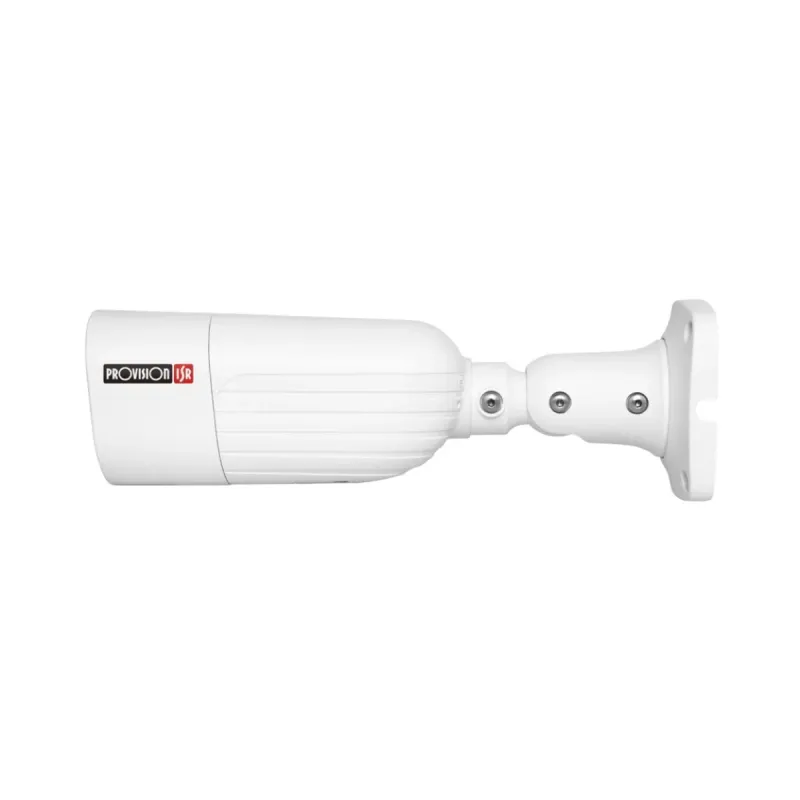
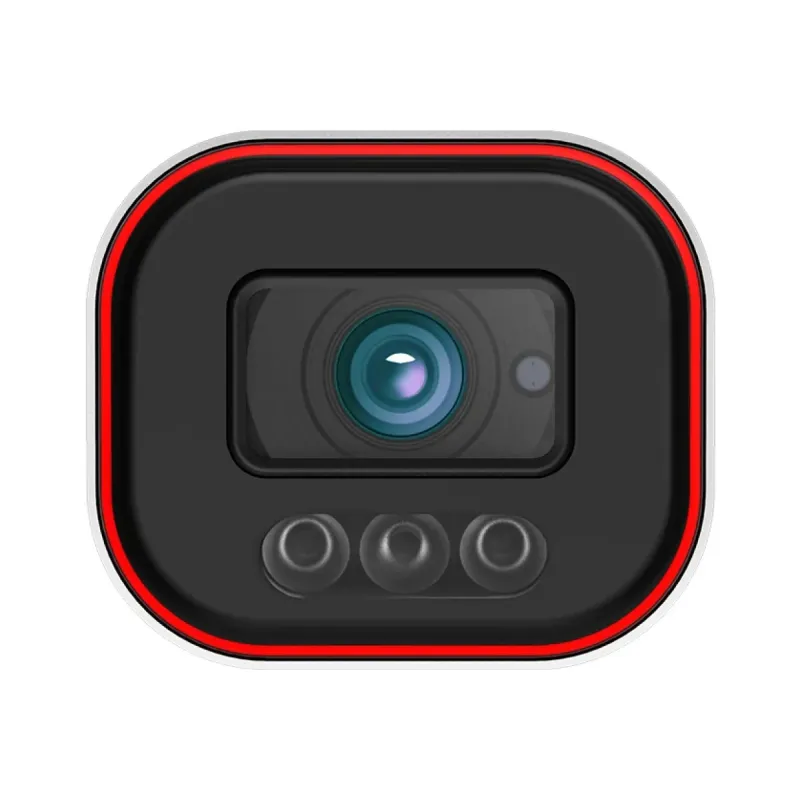
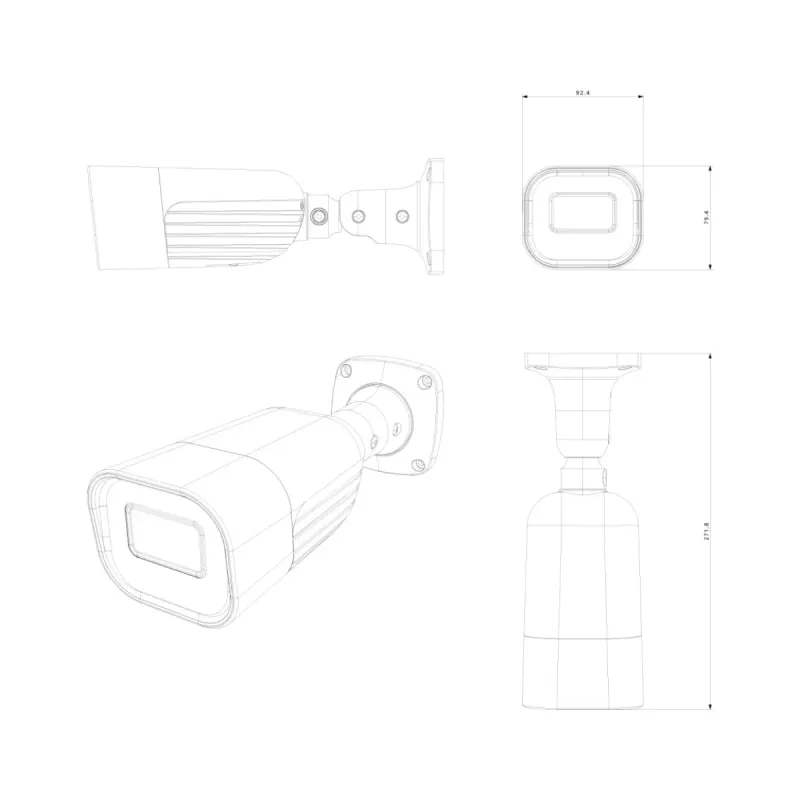
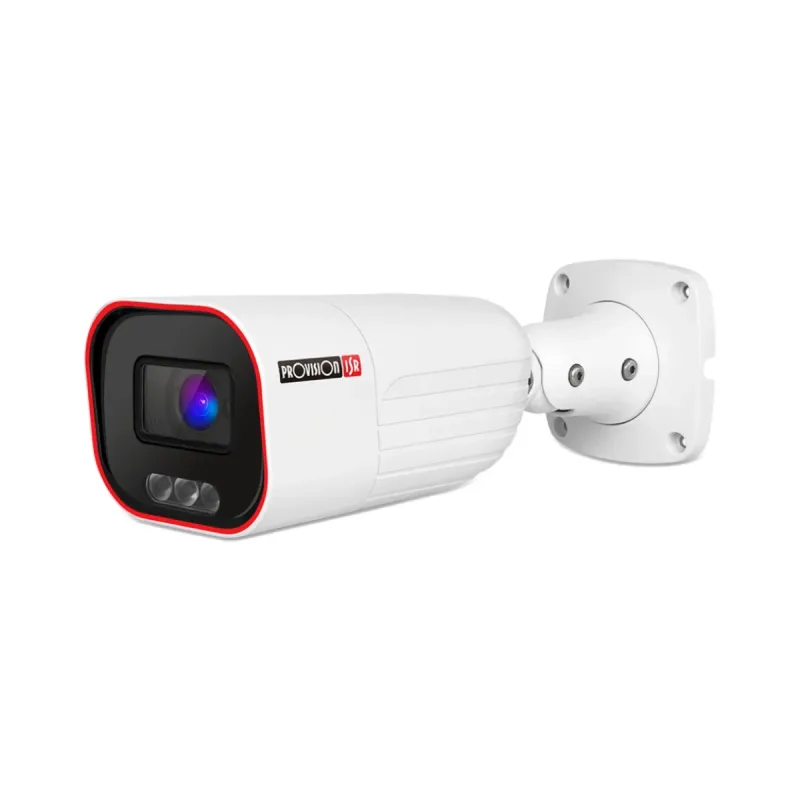
Cámara IP de Seguridad Provision-ISR 2MP Bala Lente 7mm Modelo TW-320FR-MVF2
SKU
TW-320FR-MVF2
Cámara ip de seguridad marca provision-isr, modelo tw-320fr-mvf2, con diseño bala para instalación exterior. ofrece una imagen clara de 2 megapíxeles y cuenta con un lente fijo de 7mm que proporciona un ángulo de visión enfocado para monitorear áreas específicas. su construcción es resistente para soportar las condiciones del clima, ideal para vigilar entradas, pasillos o espacios comerciales. se conecta directamente a tu red para un acceso remoto desde tu dispositivo móvil o computadora.
$6,979.00
Impuestos: $6,979.00
Solo 5 piezas disponibles
Entrega estimada
Entrega entre el 01/03/2026 y el 04/03/2026
Costo de envio
Calculado en el checkout
Se ajustara automaticamente con Skydropx
Compra con confianza
- Pago seguro
- MSI con tarjetas participantes
- Factura electronica SAT
Garantia
Garantia incluida segun fabricante
Garantia extendible disponible
Metodos de pago
Metodos disponibles al finalizar la compra
Etiquetas:
cámara ip
, provision-isr
, seguridad
, vigilancia
, cámara bala
, 2mp
, lente 7mm
, visión nocturna
, ethernet
, hogar
, negocio
, exterior
, monitoreo
La cámara IP de seguridad Provision-ISR modelo TW-320FR-MVF2 es una solución confiable para sistemas de vigilancia. Con resolución 2MP, ofrece imágenes nítidas y claras tanto de día como de noche gracias a su tecnología IR que alcanza hasta 10 metros de distancia.Su diseño tipo bala y lente fijo de 7mm la hace perfecta para instalaciones en interiores y exteriores, resistiendo diversas condiciones climáticas. La conexión Ethernet garantiza una transmisión estable de video, ideal para monitoreo continuo en hogares, negocios u oficinas.Fácil de instalar y configurar, esta cámara es compatible con sistemas de grabación DVR y NVR, permitiendo integrarse a tu red existente. Protege tu propiedad con calidad profesional y disfruta de paz mental con una vigilancia eficiente las 24 horas.
**Preguntas Frecuentes (FAQ)**
**1. ¿Qué necesito para instalar la cámara?**
Necesitarás una fuente de alimentación de 12V DC (normalmente incluida), una conexión a red Ethernet (cable de red) para la configuración inicial y acceso a tu router. Para uso final, puede configurarse en Wi-Fi si el modelo lo soporta (verifica la ficha técnica).
**2. ¿Es compatible con mi teléfono o DVR/NVR?**
Esta cámara IP utiliza protocolos estándar (como ONVIF). Debería ser compatible con la mayoría de aplicaciones de vigilancia genéricas (ej. iVMS-4200, ONVIF Device Manager) y NVRs que soporten ONVIF. Para confirmar compatibilidad con apps específicas, consulta la ficha del producto o al soporte técnico.
**3. ¿Cómo accedo a la cámara para verla desde mi celular?**
Generalmente, debes descargar la aplicación recomendada por el fabricante (ej. Provision ISR), conectar la cámara a tu red, agregarla escaneando un código QR o ingresando su UID/número de serie. El proceso exacto varía; consulta el manual rápido.
**4. ¿La visión nocturna es automática?**
Sí. La cámara cuenta con LEDs infrarrojos (IR) que se activan automáticamente en condiciones de baja luz, permitiendo ver hasta una distancia de aproximadamente 10 metros en completa oscuridad (en blanco y negro).
**5. ¿Qué mantenimiento requiere?**
Limpia periódicamente la cubierta de la lente con un paño suave y seco para evitar que el polvo afecte la imagen. Asegúrate de que las conexiones del cable estén firmes y protegidas de la intemperie si se instala en exterior.
**6. ¿Qué cubre la garantía y cómo la activo?**
El producto incluye garantía contra defectos de fabricación. Para activarla, conserva tu ticket o factura de compra. En caso de falla, contacta al punto de venta o al soporte técnico de Diten con los datos de tu compra.
**7. No veo imagen o se ve muy oscura. ¿Qué hago?**
Verifica que el protector de la lente esté retirado. Asegúrate de que el área no esté sobreexpuesta a una luz trasera fuerte. Revisa en la configuración de la app los ajustes de brillo/contraste y que el modo día/noche esté en 'Automático'.
**8. ¿Puedo usarla afuera?**
La descripción menciona su uso para hogar y negocio. Para confirmar si es a prueba de agua o resistente a la intemperie (grado IP), revisa las especificaciones completas en la ficha técnica del producto, ya que esta información no está detallada en el contexto proporcionado.
**1. ¿Qué necesito para instalar la cámara?**
Necesitarás una fuente de alimentación de 12V DC (normalmente incluida), una conexión a red Ethernet (cable de red) para la configuración inicial y acceso a tu router. Para uso final, puede configurarse en Wi-Fi si el modelo lo soporta (verifica la ficha técnica).
**2. ¿Es compatible con mi teléfono o DVR/NVR?**
Esta cámara IP utiliza protocolos estándar (como ONVIF). Debería ser compatible con la mayoría de aplicaciones de vigilancia genéricas (ej. iVMS-4200, ONVIF Device Manager) y NVRs que soporten ONVIF. Para confirmar compatibilidad con apps específicas, consulta la ficha del producto o al soporte técnico.
**3. ¿Cómo accedo a la cámara para verla desde mi celular?**
Generalmente, debes descargar la aplicación recomendada por el fabricante (ej. Provision ISR), conectar la cámara a tu red, agregarla escaneando un código QR o ingresando su UID/número de serie. El proceso exacto varía; consulta el manual rápido.
**4. ¿La visión nocturna es automática?**
Sí. La cámara cuenta con LEDs infrarrojos (IR) que se activan automáticamente en condiciones de baja luz, permitiendo ver hasta una distancia de aproximadamente 10 metros en completa oscuridad (en blanco y negro).
**5. ¿Qué mantenimiento requiere?**
Limpia periódicamente la cubierta de la lente con un paño suave y seco para evitar que el polvo afecte la imagen. Asegúrate de que las conexiones del cable estén firmes y protegidas de la intemperie si se instala en exterior.
**6. ¿Qué cubre la garantía y cómo la activo?**
El producto incluye garantía contra defectos de fabricación. Para activarla, conserva tu ticket o factura de compra. En caso de falla, contacta al punto de venta o al soporte técnico de Diten con los datos de tu compra.
**7. No veo imagen o se ve muy oscura. ¿Qué hago?**
Verifica que el protector de la lente esté retirado. Asegúrate de que el área no esté sobreexpuesta a una luz trasera fuerte. Revisa en la configuración de la app los ajustes de brillo/contraste y que el modo día/noche esté en 'Automático'.
**8. ¿Puedo usarla afuera?**
La descripción menciona su uso para hogar y negocio. Para confirmar si es a prueba de agua o resistente a la intemperie (grado IP), revisa las especificaciones completas en la ficha técnica del producto, ya que esta información no está detallada en el contexto proporcionado.
**Guía Rápida de Uso - Cámara Provision-ISR TW-320FR-MVF2**
1. **Desempaqueta y verifica:** Asegúrate de tener la cámara, la fuente de poder (adaptador 12V), los tornillos de montaje y, si aplica, la base y el cable de red.
2. **Prepara la ubicación:** Elige un punto con buen ángulo de cobertura, cerca de una toma de corriente y, para mejor señal, no muy lejos de tu router Wi-Fi.
3. **Montaje físico:** Usa la plantilla incluida para marcar los orificios. Perfora, inserta los tacos (si es pared) y atornilla firmemente la base de la cámara.
4. **Conexión inicial (cableada):** Conecta el cable de red de la cámara a un puerto LAN de tu router. Conecta la fuente de poder a la cámara y a la corriente. Espera a que los LEDs parpadeen/prendan indicando inicio.
5. **Configuración en red (Método común):** Descarga la aplicación oficial del fabricante (ej. "Provision ISR" o la que indique el manual) en tu celular desde la tienda de apps.
6. **Agrega la cámara:** Abre la app, crea una cuenta si es necesario y selecciona "Agregar dispositivo". Escanea el código QR de la etiqueta de la cámara o ingresa su número UID/Serie manualmente.
7. **Configura acceso:** Sigue los pasos en pantalla. La app detectará la cámara en tu red y te pedirá crear una contraseña segura para el dispositivo. ¡Guárdala!
8. **Prueba básica:** Una vez agregada, podrás ver la imagen en vivo en la app. Verifica el ángulo, la imagen de día y cubre la lente para probar la visión nocturna IR.
9. **Configura Wi-Fi (Opcional):** Si quieres eliminar el cable de red, ve a la configuración de red de la cámara en la app, selecciona tu red Wi-Fi e ingresa la contraseña. Una vez conectada, puedes desconectar el cable Ethernet.
10. **Ajustes finales:** Dentro de la app, puedes configurar detección de movimiento, grabación en tarjeta SD (si la cámara tiene ranura), horarios y otras notificaciones según tus necesidades.
**Nota:** Los pasos 5 a 7 pueden variar ligeramente según la aplicación específica. Consulta el manual de usuario incluido para instrucciones precisas del modelo.
1. **Desempaqueta y verifica:** Asegúrate de tener la cámara, la fuente de poder (adaptador 12V), los tornillos de montaje y, si aplica, la base y el cable de red.
2. **Prepara la ubicación:** Elige un punto con buen ángulo de cobertura, cerca de una toma de corriente y, para mejor señal, no muy lejos de tu router Wi-Fi.
3. **Montaje físico:** Usa la plantilla incluida para marcar los orificios. Perfora, inserta los tacos (si es pared) y atornilla firmemente la base de la cámara.
4. **Conexión inicial (cableada):** Conecta el cable de red de la cámara a un puerto LAN de tu router. Conecta la fuente de poder a la cámara y a la corriente. Espera a que los LEDs parpadeen/prendan indicando inicio.
5. **Configuración en red (Método común):** Descarga la aplicación oficial del fabricante (ej. "Provision ISR" o la que indique el manual) en tu celular desde la tienda de apps.
6. **Agrega la cámara:** Abre la app, crea una cuenta si es necesario y selecciona "Agregar dispositivo". Escanea el código QR de la etiqueta de la cámara o ingresa su número UID/Serie manualmente.
7. **Configura acceso:** Sigue los pasos en pantalla. La app detectará la cámara en tu red y te pedirá crear una contraseña segura para el dispositivo. ¡Guárdala!
8. **Prueba básica:** Una vez agregada, podrás ver la imagen en vivo en la app. Verifica el ángulo, la imagen de día y cubre la lente para probar la visión nocturna IR.
9. **Configura Wi-Fi (Opcional):** Si quieres eliminar el cable de red, ve a la configuración de red de la cámara en la app, selecciona tu red Wi-Fi e ingresa la contraseña. Una vez conectada, puedes desconectar el cable Ethernet.
10. **Ajustes finales:** Dentro de la app, puedes configurar detección de movimiento, grabación en tarjeta SD (si la cámara tiene ranura), horarios y otras notificaciones según tus necesidades.
**Nota:** Los pasos 5 a 7 pueden variar ligeramente según la aplicación específica. Consulta el manual de usuario incluido para instrucciones precisas del modelo.