-80x80.jpg)
Documentacion del producto
Documentacion disponible proximamente
- PDFs
- Fichas tecnicas
- Manuales
Cámara Web Balam Rush Full HD 1080p con Micrófono y Luz LED Modelo BR-932974
SKU
BR-932974
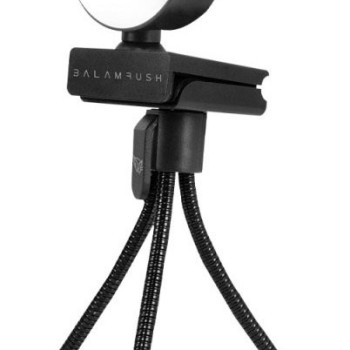
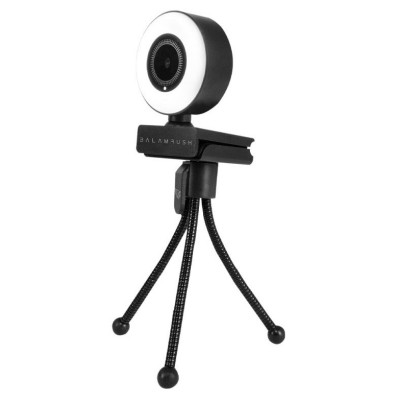
Cámara web balam rush full hd 1080p con micrófono integrado y luz led ajustable. ideal para videollamadas nítidas, streaming y conferencias en línea, ya que mejora la iluminación de tu imagen de forma automática. su diseño compacto y moderno se adapta a cualquier espacio, como monitores o laptops, para una comunicación clara y profesional.
$619.00
Impuestos: $619.00
Solo 3 piezas disponibles
Entrega estimada
Entrega entre el 01/05/2026 y el 04/05/2026
Costo de envio
Calculado en el checkout
Se ajustara automaticamente con Skydropx
Compra con confianza
- Pago seguro
- MSI con tarjetas participantes
- Factura electronica SAT
Garantia
Garantia incluida segun fabricante
Garantia extendible disponible
Metodos de pago
Metodos disponibles al finalizar la compra
Etiquetas:
cámara web
, balam rush
, full hd
, micrófono
, usb
, streaming
, videollamadas
, 1080p
, conferencias
, luz led
, computadora
, oficina
, estudiantes
La cámara web Balam Rush BR-932974 ofrece una experiencia visual excepcional con resolución Full HD 1920x1080 píxeles y velocidad de 30 fps, garantizando imágenes nítidas y videos fluidos. Cuenta con un micrófono omnidireccional integrado que captura audio claro desde cualquier dirección, perfecto para reuniones virtuales, clases online o transmisiones en vivo.Su diseño compacto en color negro y material ABS la hace resistente y fácil de transportar, mientras que la luz LED mejora la iluminación en entornos con poca luz. Compatible con Windows y Mac, se conecta mediante USB con cable de 1.5 metros para una configuración rápida sin drivers adicionales. Ideal para profesionales, estudiantes y creadores de contenido que buscan calidad y practicidad.
Especificaciones
| Desempeño | |
|---|---|
| Función de foto | Si |
| Tipo de cámara HD | Full HD |
| Formato de vídeo soportado | 1080p |
| Velocidad máxima de cuadro | 30 fps |
| Máxima resolución de video | 1920 x 1080 Pixeles |
| Formatos de imagen soportados | JPG |
| Máxima resolución de imagen | 1920 x 1080 Pixeles |
| Formatos de vídeo compatibles | AVI |
| Resolución en velocidad de captura | 1920x1080@30fps |
| Diseño | |
| Interfaz | USB |
| Tipo de sensor | CMOS |
| Flash integrado | Si |
| Tipo de montaje | Puesto |
| Longitud de cable | 1.5 m |
| Color del producto | Negro |
| Material de la cubierta | Acrilonitrilo butadieno estireno (ABS) |
| USB con suministro de corriente | Si |
| Empaquetado de datos | |
| Alto del paquete | 110 mm |
| Ancho del paquete | 85 mm |
| Largo del paquete | 65 mm |
| Micrófono | |
| Micrófono incorporado | Si |
| Tipo de dirección de micrófono | Omnidireccional |
| Peso y dimensiones | |
| Peso | 82.6 g |
| Ancho | 53 mm |
| Altura | 75 mm |
| Profundidad | 54 mm |
| Software | |
| Sistemas operativos Mac soportados | Si |
| Sistemas operativos Windows soportados | Si |
**Preguntas Frecuentes (FAQs)**
**1. ¿Es compatible con mi computadora?**
Es compatible con Windows 7/8/10/11 y macOS 10.10 o superior. Se conecta vía USB 2.0 (o superior) y funciona como dispositivo plug & play en la mayoría de los casos.
**2. ¿Necesito instalar un software o controlador especial?**
Generalmente no. La cámara funciona con los controladores estándar del sistema operativo. Para ajustes avanzados o usar la luz LED, es posible que necesites la aplicación del fabricante. Revisa la ficha del producto o el sitio web de Balam Rush.
**3. ¿Cómo enciendo o apago la luz LED?**
La luz LED suele tener un botón físico en la cámara o un control dentro del software de la cámara (si se instaló). Consulta el manual del producto.
**4. ¿El micrófono capta bien el sonido a distancia?**
Es un micrófono omnidireccional integrado, diseñado para captar sonido ambiente cercano. Para una calidad óptima en llamadas, se recomienda hablar a una distancia moderada (aprox. 1 metro).
**5. ¿Qué hago si la computadora no reconoce la cámara?**
1. Prueba con otro puerto USB. 2. Desconecta y vuelve a conectar. 3. Reinicia tu computadora. 4. Verifica que no haya otro programa (como Zoom o Skype) usando la cámara en ese momento.
**6. ¿Cómo limpio la lente y el cuerpo de la cámara?**
Usa un paño suave, seco y sin pelusa. Para manchas persistentes en la lente, humedece ligeramente el paño con agua. No uses químicos abrasivos, alcohol o limpiadores de ventanas.
**7. ¿Tiene garantía el producto?**
Sí, los productos Balam Rush cuentan con garantía contra defectos de fabricación. El tiempo y cobertura específicos dependen del distribuidor. Conserva tu ticket o factura de compra.
**8. ¿Puedo usarla con aplicaciones como Zoom, Teams o para streaming?**
Sí, es compatible con la mayoría de aplicaciones de videollamadas (Zoom, Microsoft Teams, Google Meet, Skype) y software de streaming (OBS Studio). Solo selecciona 'Balam Rush BR-932974' como fuente de video/audio en la configuración de la app.
**9. ¿La cámara se puede montar en un monitor o trípode?**
Sí, la base estándar suele ser ajustable para colocarla sobre un monitor. Verifica en las especificaciones del producto si la rosca inferior es estándar (1/4") para usar con trípodes genéricos.
**1. ¿Es compatible con mi computadora?**
Es compatible con Windows 7/8/10/11 y macOS 10.10 o superior. Se conecta vía USB 2.0 (o superior) y funciona como dispositivo plug & play en la mayoría de los casos.
**2. ¿Necesito instalar un software o controlador especial?**
Generalmente no. La cámara funciona con los controladores estándar del sistema operativo. Para ajustes avanzados o usar la luz LED, es posible que necesites la aplicación del fabricante. Revisa la ficha del producto o el sitio web de Balam Rush.
**3. ¿Cómo enciendo o apago la luz LED?**
La luz LED suele tener un botón físico en la cámara o un control dentro del software de la cámara (si se instaló). Consulta el manual del producto.
**4. ¿El micrófono capta bien el sonido a distancia?**
Es un micrófono omnidireccional integrado, diseñado para captar sonido ambiente cercano. Para una calidad óptima en llamadas, se recomienda hablar a una distancia moderada (aprox. 1 metro).
**5. ¿Qué hago si la computadora no reconoce la cámara?**
1. Prueba con otro puerto USB. 2. Desconecta y vuelve a conectar. 3. Reinicia tu computadora. 4. Verifica que no haya otro programa (como Zoom o Skype) usando la cámara en ese momento.
**6. ¿Cómo limpio la lente y el cuerpo de la cámara?**
Usa un paño suave, seco y sin pelusa. Para manchas persistentes en la lente, humedece ligeramente el paño con agua. No uses químicos abrasivos, alcohol o limpiadores de ventanas.
**7. ¿Tiene garantía el producto?**
Sí, los productos Balam Rush cuentan con garantía contra defectos de fabricación. El tiempo y cobertura específicos dependen del distribuidor. Conserva tu ticket o factura de compra.
**8. ¿Puedo usarla con aplicaciones como Zoom, Teams o para streaming?**
Sí, es compatible con la mayoría de aplicaciones de videollamadas (Zoom, Microsoft Teams, Google Meet, Skype) y software de streaming (OBS Studio). Solo selecciona 'Balam Rush BR-932974' como fuente de video/audio en la configuración de la app.
**9. ¿La cámara se puede montar en un monitor o trípode?**
Sí, la base estándar suele ser ajustable para colocarla sobre un monitor. Verifica en las especificaciones del producto si la rosca inferior es estándar (1/4") para usar con trípodes genéricos.
**Guía Rápida de Uso**
1. **Desempaqueta:** Retira la cámara y todos sus accesorios del empaque.
2. **Conecta:** Enchufa el cable USB de la cámara a un puerto USB disponible de tu computadora.
3. **Espera:** Tu sistema operativo (Windows/macOS) reconocerá automáticamente el dispositivo.
4. **Coloca:** Ajusta la base flexible sobre tu monitor o escritorio. Apunta la lente hacia ti.
5. **Abre una aplicación:** Inicia tu programa de videollamadas (ej. Zoom, Teams) o software de cámara.
6. **Selecciona la fuente:** Ve a la configuración de video/audio de la aplicación y elige 'Balam Rush BR-932974' como cámara y micrófono.
7. **Ajusta (opcional):** En la app de la cámara (si la instalaste) o en la configuración de tu programa de llamadas, puedes modificar brillo, contraste o encender la luz LED si es necesario.
8. **¡Listo!:** Comienza tu videollamada, grabación o transmisión.
**Nota:** Para detalles sobre el control de la luz LED o funciones específicas, consulta el manual incluido o la ficha técnica del producto en el sitio web.
1. **Desempaqueta:** Retira la cámara y todos sus accesorios del empaque.
2. **Conecta:** Enchufa el cable USB de la cámara a un puerto USB disponible de tu computadora.
3. **Espera:** Tu sistema operativo (Windows/macOS) reconocerá automáticamente el dispositivo.
4. **Coloca:** Ajusta la base flexible sobre tu monitor o escritorio. Apunta la lente hacia ti.
5. **Abre una aplicación:** Inicia tu programa de videollamadas (ej. Zoom, Teams) o software de cámara.
6. **Selecciona la fuente:** Ve a la configuración de video/audio de la aplicación y elige 'Balam Rush BR-932974' como cámara y micrófono.
7. **Ajusta (opcional):** En la app de la cámara (si la instalaste) o en la configuración de tu programa de llamadas, puedes modificar brillo, contraste o encender la luz LED si es necesario.
8. **¡Listo!:** Comienza tu videollamada, grabación o transmisión.
**Nota:** Para detalles sobre el control de la luz LED o funciones específicas, consulta el manual incluido o la ficha técnica del producto en el sitio web.