

Documentacion del producto
Documentacion disponible proximamente
- PDFs
- Fichas tecnicas
- Manuales
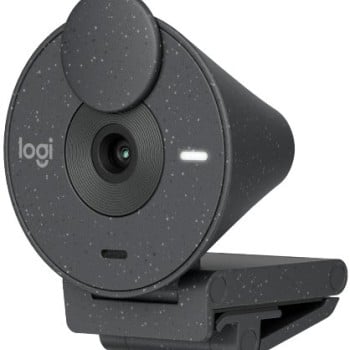
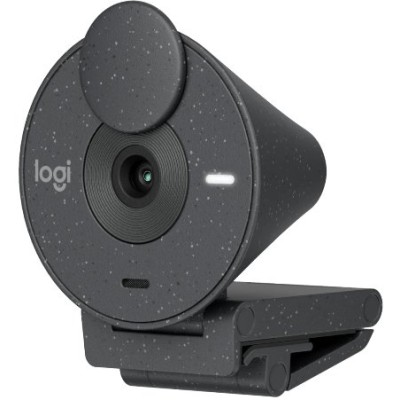
Cámara Web Logitech Brio 305 Full HD 2MP USB-C Grafito 960-001519
SKU
960-001519
Cámara web logitech brio 305 con calidad full hd para videollamadas nítidas y claras. su diseño compacto y moderno en color grafito se integra fácilmente en cualquier espacio de trabajo o estudio. cuenta con conexión usb-c para una configuración sencilla y es ideal para reuniones en línea, streaming o clases virtuales, mejorando tu presencia frente a la cámara con un gran ángulo de visión.
$1,599.00
Impuestos: $1,599.00
Solo 3 piezas disponibles
Atributos clave
- Color del producto Grafito
Entrega estimada
Entrega entre el 02/05/2026 y el 05/05/2026
Costo de envio
Calculado en el checkout
Se ajustara automaticamente con Skydropx
Compra con confianza
- Pago seguro
- MSI con tarjetas participantes
- Factura electronica SAT
Garantia
Garantia incluida segun fabricante
Garantia extendible disponible
Metodos de pago
Metodos disponibles al finalizar la compra
Etiquetas:
cámara web
, logitech
, brio 305
, full hd
, usb-c
, videollamadas
, webcam
, oficina
, home office
, reuniones online
, 2mp
, grafito
, plug and play
Mejora tu experiencia de videollamadas con la cámara web Logitech Brio 305. Esta cámara Full HD de 2 megapíxeles te brinda una calidad de video excepcional con resolución 1080p a 30 fps, perfecta para reuniones de trabajo, clases online o conexiones con familiares y amigos. Su lente de vidrio de 4 elementos y enfoque fijo garantizan imágenes claras y definidas en todo momento.Con conectividad USB-C y función plug and play, la instalación es inmediata y compatible con Windows 10/11, macOS y ChromeOS. Incluye un micrófono omnidireccional con alcance de 1.22 metros que captura tu voz con claridad, eliminando la necesidad de dispositivos adicionales. La persiana de privacidad integrada te da control total sobre tu privacidad cuando no estás usando la cámara.Diseñada para usuarios que buscan calidad y practicidad, la Brio 305 cuenta con un clip de montaje universal que se adapta a cualquier monitor o laptop. Su cable fijo de 1.5 metros y peso ligero de solo 74.6 gramos la hacen perfecta para uso en oficina, home office o educación a distancia. Logitech respalda este producto con certificaciones de sustentabilidad CarbonNeutral y FSC, demostrando su compromiso con el medio ambiente.
Especificaciones
| Contenido del empaque | |
|---|---|
| Cables incluidos | USB Type C |
| Manual de usuario | Si |
| Contenido del paquete | Brio 305 con cable USB-C fijo Clip de montaje fijo Documentación del usuario |
| Desempeño | |
| Megapixeles | 2 MP |
| Enfoque fijo | Si |
| Zoom digital | 1x |
| Capacidad de zoom | Si |
| Balance de blancos | Auto |
| Rastreo de rostros | No |
| Tipo de cámara HD | Full HD |
| Tipo de privacidad | Persiana de privacidad |
| Formato de vídeo soportado | 720p, 1080p |
| Velocidad máxima de cuadro | 30 fps |
| Diagonal de campo de visión | 70° |
| Máxima resolución de video | 1920 x 1080 Pixeles |
| Conectar y usar (Plug and Play) | Si |
| Resolución en velocidad de captura | 1280x720@30fps, 1920x1080@30fps |
| Elementos del objetivo de la cámara | Lente de 4 elementos |
| Cámara con configuración de privacidad | Si |
| Diseño | |
| Interfaz | USB-C |
| Tipo de sensor | CMOS |
| Flash integrado | No |
| Indicadores LED | Si |
| Tipo de montaje | Clip/Soporte |
| Longitud de cable | 1.5 m |
| Color del producto | Grafito |
| Material de la lente | Vidrio |
| Empaquetado de datos | |
| Cantidad | 1 |
| Micrófono | |
| Micrófono incorporado | Si |
| número de micrófonos | 1 |
| Rango de recepción del micrófono | 1.22 m |
| Peso y dimensiones | |
| Ancho | 53.1 mm |
| Altura | 65.6 mm |
| Profundidad | 45 mm |
| Peso (con soporte) | 74.6 g |
| Software | |
| Sistemas operativos Mac soportados | Mac OS X 10.15 Catalina, Mac OS X 10.15.3 Catalina, Mac OS X 11.0 Big Sur, Mac OS X 12.0 Monterey, Mac OS X 13.0 Ventura, Mac OS X 14.0 Sonoma |
| Otros sistemas operativos soportados | ChromeOS |
| Sistemas operativos Windows soportados | Windows 10, Windows 11 |
| Sustentabilidad | |
| Certificados de sustentabilidad | CarbonNeutral, Forest Stewardship Council (FSC) |
**Preguntas Frecuentes (FAQs)**
**1. ¿Es compatible con mi computadora?**
Sí, es compatible con Windows, macOS y Chrome OS. Requiere un puerto USB-C o un adaptador a USB-A. Para requisitos específicos del sistema, consulta la ficha técnica oficial.
**2. ¿Cómo instalo la cámara?**
Conéctala directamente al puerto USB de tu computadora. La mayoría de los sistemas operativos la reconocerán automáticamente. Para funciones avanzadas, puedes descargar el software Logi Tune desde el sitio web de Logitech.
**3. ¿La cámara incluye micrófono?**
Sí, tiene un micrófono integrado omnidireccional para captar el sonido de tu entorno durante las videollamadas.
**4. ¿Tiene persiana de privacidad?**
Sí, incluye una persiana física que puedes deslizar para cubrir el lente cuando no estés usando la cámara, protegiendo tu privacidad.
**5. ¿Qué resolución de video ofrece?**
Ofrece video Full HD (1080p) a 30 fps para videollamadas nítidas y profesionales.
**6. ¿Funciona con aplicaciones como Zoom, Teams o Meet?**
Sí, es compatible con la mayoría de las aplicaciones de videoconferencia populares. Solo selecciónala como dispositivo de video y audio en la configuración de la app.
**7. ¿Cómo limpio el lente de la cámara?**
Usa un paño suave, seco y sin pelusa. Para manchas persistentes, humedece ligeramente el paño con agua. Nunca uses productos químicos abrasivos directamente sobre el lente.
**8. ¿Qué hago si la cámara no se enciende o no es detectada?**
1. Verifica que el cable USB esté bien conectado en ambos extremos.
2. Prueba con otro puerto USB en tu computadora.
3. Reinicia tu computadora.
4. Asegúrate de que no haya otra aplicación usando la cámara en segundo plano.
**9. ¿Cuál es la garantía del producto?**
El producto cuenta con garantía de fábrica. Para detalles sobre cobertura y procedimientos, consulta la política de garantía de Logitech en su sitio web oficial o contacta al vendedor.
**10. ¿Se puede montar en un monitor?**
Sí, su base universal es ajustable y está diseñada para colocarse de forma estable sobre la mayoría de monitores, laptops o superficies planas.
**1. ¿Es compatible con mi computadora?**
Sí, es compatible con Windows, macOS y Chrome OS. Requiere un puerto USB-C o un adaptador a USB-A. Para requisitos específicos del sistema, consulta la ficha técnica oficial.
**2. ¿Cómo instalo la cámara?**
Conéctala directamente al puerto USB de tu computadora. La mayoría de los sistemas operativos la reconocerán automáticamente. Para funciones avanzadas, puedes descargar el software Logi Tune desde el sitio web de Logitech.
**3. ¿La cámara incluye micrófono?**
Sí, tiene un micrófono integrado omnidireccional para captar el sonido de tu entorno durante las videollamadas.
**4. ¿Tiene persiana de privacidad?**
Sí, incluye una persiana física que puedes deslizar para cubrir el lente cuando no estés usando la cámara, protegiendo tu privacidad.
**5. ¿Qué resolución de video ofrece?**
Ofrece video Full HD (1080p) a 30 fps para videollamadas nítidas y profesionales.
**6. ¿Funciona con aplicaciones como Zoom, Teams o Meet?**
Sí, es compatible con la mayoría de las aplicaciones de videoconferencia populares. Solo selecciónala como dispositivo de video y audio en la configuración de la app.
**7. ¿Cómo limpio el lente de la cámara?**
Usa un paño suave, seco y sin pelusa. Para manchas persistentes, humedece ligeramente el paño con agua. Nunca uses productos químicos abrasivos directamente sobre el lente.
**8. ¿Qué hago si la cámara no se enciende o no es detectada?**
1. Verifica que el cable USB esté bien conectado en ambos extremos.
2. Prueba con otro puerto USB en tu computadora.
3. Reinicia tu computadora.
4. Asegúrate de que no haya otra aplicación usando la cámara en segundo plano.
**9. ¿Cuál es la garantía del producto?**
El producto cuenta con garantía de fábrica. Para detalles sobre cobertura y procedimientos, consulta la política de garantía de Logitech en su sitio web oficial o contacta al vendedor.
**10. ¿Se puede montar en un monitor?**
Sí, su base universal es ajustable y está diseñada para colocarse de forma estable sobre la mayoría de monitores, laptops o superficies planas.
**Guía Rápida de Uso**
1. **Desempaqueta:** Retira la cámara y todos sus accesorios del empaque.
2. **Conecta:** Inserta el cable USB-C de la cámara en un puerto disponible de tu computadora.
3. **Coloca:** Ajusta la base en la parte superior de tu monitor o colócala sobre una superficie estable.
4. **Posiciona:** Ajusta el ángulo del lente para encuadrar tu imagen correctamente.
5. **Privacidad:** Desliza la persiana hacia abajo para descubrir el lente cuando vayas a usarla. Ciérrala cuando termines.
6. **Selecciona en tu app:** Abre tu aplicación de videollamadas (Zoom, Teams, etc.).
7. **Configura:** Ve a los ajustes de video/audio de la app y selecciona "Logitech Brio 305" como cámara y micrófono.
8. **Prueba:** Realiza una llamada de prueba para verificar que la imagen y el sonido sean claros.
9. **Ajusta (opcional):** Para más control, descarga e instala el software "Logi Tune" de Logitech.
10. **Mantenimiento:** Limpia el lente solo con un paño suave y seco cuando sea necesario.
11. **Desconexión:** Para quitarla, cierra todas las apps que usen la cámara y desconecta el cable USB.
12. **Soporte:** Para problemas técnicos, consulta la página de soporte de Logitech o la documentación incluida.
1. **Desempaqueta:** Retira la cámara y todos sus accesorios del empaque.
2. **Conecta:** Inserta el cable USB-C de la cámara en un puerto disponible de tu computadora.
3. **Coloca:** Ajusta la base en la parte superior de tu monitor o colócala sobre una superficie estable.
4. **Posiciona:** Ajusta el ángulo del lente para encuadrar tu imagen correctamente.
5. **Privacidad:** Desliza la persiana hacia abajo para descubrir el lente cuando vayas a usarla. Ciérrala cuando termines.
6. **Selecciona en tu app:** Abre tu aplicación de videollamadas (Zoom, Teams, etc.).
7. **Configura:** Ve a los ajustes de video/audio de la app y selecciona "Logitech Brio 305" como cámara y micrófono.
8. **Prueba:** Realiza una llamada de prueba para verificar que la imagen y el sonido sean claros.
9. **Ajusta (opcional):** Para más control, descarga e instala el software "Logi Tune" de Logitech.
10. **Mantenimiento:** Limpia el lente solo con un paño suave y seco cuando sea necesario.
11. **Desconexión:** Para quitarla, cierra todas las apps que usen la cámara y desconecta el cable USB.
12. **Soporte:** Para problemas técnicos, consulta la página de soporte de Logitech o la documentación incluida.
| Procesador | |
| Color del producto | Grafito |