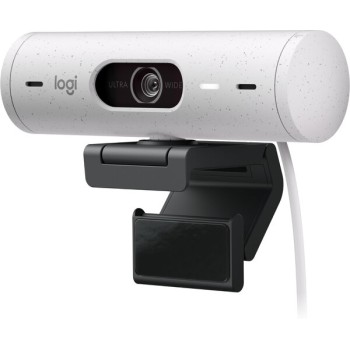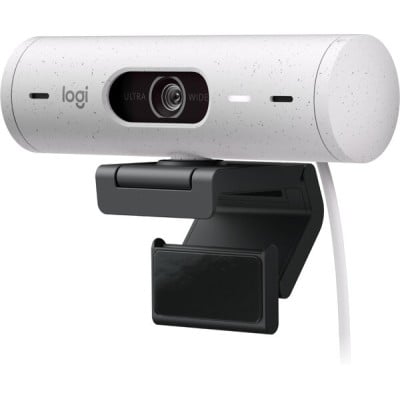
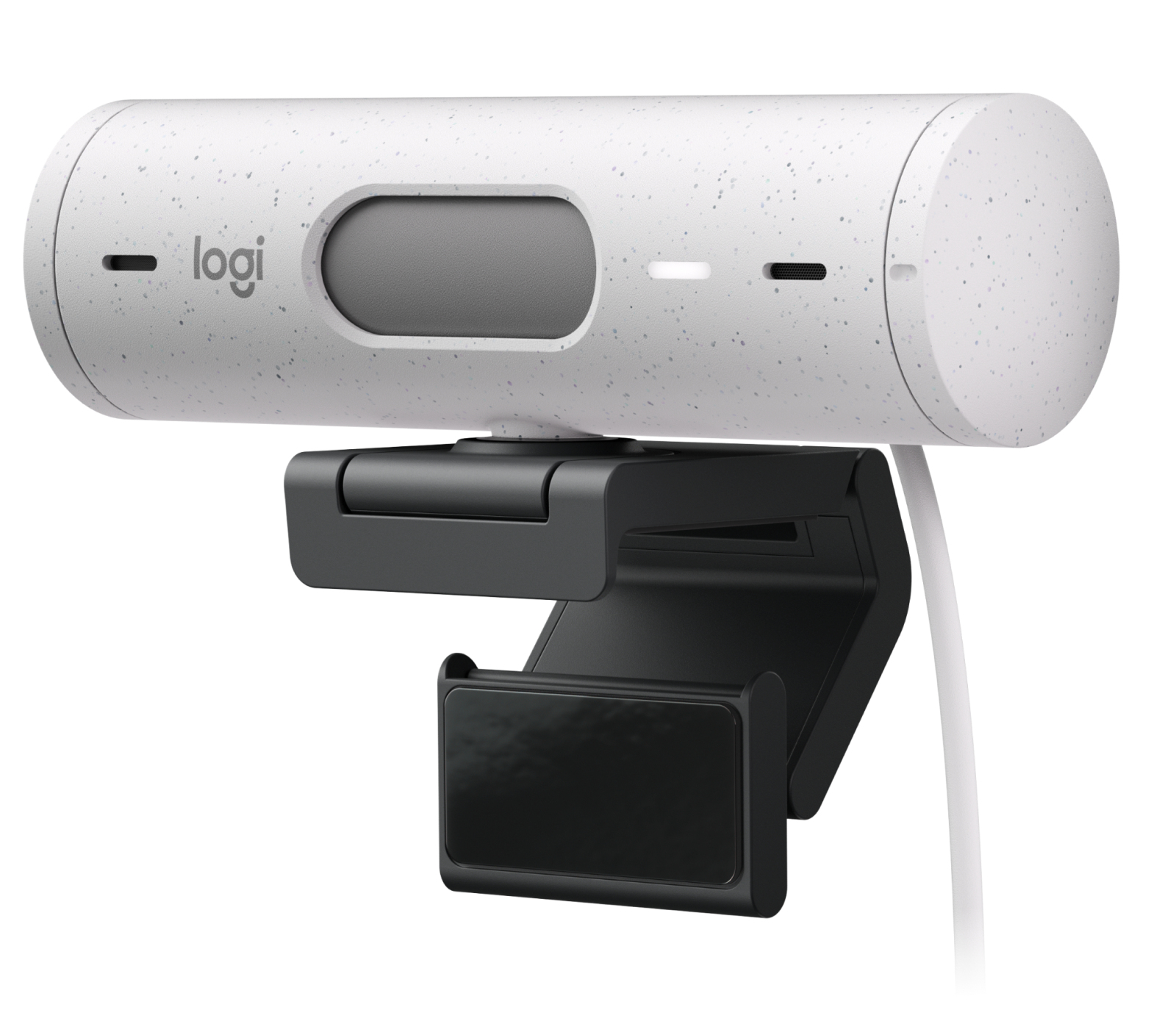
Cámara Web Logitech Brio 500 Full HD 1080P con Micrófono USB-C Blanco
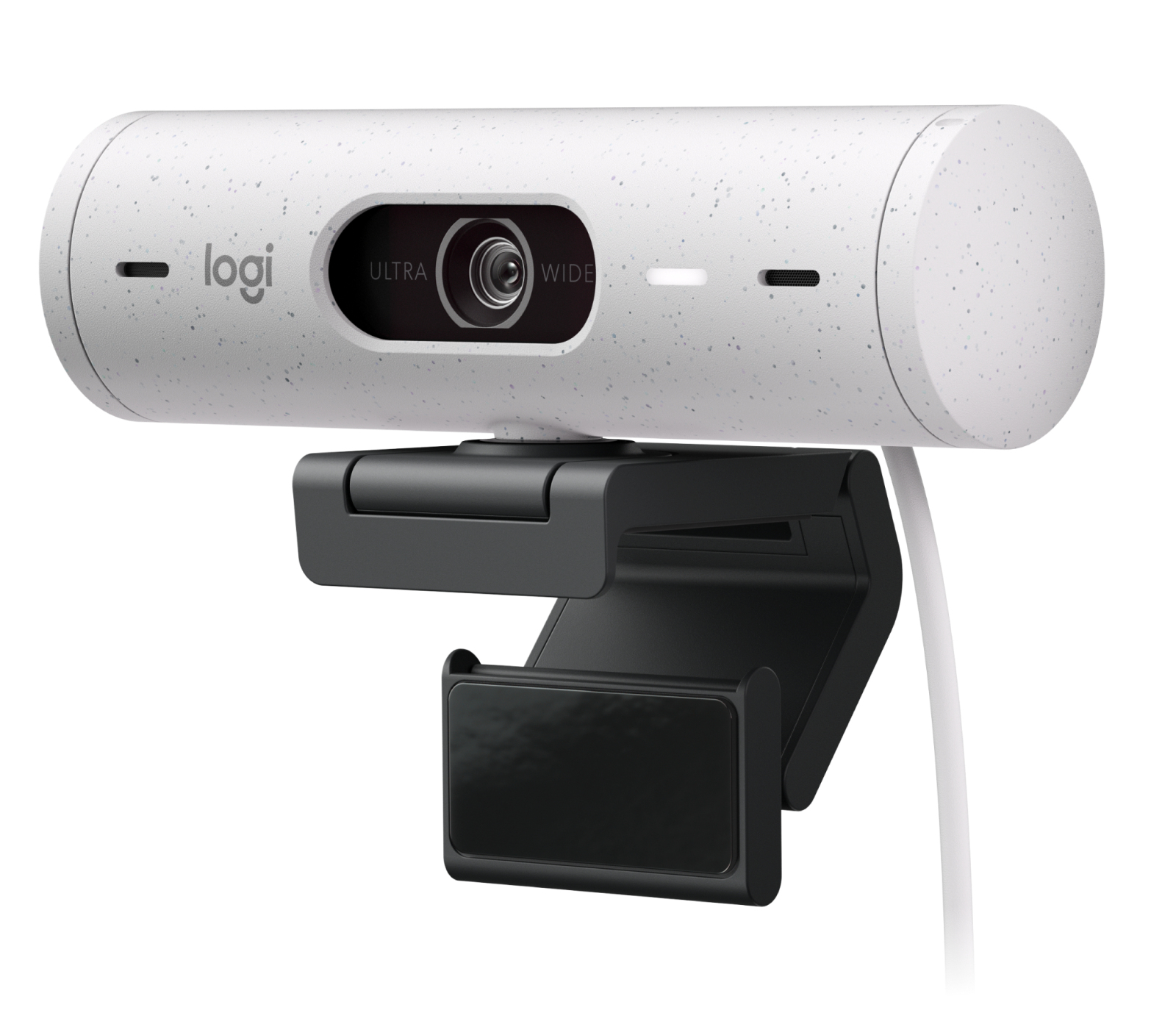
La cámara web Logitech Brio 500 ofrece video Full HD 1080P con calidad profesional. Incluye micrófonos con cancelación de ruido y persiana de privacidad para videollamadas seguras y claras.
$2,659.00
Impuestos: $2,659.00
Etiquetas:
cámara web
, logitech
, brio 500
, full hd
, 1080p
, micrófono
, usb-c
, videollamadas
, streaming
, oficina
, estudiantes
, cancelación de ruido
, persiana privacidad
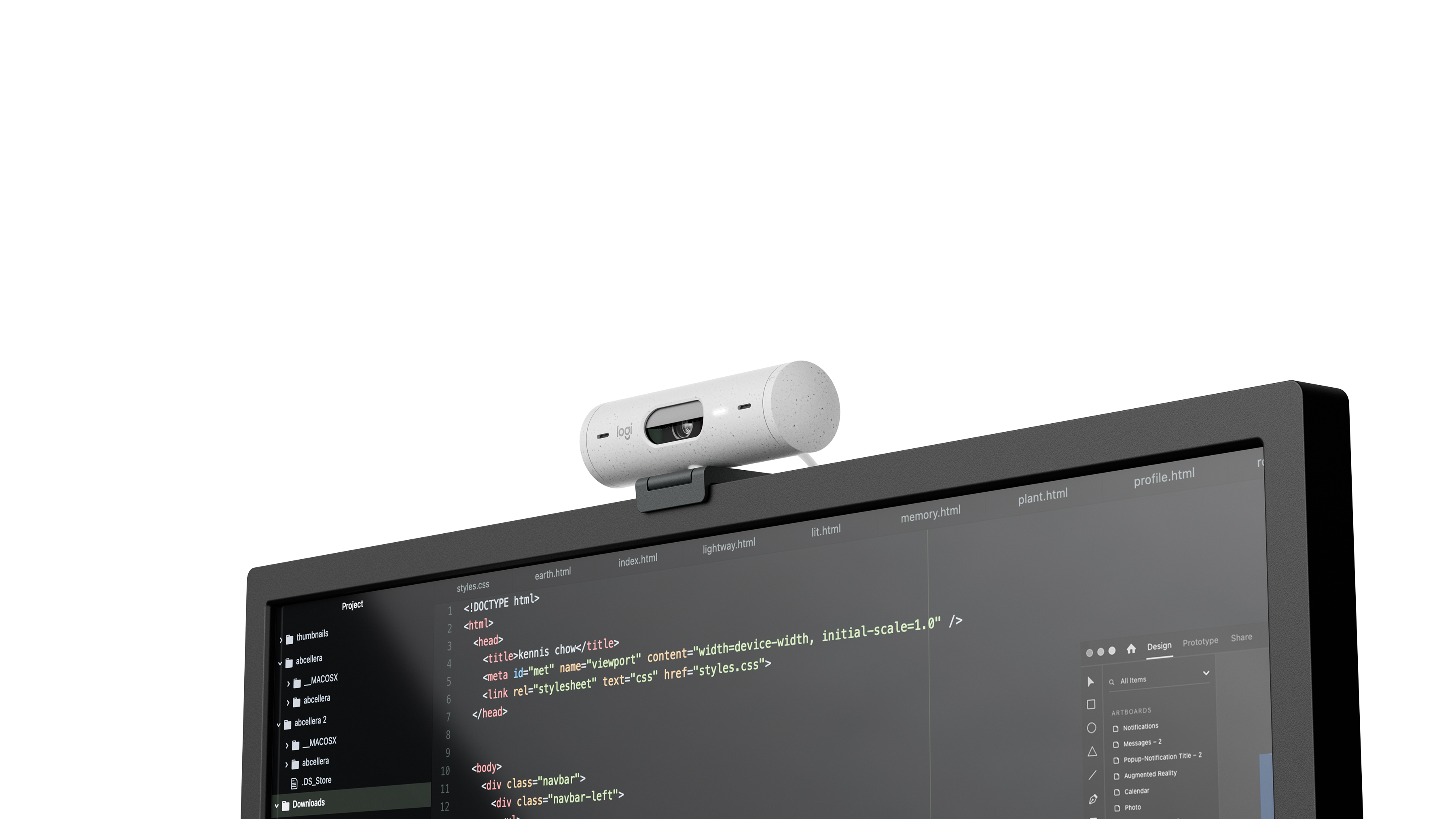
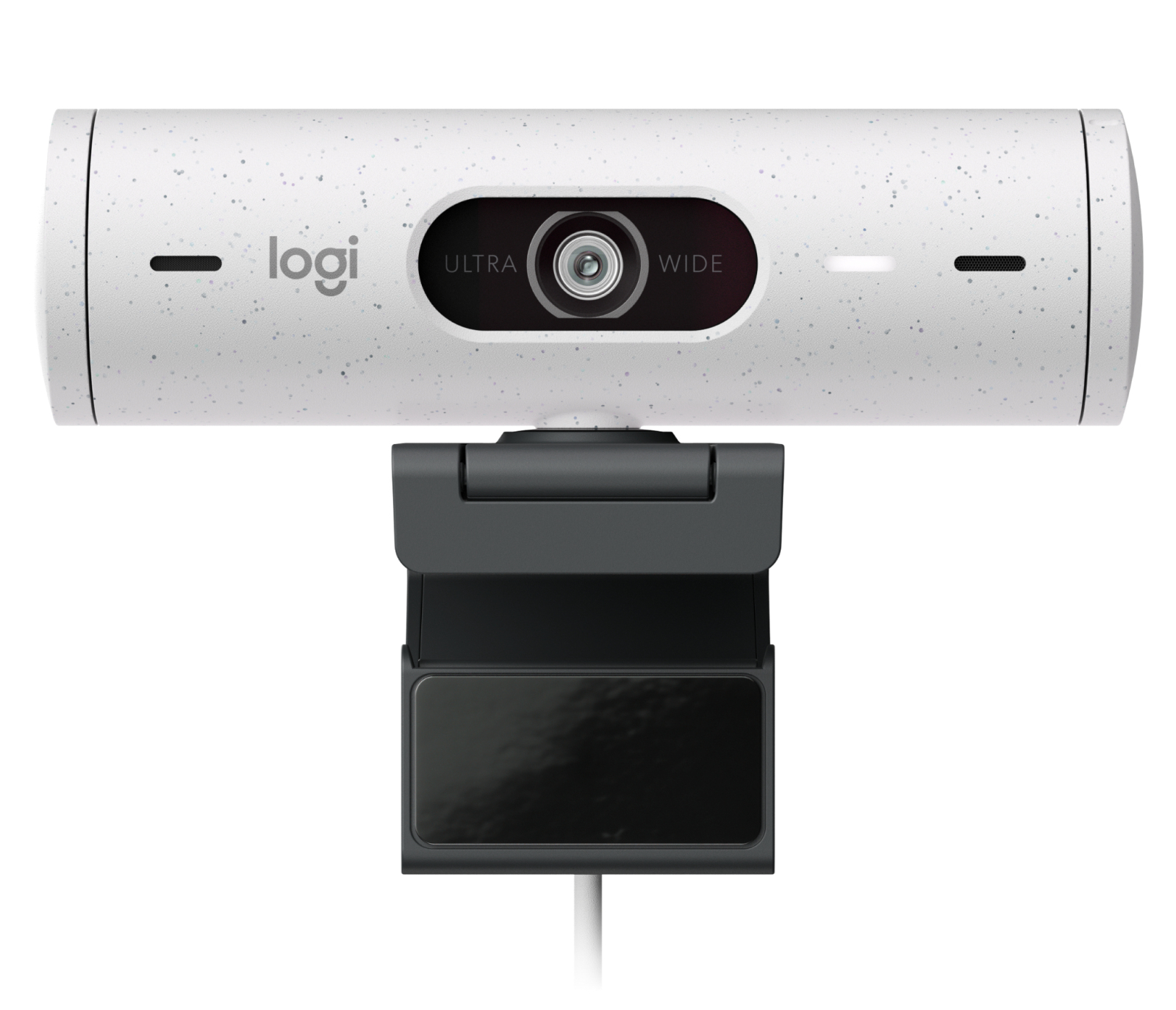
Mejora tus videollamadas con la cámara web Logitech Brio 500, diseñada para ofrecer una experiencia visual y auditiva excepcional. Graba en Full HD 1080P a 60 fps con corrección automática de luz y campo de visión ajustable de 90 grados, ideal para reuniones, clases en línea o streaming.Cuenta con dos micrófonos integrados que capturan audio claro hasta 1.22 metros, gracias a la cancelación de ruido. La persiana de privacidad física te permite cubrir la lente cuando no la uses, garantizando tu seguridad. Con conexión USB-C y compatibilidad plug and play, es fácil de instalar en Windows, macOS y ChromeOS.Perfecta para profesionales, estudiantes o cualquier persona que necesite comunicación visual de alta calidad. Incluye cable USB-C fijo, clip de montaje y documentación, todo en un diseño compacto y elegante en color blanco.
Especificaciones
| Contenido del empaque | |
|---|---|
| Cables incluidos | USB Type C |
| Manual de usuario | Si |
| Contenidos de caja | Brio 500 con cable USB-C fijo Clip de montaje con adaptador de montaje extraíble Documentación del usuario |
| Abrazadera para LCD | Si |
| Desempeño | |
| Megapixeles | 4 MP |
| Zoom digital | 4x |
| Capacidad de zoom | Si |
| Balance de blancos | Auto |
| Rastreo de rostros | Si |
| Tipo de cámara HD | Full HD |
| Tipo de privacidad | Persiana de privacidad |
| Campo de visión ajustable | Si |
| Velocidad máxima de cuadro | 60 fps |
| Diagonal de campo de visión | 90° |
| Máxima resolución de video | 1920 x 1080 Pixeles |
| Conectar y usar (Plug and Play) | Si |
| Corrección automática de la luz | Si |
| Resolución en velocidad de captura | 1280x720@60fps, 1920x1080@30fps |
| Cantidad de modos de campo de visión | 3 |
| Cámara con configuración de privacidad | Si |
| Diseño | |
| Interfaz | USB-C |
| Flash integrado | No |
| Indicadores LED | Si |
| Tipo de montaje | Recortar |
| Color del producto | Blanco |
| Material de la lente | Vidrio |
| Efecto de cancelación de ruido | Si |
| USB con suministro de corriente | Si |
| Empaquetado de datos | |
| Cantidad | 1 |
| Micrófono | |
| Micrófono incorporado | Si |
| número de micrófonos | 2 |
| Rango de recepción del micrófono | 1.22 m |
| Otras características | |
| Alto (con soporte) | 51.5 mm |
| Largo (con soporte) | 45 mm |
| Ancho del dispositivo (con soporte) | 110 mm |
| Peso y dimensiones | |
| Ancho | 110 mm |
| Altura | 31.5 mm |
| Profundidad | 31.5 mm |
| Peso (con soporte) | 121 g |
| Dimensiones de la pinza (AxFxA) | 45.8 x 65.1 x 25 mm |
| Requisitos del sistema | |
| RAM mínima | 2000 MB |
| Conexión a Internet | Si |
| Software | |
| Sistemas operativos Mac soportados | Mac OS X 10.10 Yosemite, Mac OS X 10.11 El Capitan, Mac OS X 10.12 Sierra, Mac OS X 10.13 High Sierra, Mac OS X 10.14 Mojave, Mac OS X 10.15 Catalina, Mac OS X 10.15.3 Catalina, Mac OS X 11.0 Big Sur, Mac OS X 12.0 Monterey |
| Otros sistemas operativos soportados | ChromeOS |
| Sistemas operativos Windows soportados | Windows 10, Windows 11, Windows 8, Windows 8.1 |
| Sustentabilidad | |
| Certificados de sustentabilidad | CarbonNeutral, Forest Stewardship Council (FSC) |
1. ¿Es compatible con mi computadora?
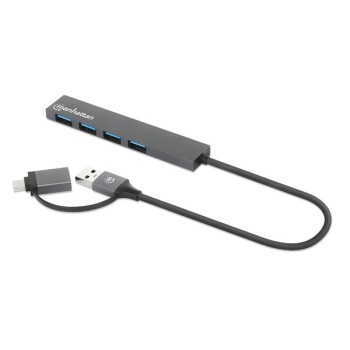
R: Sí, es compatible con Windows, macOS y ChromeOS. Se conecta por USB-C (incluye adaptador a USB-A).
2. ¿Necesito instalar algún software?
R: Funciona de inmediato como cámara web estándar. Para funciones avanzadas (ajustes de imagen, persiana), se recomienda descargar el software Logi Tune desde el sitio de Logitech.
3. ¿Cómo activo o desactivo la persiana de privacidad?
R: Desliza manualmente la persiana física que cubre el lente. Es un mecanismo manual, no electrónico.
4. ¿Los micrófonos eliminan el ruido de fondo?
R: Sí, cuenta con micrófonos con tecnología de cancelación de ruido para que tu voz se escuche clara en videollamadas.
5. ¿Funciona con plataformas como Zoom, Teams o Meet?
R: Sí, es compatible con la mayoría de aplicaciones de videollamadas (Zoom, Microsoft Teams, Google Meet, etc.).
6. ¿Qué hago si la cámara no se enciende o no es detectada?
R: Verifica la conexión USB, prueba otro puerto, reinicia la aplicación o la computadora. Asegúrate de que no haya otra aplicación usando la cámara.
7. ¿Cómo limpio la lente o la persiana?
R: Usa un paño suave, seco y sin pelusa. No uses líquidos ni limpiadores abrasivos.
8. ¿Cuál es la garantía del producto?
R: Consulta la duración y términos de la garantía directamente en la ficha del producto o contactando a Diten.
9. ¿Puedo ajustar el ángulo de la cámara?
R: Sí, la base permite inclinar la cámara para encontrar el mejor encuadre.
10. ¿Grabó en 1080p a 60fps?
R: Para confirmar las especificaciones exactas de resolución y cuadros por segundo (fps), te sugerimos revisar la ficha técnica completa del producto en el sitio web.
R: Sí, es compatible con Windows, macOS y ChromeOS. Se conecta por USB-C (incluye adaptador a USB-A).
2. ¿Necesito instalar algún software?
R: Funciona de inmediato como cámara web estándar. Para funciones avanzadas (ajustes de imagen, persiana), se recomienda descargar el software Logi Tune desde el sitio de Logitech.
3. ¿Cómo activo o desactivo la persiana de privacidad?
R: Desliza manualmente la persiana física que cubre el lente. Es un mecanismo manual, no electrónico.
4. ¿Los micrófonos eliminan el ruido de fondo?
R: Sí, cuenta con micrófonos con tecnología de cancelación de ruido para que tu voz se escuche clara en videollamadas.
5. ¿Funciona con plataformas como Zoom, Teams o Meet?
R: Sí, es compatible con la mayoría de aplicaciones de videollamadas (Zoom, Microsoft Teams, Google Meet, etc.).
6. ¿Qué hago si la cámara no se enciende o no es detectada?
R: Verifica la conexión USB, prueba otro puerto, reinicia la aplicación o la computadora. Asegúrate de que no haya otra aplicación usando la cámara.
7. ¿Cómo limpio la lente o la persiana?
R: Usa un paño suave, seco y sin pelusa. No uses líquidos ni limpiadores abrasivos.
8. ¿Cuál es la garantía del producto?
R: Consulta la duración y términos de la garantía directamente en la ficha del producto o contactando a Diten.
9. ¿Puedo ajustar el ángulo de la cámara?
R: Sí, la base permite inclinar la cámara para encontrar el mejor encuadre.
10. ¿Grabó en 1080p a 60fps?
R: Para confirmar las especificaciones exactas de resolución y cuadros por segundo (fps), te sugerimos revisar la ficha técnica completa del producto en el sitio web.
1. Desempaqueta la cámara y verifica que tengas el cable USB-C y el adaptador a USB-A.
2. Conecta el cable USB-C a la cámara.
3. Conecta el otro extremo del cable (USB-C o USB-A con el adaptador) a un puerto disponible de tu computadora.
4. Coloca la cámara sobre tu monitor o escritorio. La base permite un ajuste estable.
5. Inclina suavemente la cámara en la base para ajustar el ángulo hacia tu rostro.
6. Abre tu aplicación de videollamadas favorita (Zoom, Teams, Meet, etc.).
7. En la configuración de video/audio de la aplicación, selecciona 'Logitech Brio 500' como cámara y micrófono.
8. Para mayor privacidad cuando no la uses, desliza la persiana física sobre el lente para cubrirlo.
9. Para ajustes avanzados de imagen (brillo, contraste, zoom), descarga e instala la aplicación Logi Tune desde el sitio de Logitech.
10. Al terminar, puedes desconectar la cámara o simplemente cerrar la persiana.
2. Conecta el cable USB-C a la cámara.
3. Conecta el otro extremo del cable (USB-C o USB-A con el adaptador) a un puerto disponible de tu computadora.
4. Coloca la cámara sobre tu monitor o escritorio. La base permite un ajuste estable.
5. Inclina suavemente la cámara en la base para ajustar el ángulo hacia tu rostro.
6. Abre tu aplicación de videollamadas favorita (Zoom, Teams, Meet, etc.).
7. En la configuración de video/audio de la aplicación, selecciona 'Logitech Brio 500' como cámara y micrófono.
8. Para mayor privacidad cuando no la uses, desliza la persiana física sobre el lente para cubrirlo.
9. Para ajustes avanzados de imagen (brillo, contraste, zoom), descarga e instala la aplicación Logi Tune desde el sitio de Logitech.
10. Al terminar, puedes desconectar la cámara o simplemente cerrar la persiana.