

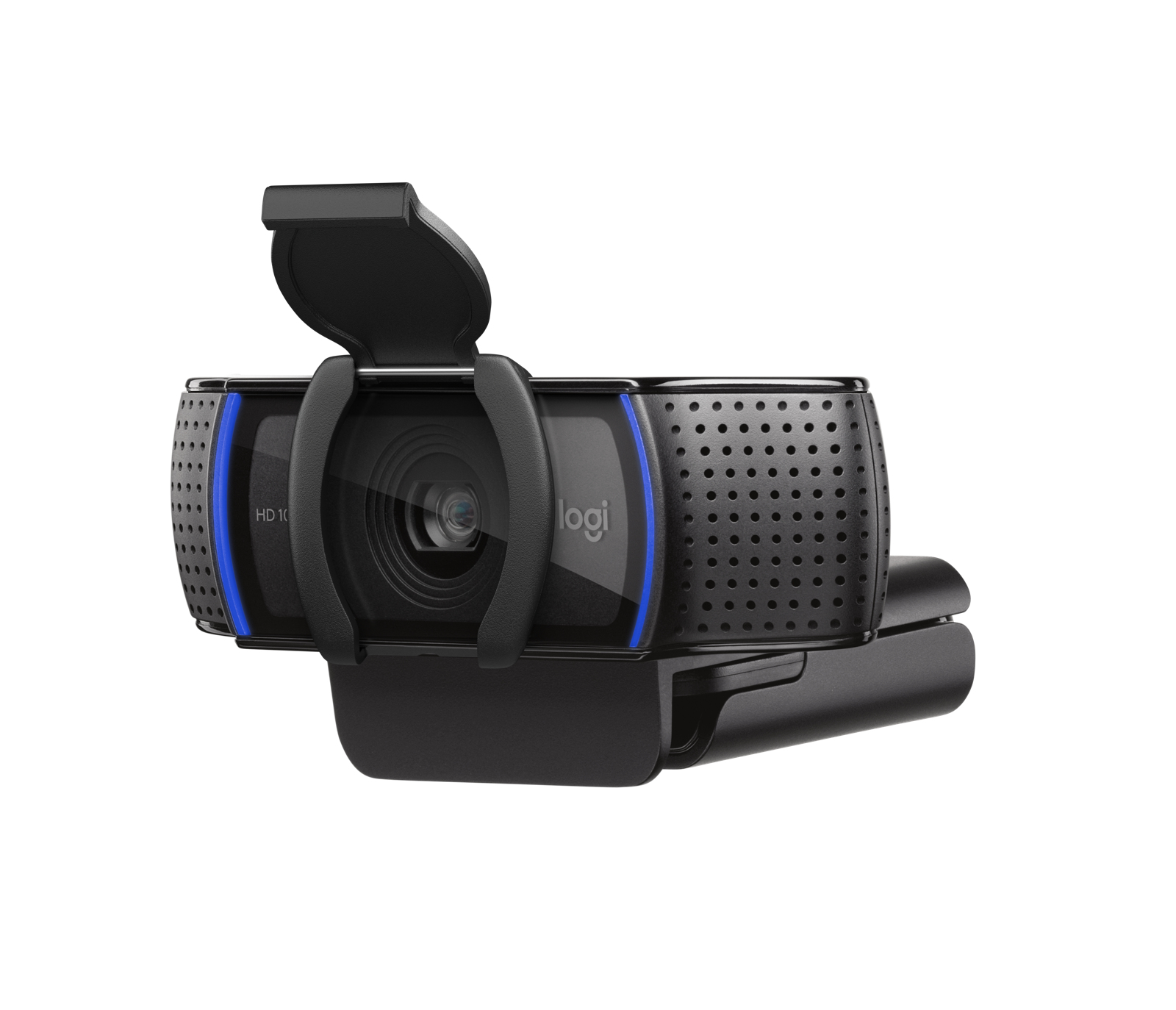
Cámara Web Logitech C920S HD Pro Full HD 1080p con Micrófono Dual USB
SKU
960-001257
La cámara web Logitech C920S HD Pro ofrece video Full HD 1080p nítido y audio claro con micrófonos duales. Perfecta para videollamadas, streaming y conferencias profesionales con enfoque automático y privacidad integrada.
$1,669.00
Impuestos: $1,669.00
Solo 3 piezas disponibles
Entrega estimada
Entrega entre el 01/02/2026 y el 04/02/2026
Costo de envio
Calculado en el checkout
Se ajustara automaticamente con Skydropx
Compra con confianza
- Pago seguro
- MSI con tarjetas participantes
- Factura electronica SAT
Garantia
Garantia incluida segun fabricante
Garantia extendible disponible
Metodos de pago
Metodos disponibles al finalizar la compra
Etiquetas:
cámara web
, logitech
, c920s
, full hd
, 1080p
, micrófono dual
, videollamadas
, streaming
, usb
, enfoque automático
, privacidad pop-up
, conferencias
, home office
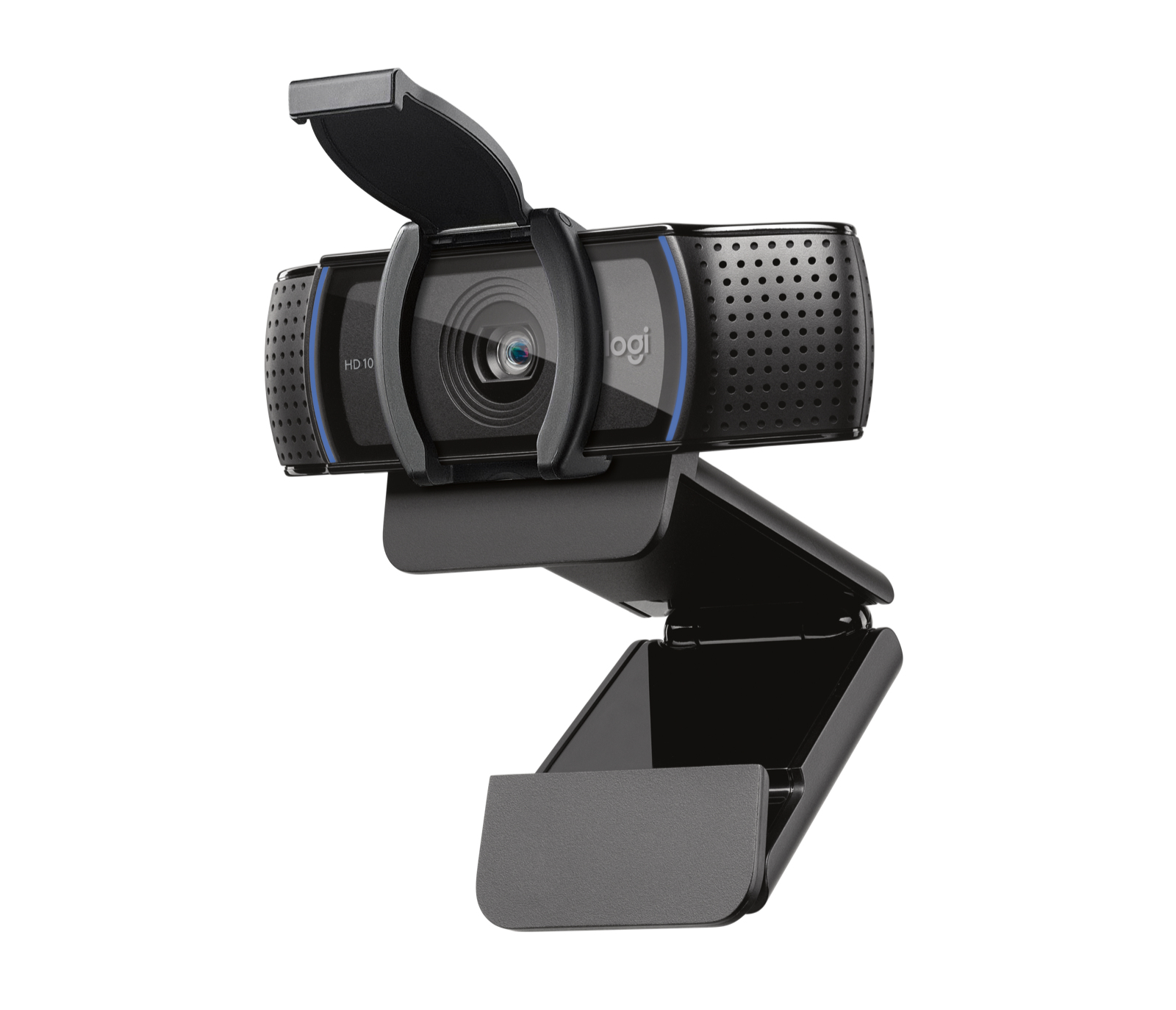
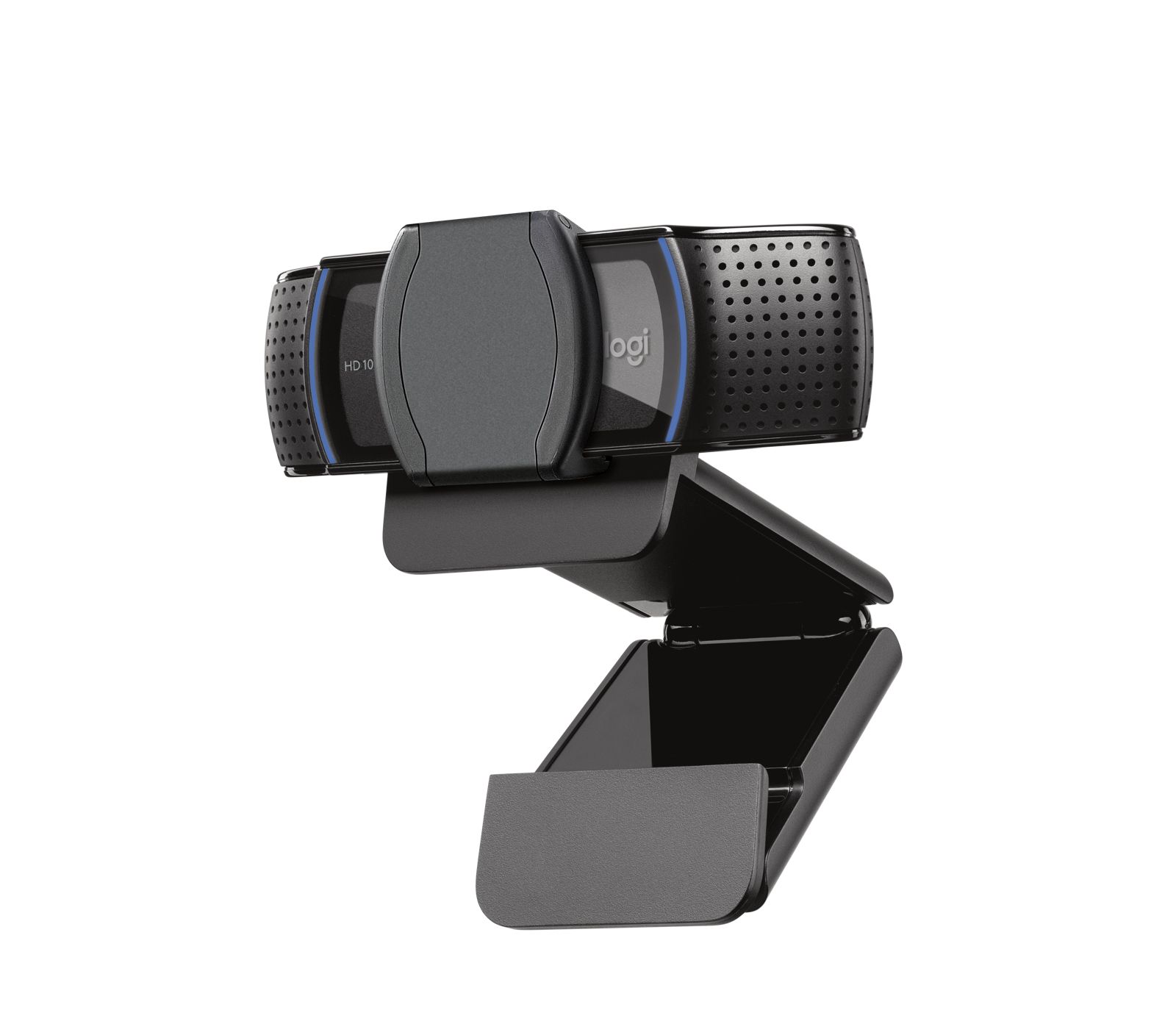
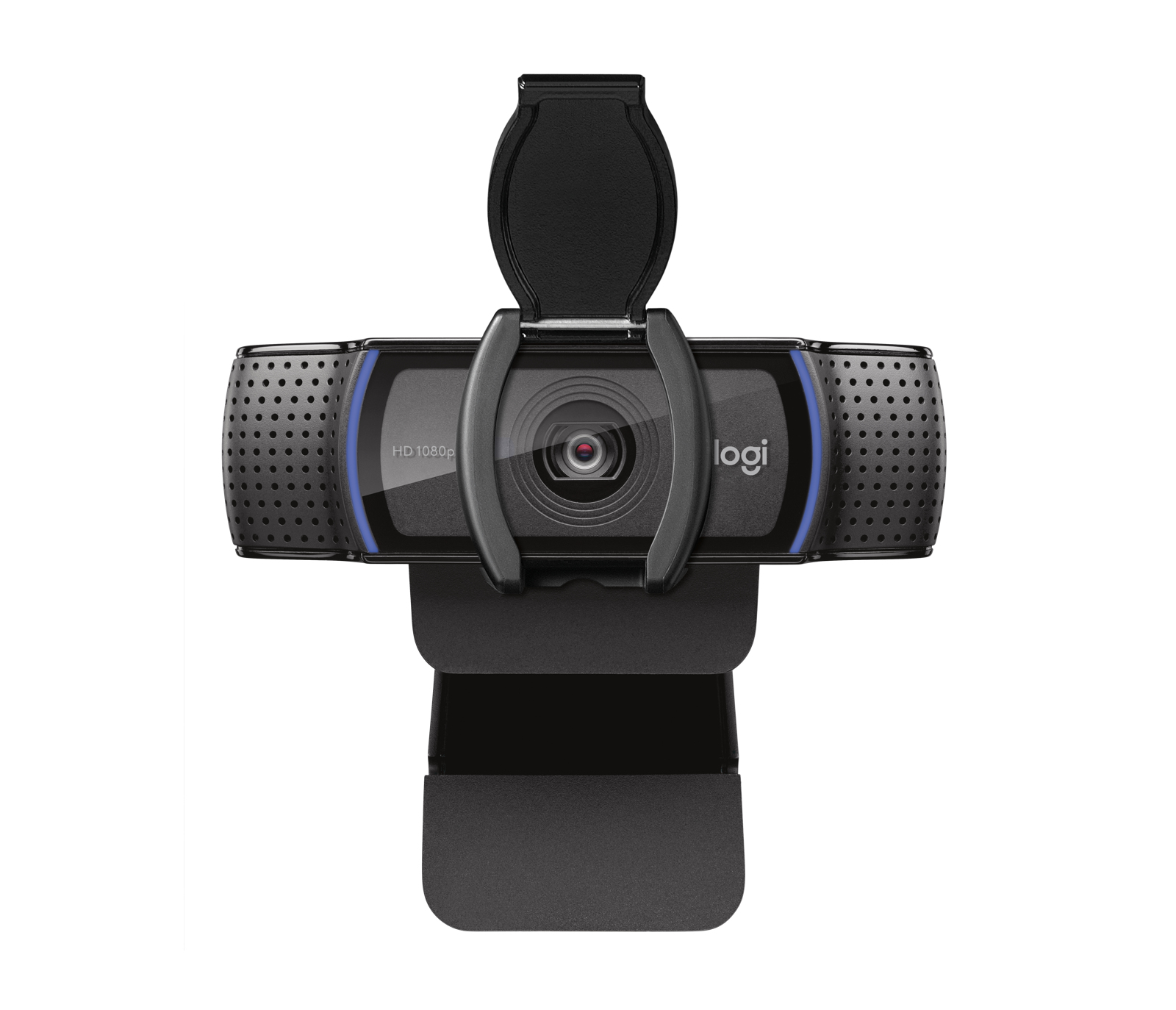
Descubre la cámara web Logitech C920S HD Pro, diseñada para brindar una experiencia de video excepcional en Full HD 1080p. Con su lente de vidrio y enfoque automático, captura imágenes nítidas y colores vibrantes, ideal para videollamadas de trabajo, clases en línea o streaming en plataformas como Zoom, Teams y YouTube. Incluye dos micrófonos integrados que reducen el ruido ambiental para que tu audio sea claro y profesional, sin necesidad de accesorios adicionales. La cámara cuenta con un diseño compacto en color negro, montaje universal con clip para ajustarse a monitores o laptops, y un obturador de privacidad pop-up que protege tu intimidad cuando no la usas. Compatible con Windows, macOS y conexión USB plug-and-play, es la solución perfecta para quienes buscan calidad, confiabilidad y facilidad de uso en casa o la oficina.
Especificaciones
| Contenido del empaque | |
|---|---|
| Abrazadera para LCD | Si |
| Datos de logística | |
| Alto de la caja principal | 95 mm |
| Peso de la caja principal | 560 g |
| Largo de la caja principal | 159 mm |
| Longitud de la caja principal | 235 mm |
| Desempeño | |
| Autoenfoque | Si |
| Tipo de cámara HD | Full HD |
| Tipo de privacidad | Pop-up |
| Formato de vídeo soportado | 720p, 1080p |
| Velocidad máxima de cuadro | 30 fps |
| Diagonal de campo de visión | 78° |
| Máxima resolución de video | 1920 x 1080 Pixeles |
| Cámara con configuración de privacidad | Si |
| Diseño | |
| Interfaz | USB |
| Flash integrado | No |
| Tipo de montaje | Clip/Soporte |
| Longitud de cable | 1.5 m |
| Color del producto | Negro |
| Material de la lente | Vidrio |
| Empaquetado de datos | |
| Cantidad | 1 |
| Alto del paquete | 81 mm |
| Peso del paquete | 200 g |
| Ancho del paquete | 52.2 mm |
| Largo del paquete | 101.5 mm |
| Micrófono | |
| Micrófono incorporado | Si |
| número de micrófonos | 2 |
| Peso y dimensiones | |
| Peso | 162 g |
| Ancho | 94 mm |
| Altura | 43.3 mm |
| Profundidad | 71 mm |
| Software | |
| Sistemas operativos Mac soportados | Mac OS X 10.10 Yosemite, Mac OS X 10.11 El Capitan, Mac OS X 10.12 Sierra, Mac OS X 10.13 High Sierra, Mac OS X 10.14 Mojave, Mac OS X 10.15 Catalina, Mac OS X 10.15.3 Catalina, Mac OS X 11.0 Big Sur |
| Sistemas operativos Windows soportados | Windows 10, Windows 7, Windows 8 |
P: ¿Qué necesito para usar esta cámara web?
R: Solo necesitas una computadora con puerto USB 2.0 o superior y un sistema operativo compatible (Windows, macOS, Chrome OS). No requiere drivers especiales en la mayoría de los casos.
P: ¿La cámara incluye software para grabar o transmitir?
R: No, la cámara es un dispositivo de hardware. Para grabar o hacer streaming, debes usar un software compatible como Zoom, Teams, Skype, OBS Studio o el programa de videollamadas de tu preferencia.
P: ¿Cómo funciona la cubierta de privacidad?
R: La cámara incluye una cubierta pop-up que se desliza para tapar el lente físicamente cuando no la usas, garantizando tu privacidad.
P: ¿Funciona con consolas de videojuegos o televisores inteligentes?
R: Generalmente está diseñada para computadoras. Su compatibilidad con otros dispositivos (como PlayStation, Xbox o Smart TVs) puede ser limitada y no está garantizada. Te sugerimos revisar la ficha técnica oficial.
P: ¿Los micrófonos son buenos para cancelar ruido de fondo?
R: Los micrófonos duales ofrecen un audio claro, pero son omnidireccionales. Para una mejor cancelación de ruido en entornos ruidosos, se recomienda usar un micrófono externo dedicado.
P: ¿Qué hago si la computadora no reconoce la cámara?
R: 1) Prueba con otro puerto USB. 2) Reinicia tu computadora. 3) Asegúrate de que no haya otro programa usando la cámara. 4) Revisa si necesitas permisos de cámara en la configuración de tu sistema operativo.
P: ¿Cuál es la garantía del producto y cómo la hago válida?
R: El producto cuenta con garantía de fabricante. Para hacerla válida, debes conservar tu ticket de compra y contactar al soporte técnico de Logitech o al punto de venta donde la adquiriste, según sus políticas.
P: ¿Cómo limpio el lente de la cámara?
R: Usa un paño suave, seco y sin pelusa (como los de limpiar lentes). No uses líquidos, aerosoles ni paños abrasivos que puedan rayar la cubierta del lente.
R: Solo necesitas una computadora con puerto USB 2.0 o superior y un sistema operativo compatible (Windows, macOS, Chrome OS). No requiere drivers especiales en la mayoría de los casos.
P: ¿La cámara incluye software para grabar o transmitir?
R: No, la cámara es un dispositivo de hardware. Para grabar o hacer streaming, debes usar un software compatible como Zoom, Teams, Skype, OBS Studio o el programa de videollamadas de tu preferencia.
P: ¿Cómo funciona la cubierta de privacidad?
R: La cámara incluye una cubierta pop-up que se desliza para tapar el lente físicamente cuando no la usas, garantizando tu privacidad.
P: ¿Funciona con consolas de videojuegos o televisores inteligentes?
R: Generalmente está diseñada para computadoras. Su compatibilidad con otros dispositivos (como PlayStation, Xbox o Smart TVs) puede ser limitada y no está garantizada. Te sugerimos revisar la ficha técnica oficial.
P: ¿Los micrófonos son buenos para cancelar ruido de fondo?
R: Los micrófonos duales ofrecen un audio claro, pero son omnidireccionales. Para una mejor cancelación de ruido en entornos ruidosos, se recomienda usar un micrófono externo dedicado.
P: ¿Qué hago si la computadora no reconoce la cámara?
R: 1) Prueba con otro puerto USB. 2) Reinicia tu computadora. 3) Asegúrate de que no haya otro programa usando la cámara. 4) Revisa si necesitas permisos de cámara en la configuración de tu sistema operativo.
P: ¿Cuál es la garantía del producto y cómo la hago válida?
R: El producto cuenta con garantía de fabricante. Para hacerla válida, debes conservar tu ticket de compra y contactar al soporte técnico de Logitech o al punto de venta donde la adquiriste, según sus políticas.
P: ¿Cómo limpio el lente de la cámara?
R: Usa un paño suave, seco y sin pelusa (como los de limpiar lentes). No uses líquidos, aerosoles ni paños abrasivos que puedan rayar la cubierta del lente.
Guía de Uso Rápido - Cámara Logitech C920S HD Pro
1. Desempaqueta: Retira la cámara y su cable USB de la caja.
2. Posiciona: Coloca la cámara sobre tu monitor o una superficie plana. Asegura la base estable.
3. Conecta: Enchufa el cable USB directamente a un puerto USB de tu computadora.
4. Espera: Tu sistema operativo reconocerá e instalará el dispositivo automáticamente (plug-and-play).
5. Prueba: Abre tu aplicación de videollamadas (ej. Zoom) o el software de cámara de tu sistema para verificar la imagen y el audio.
6. Ajusta: En la aplicación que uses, selecciona 'Logitech C920S' como dispositivo de cámara y micrófono.
7. Enfoca: La cámara tiene enfoque automático. Solo asegúrate de estar a una distancia adecuada (aprox. 50 cm a 1.5 m).
8. Privacidad: Cuando termines, desliza la cubierta pop-up para tapar físicamente el lente.
9. Desconecta: Para quitarla, cierra todos los programas que usen la cámara y luego desconecta el USB.
Nota: Para configuraciones avanzadas (como ajustes de luz o balance de blancos), puedes descargar el software Logitech Camera Settings desde el sitio oficial de Logitech.
1. Desempaqueta: Retira la cámara y su cable USB de la caja.
2. Posiciona: Coloca la cámara sobre tu monitor o una superficie plana. Asegura la base estable.
3. Conecta: Enchufa el cable USB directamente a un puerto USB de tu computadora.
4. Espera: Tu sistema operativo reconocerá e instalará el dispositivo automáticamente (plug-and-play).
5. Prueba: Abre tu aplicación de videollamadas (ej. Zoom) o el software de cámara de tu sistema para verificar la imagen y el audio.
6. Ajusta: En la aplicación que uses, selecciona 'Logitech C920S' como dispositivo de cámara y micrófono.
7. Enfoca: La cámara tiene enfoque automático. Solo asegúrate de estar a una distancia adecuada (aprox. 50 cm a 1.5 m).
8. Privacidad: Cuando termines, desliza la cubierta pop-up para tapar físicamente el lente.
9. Desconecta: Para quitarla, cierra todos los programas que usen la cámara y luego desconecta el USB.
Nota: Para configuraciones avanzadas (como ajustes de luz o balance de blancos), puedes descargar el software Logitech Camera Settings desde el sitio oficial de Logitech.
