






AGOTADO
Documentacion del producto
Documentacion disponible proximamente
- PDFs
- Fichas tecnicas
- Manuales
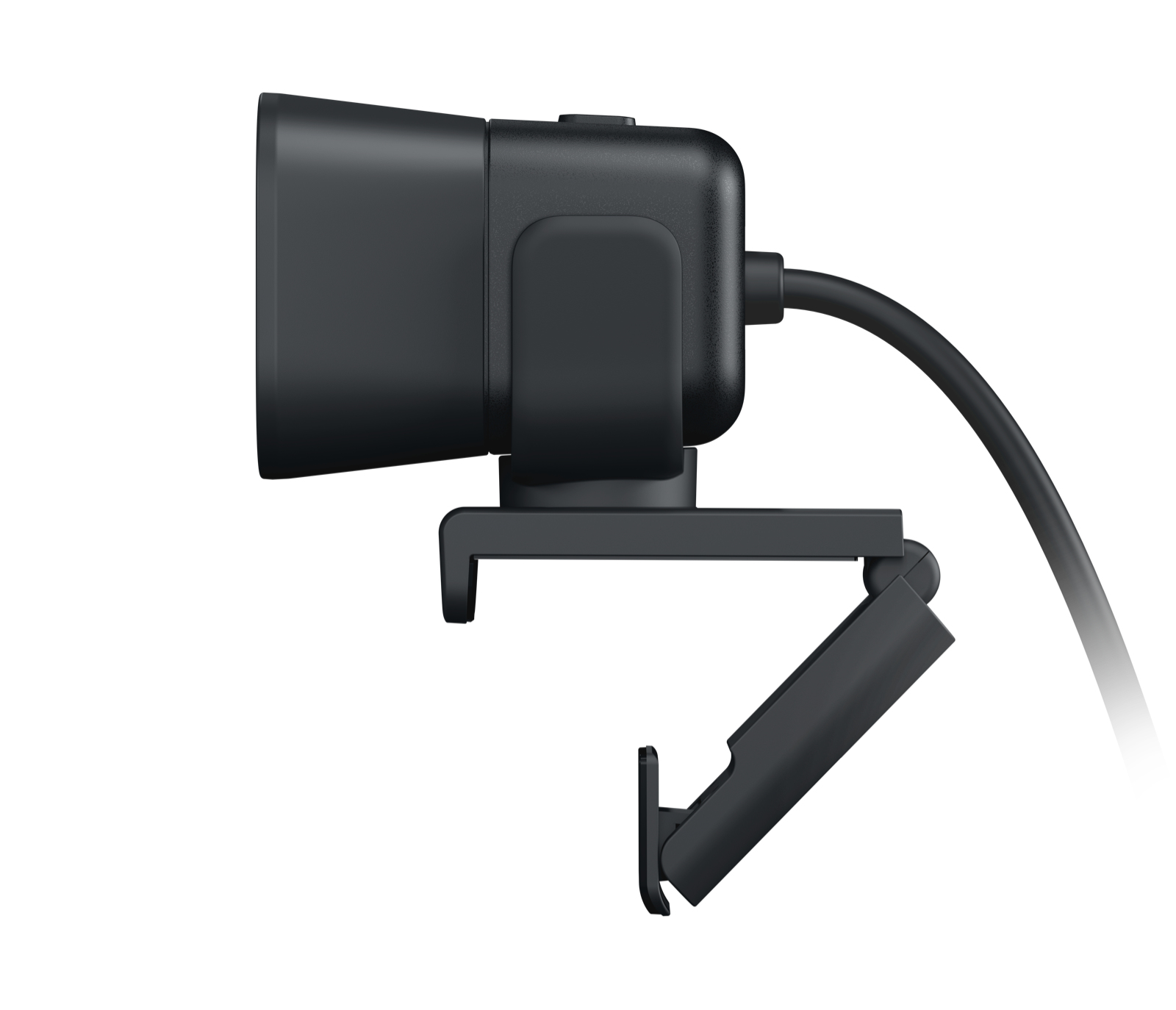
Cámara Web Logitech Streamcam Full HD 1080P 60fps con Micrófono USB - 960-001280
SKU
960-001280
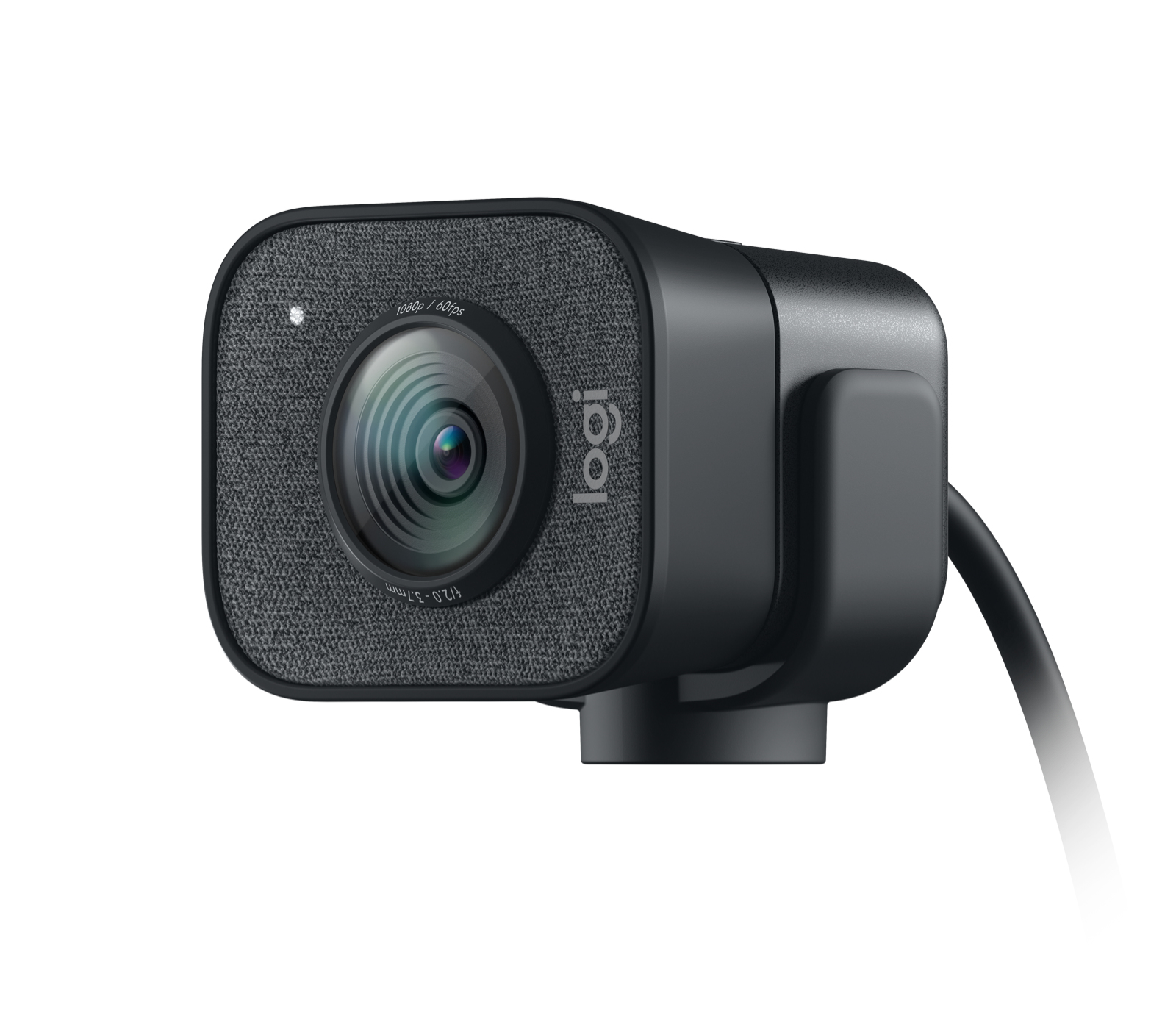
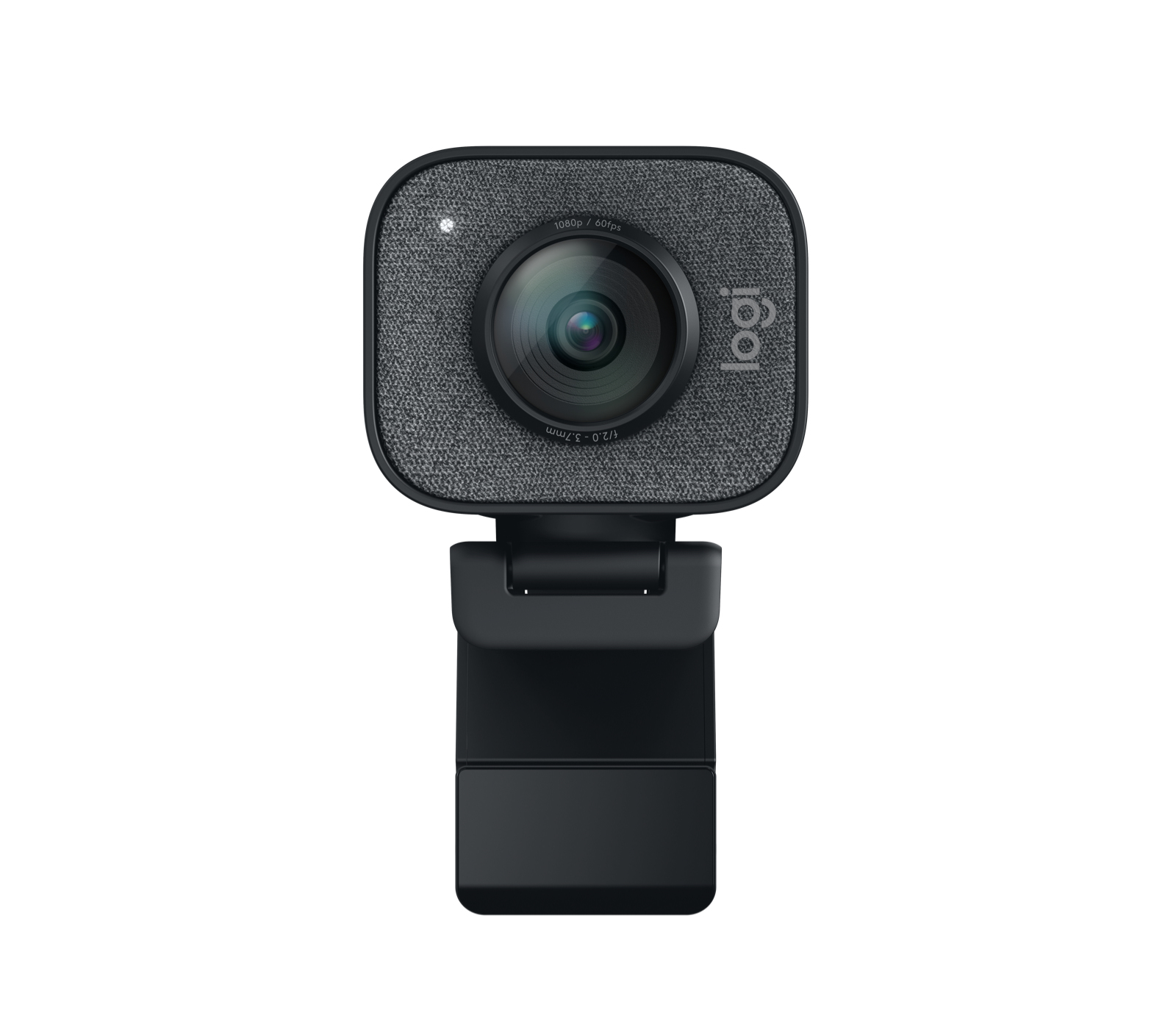
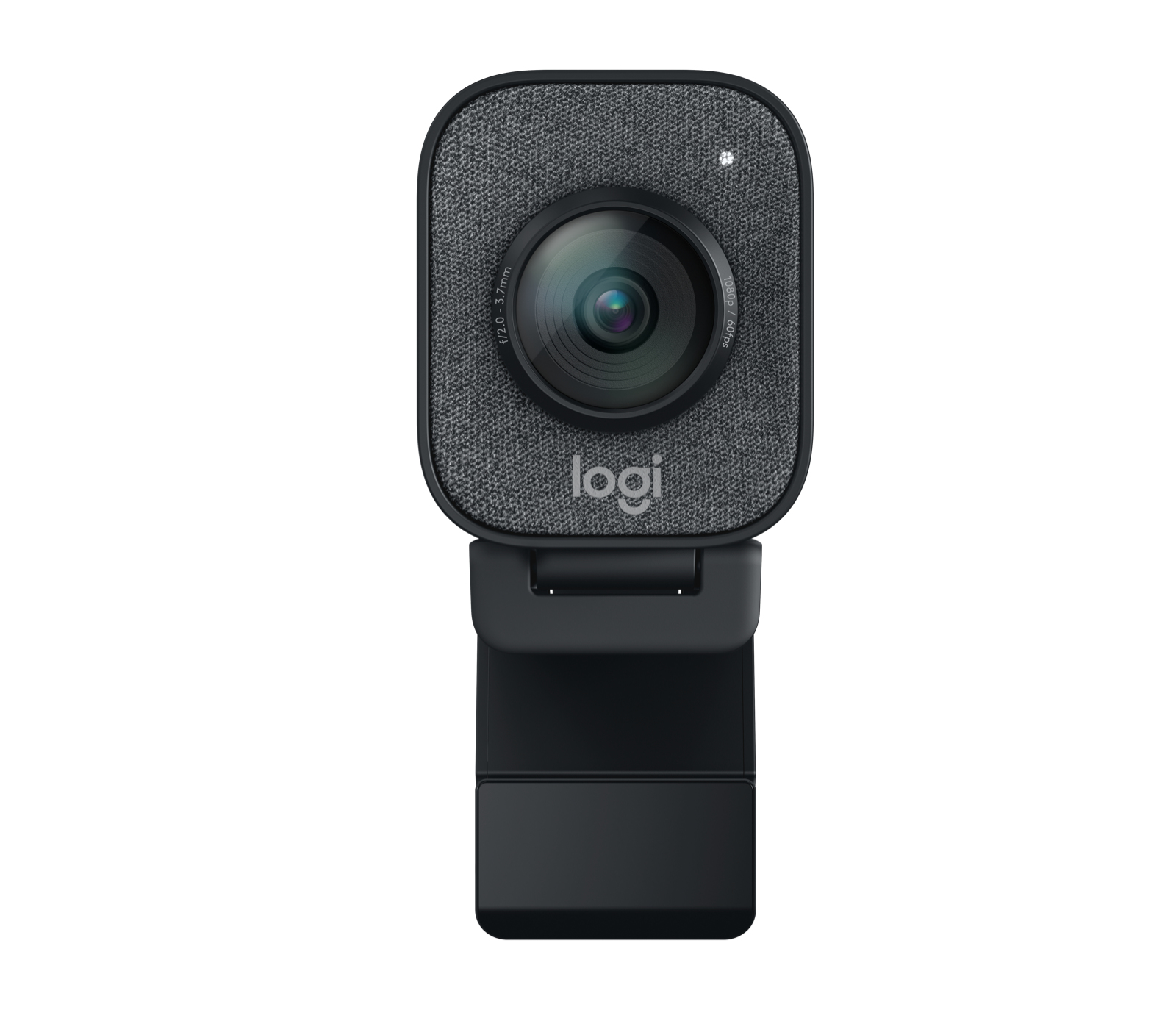
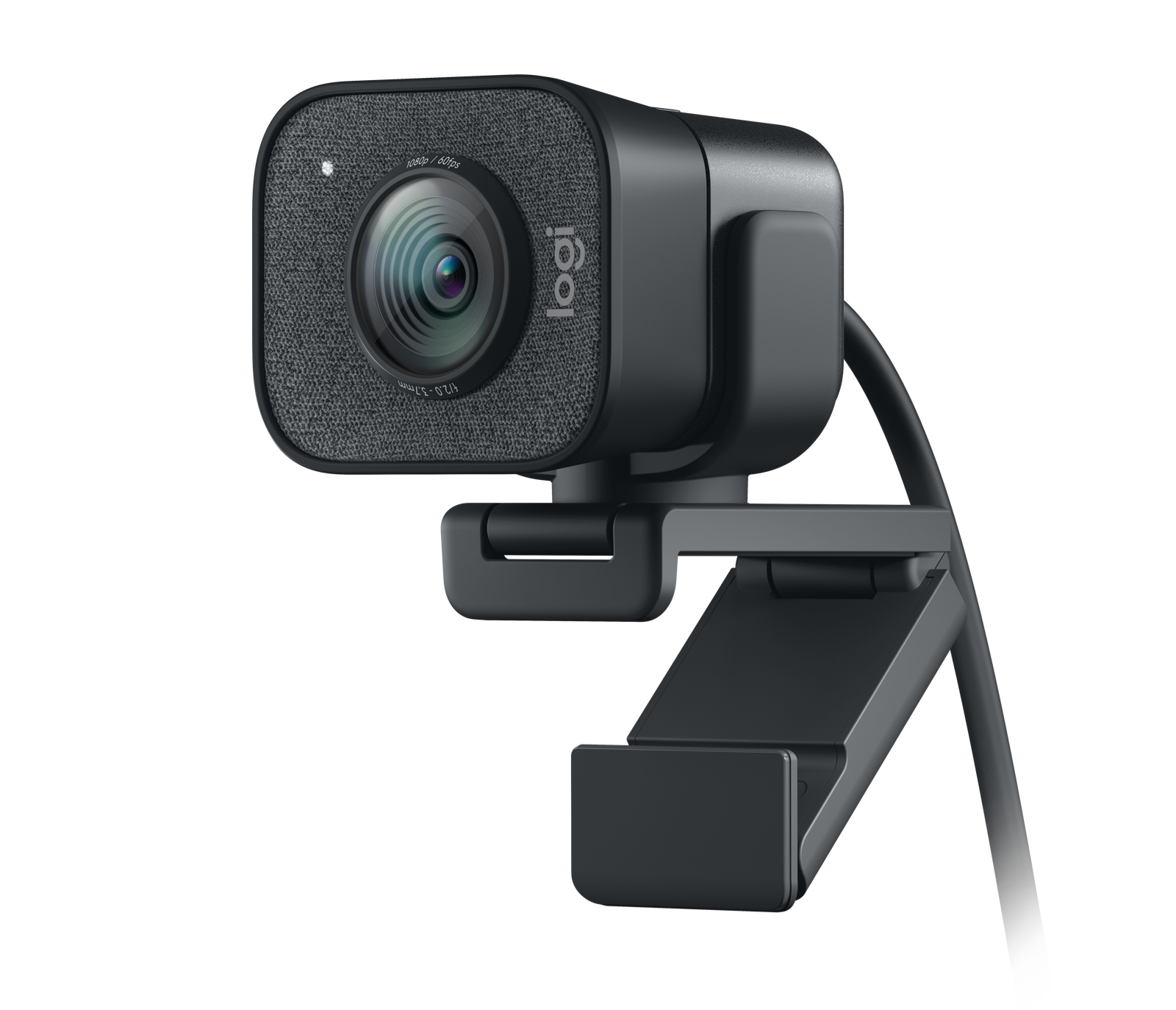
Cámara web Logitech Streamcam ideal para creadores de contenido y videollamadas, ofrece video Full HD 1080p a 60 fps para una imagen fluida y nítida. Incluye micrófono integrado para un audio claro y se conecta fácilmente por USB. Su diseño versátil es compatible con monitores, laptops y trípodes, perfecta para streaming, trabajo o estudio.
$3,047.64
Impuestos: $3,047.64
No Disponible
Entrega estimada
Entrega entre el 04/05/2026 y el 07/05/2026
Costo de envio
Calculado en el checkout
Se ajustara automaticamente con Skydropx
Compra con confianza
- Pago seguro
- MSI con tarjetas participantes
- Factura electronica SAT
Garantia
Garantia incluida segun fabricante
Garantia extendible disponible
Metodos de pago
Metodos disponibles al finalizar la compra
Etiquetas:
cámara web
, logitech
, streamcam
, 1080p
, full hd
, micrófono
, usb
, streaming
, videollamadas
, conferencias
, enfoque automático
, 60fps
, webcam
, oficina
, casa
La cámara web Logitech Streamcam es la solución perfecta para quienes buscan una experiencia de video de alta calidad. Con resolución Full HD 1080P y velocidad de 60 cuadros por segundo, ofrece imágenes nítidas y fluidas ideales para streaming profesional, videollamadas de trabajo y conferencias virtuales.Incorpora dos micrófonos omnidireccionales que capturan audio claro desde cualquier dirección, eliminando la necesidad de dispositivos adicionales. El autoenfoque automático y la estabilización de imagen garantizan que siempre te veas perfecto, mientras que el amplio ángulo de visión de 78° te permite moverte con naturalidad.Compatible con Windows y Mac, se conecta fácilmente mediante USB 3.2 y cuenta con un práctico clip de montaje para colocarla en monitores o laptops. Su diseño compacto en color negro y construcción con lentes de vidrio la hacen duradera y profesional.
Especificaciones
| Contenido del empaque | |
|---|---|
| Manual de usuario | Si |
| Abrazadera para LCD | Si |
| Datos de logística | |
| Alto de la caja principal | 152 mm |
| Peso de la caja principal | 951 g |
| Largo de la caja principal | 142 mm |
| Longitud de la caja principal | 166 mm |
| Desempeño | |
| Autoenfoque | Si |
| Tipo de cámara HD | Full HD |
| Reducción de ruido | Si |
| Alcance normal de enfoque | 0.1 m |
| Formato de vídeo soportado | 1080p |
| Intervalo de longitud focal | 2 - 3.7 mm |
| Velocidad máxima de cuadro | 60 fps |
| Diagonal de campo de visión | 78° |
| Máxima resolución de video | 1920 x 1080 Pixeles |
| Ángulo de visión, vertical | 41.2° |
| Ángulo de visión, horizontal | 67.5° |
| Diseño | |
| Interfaz | USB 3.2 Gen 1 (3.1 Gen 1) |
| Flash integrado | No |
| Indicadores LED | Si |
| Tipo de montaje | Clip/Soporte |
| Longitud de cable | 1.5 m |
| Color del producto | Negro |
| Material de la lente | Vidrio |
| Estabilizador de imagen | Si |
| Empaquetado de datos | |
| Cantidad | 1 |
| Tipo de empaque | Caja |
| Alto del paquete | 136 mm |
| Peso del paquete | 408.3 g |
| Ancho del paquete | 80 mm |
| Largo del paquete | 136 mm |
| Micrófono | |
| Micrófono incorporado | Si |
| número de micrófonos | 2 |
| Tipo de dirección de micrófono | Omnidireccional |
| Peso y dimensiones | |
| Peso | 222 g |
| Ancho | 58 mm |
| Altura | 66 mm |
| Profundidad | 85 mm |
| Software | |
| Sistemas operativos Mac soportados | Si |
| Sistemas operativos Windows soportados | Si |
**Preguntas Frecuentes (FAQ)**
**1. ¿Es compatible con mi computadora?**
R: Es compatible con Windows 10 o superior, macOS 10.14 o superior y Chrome OS. Requiere un puerto USB-C. Si tu computadora solo tiene puertos USB-A, necesitarás un adaptador USB-C a USB-A (no incluido).
**2. ¿Cómo la instalo?**
R: Es plug & play. Conecta la cámara directamente a un puerto USB-C de tu computadora. El sistema operativo la reconocerá automáticamente. Para funciones avanzadas, puedes descargar el software Logitech Capture desde el sitio oficial de Logitech.
**3. ¿Funciona con plataformas como Zoom, Teams o para streaming?**
R: Sí. Es reconocida como una cámara web y micrófono estándar por la mayoría de las aplicaciones como Zoom, Microsoft Teams, Google Meet, Skype, OBS, Streamlabs y otras plataformas de streaming. Solo selecciónala en la configuración de audio y video de la app.
**4. ¿La cámara incluye garantía?**
R: Sí. Este producto cuenta con la garantía oficial de Logitech. Para cualquier gestión, se recomienda contactar directamente al soporte de Logitech o conservar tu comprobante de compra para acudir al punto de venta. Revisa la política de garantía en la ficha del producto o en diten.mx.
**5. ¿El micrófono es de buena calidad y elimina el ruido de fondo?**
R: El micrófono integrado es estéreo y está optimizado para captar claramente tu voz. Ofrece una calidad superior a la de la mayoría de las laptops, pero para entornos muy ruidosos, un micrófono externo dedicado podría ofrecer un mejor aislamiento.
**6. ¿Puedo girarla o ajustar su ángulo?**
R: Sí. La base tiene un diseño flexible que permite girar la cámara y ajustar su inclinación para encontrar el encuadre perfecto. No tiene trípode incorporado, pero la base es estable para colocar sobre un monitor o escritorio.
**7. ¿Qué hago si la computadora no la reconoce?**
R: Prueba estos pasos: 1) Verifica que esté bien conectada al puerto USB-C. 2) Prueba con otro puerto USB-C. 3) Reinicia tu computadora. 4) Asegúrate de que no haya otra aplicación usando exclusivamente la cámara. Si persiste, consulta el soporte de Logitech.
**8. ¿Cómo la limpio de forma segura?**
R: Apágala y desconéctala. Usa un paño suave, seco y sin pelusa para limpiar la carcasa y la lente. Para manchas persistentes, humedece ligeramente el paño con agua. NO uses productos químicos, aerosoles, disolventes ni limpies directamente la lente con líquidos.
**9. ¿Viene con algún software para grabar o transmitir?**
R: No viene incluido físicamente, pero puedes descargar gratuitamente el software Logitech Capture desde la web de Logitech. Este programa te permite grabar video, transmitir, y ajustar configuraciones como el encuadre, el enfoque y los filtros.
**10. ¿Es segura y protege mi privacidad?**
R: La cámara no tiene un obturador físico integrado. Para mayor privacidad cuando no la uses, puedes desconectarla del USB o cubrir la lente con un adhesivo opaco no abrasivo. El acceso a la cámara lo controla siempre tu sistema operativo y las aplicaciones que tú autorices.
**1. ¿Es compatible con mi computadora?**
R: Es compatible con Windows 10 o superior, macOS 10.14 o superior y Chrome OS. Requiere un puerto USB-C. Si tu computadora solo tiene puertos USB-A, necesitarás un adaptador USB-C a USB-A (no incluido).
**2. ¿Cómo la instalo?**
R: Es plug & play. Conecta la cámara directamente a un puerto USB-C de tu computadora. El sistema operativo la reconocerá automáticamente. Para funciones avanzadas, puedes descargar el software Logitech Capture desde el sitio oficial de Logitech.
**3. ¿Funciona con plataformas como Zoom, Teams o para streaming?**
R: Sí. Es reconocida como una cámara web y micrófono estándar por la mayoría de las aplicaciones como Zoom, Microsoft Teams, Google Meet, Skype, OBS, Streamlabs y otras plataformas de streaming. Solo selecciónala en la configuración de audio y video de la app.
**4. ¿La cámara incluye garantía?**
R: Sí. Este producto cuenta con la garantía oficial de Logitech. Para cualquier gestión, se recomienda contactar directamente al soporte de Logitech o conservar tu comprobante de compra para acudir al punto de venta. Revisa la política de garantía en la ficha del producto o en diten.mx.
**5. ¿El micrófono es de buena calidad y elimina el ruido de fondo?**
R: El micrófono integrado es estéreo y está optimizado para captar claramente tu voz. Ofrece una calidad superior a la de la mayoría de las laptops, pero para entornos muy ruidosos, un micrófono externo dedicado podría ofrecer un mejor aislamiento.
**6. ¿Puedo girarla o ajustar su ángulo?**
R: Sí. La base tiene un diseño flexible que permite girar la cámara y ajustar su inclinación para encontrar el encuadre perfecto. No tiene trípode incorporado, pero la base es estable para colocar sobre un monitor o escritorio.
**7. ¿Qué hago si la computadora no la reconoce?**
R: Prueba estos pasos: 1) Verifica que esté bien conectada al puerto USB-C. 2) Prueba con otro puerto USB-C. 3) Reinicia tu computadora. 4) Asegúrate de que no haya otra aplicación usando exclusivamente la cámara. Si persiste, consulta el soporte de Logitech.
**8. ¿Cómo la limpio de forma segura?**
R: Apágala y desconéctala. Usa un paño suave, seco y sin pelusa para limpiar la carcasa y la lente. Para manchas persistentes, humedece ligeramente el paño con agua. NO uses productos químicos, aerosoles, disolventes ni limpies directamente la lente con líquidos.
**9. ¿Viene con algún software para grabar o transmitir?**
R: No viene incluido físicamente, pero puedes descargar gratuitamente el software Logitech Capture desde la web de Logitech. Este programa te permite grabar video, transmitir, y ajustar configuraciones como el encuadre, el enfoque y los filtros.
**10. ¿Es segura y protege mi privacidad?**
R: La cámara no tiene un obturador físico integrado. Para mayor privacidad cuando no la uses, puedes desconectarla del USB o cubrir la lente con un adhesivo opaco no abrasivo. El acceso a la cámara lo controla siempre tu sistema operativo y las aplicaciones que tú autorices.
**Guía Rápida de Uso - Logitech Streamcam**
Sigue estos pasos para configurar y usar tu cámara:
1. **Desempaqueta:** Verifica que tengas la cámara y su cable USB-C integrado.
2. **Conecta:** Enchufa el cable USB-C de la cámara directamente a un puerto USB-C de tu computadora.
3. **Espera:** Tu sistema operativo (Windows/macOS) instalará los controladores automáticamente. No necesitas CD.
4. **Posiciona:** Coloca la cámara sobre tu monitor o escritorio. Ajusta su ángulo girando la cabeza flexible.
5. **Abre tu app:** Inicia la aplicación para videollamadas (Zoom, Teams, etc.) o streaming (OBS) que vayas a usar.
6. **Configura:** Ve a los ajustes de video/audio de la aplicación. En la lista de cámaras, selecciona **"Logitech Streamcam"**. En la lista de micrófonos, selecciona también **"Logitech Streamcam"**.
7. **Prueba:** Usa la vista previa de la app para verificar el encuadre y la iluminación. Ajusta la posición de la cámara si es necesario.
8. **Opcional - Software Logitech:** Para más control (grabar, efectos, transmisión), descarga e instala el software gratuito **"Logitech Capture"** desde el sitio web de Logitech.
9. **Enfoque:** La cámara tiene autofoco. Asegúrate de estar a una distancia razonable (entre 50 cm y 2 m) para un enfoque óptimo.
10. **Para desconectar:** Cierra cualquier app que use la cámara y desenchufa el cable USB-C. Guárdala en un lugar seguro.
**Nota:** Para especificaciones técnicas detalladas o solución de problemas complejos, consulta la ficha completa del producto o la página de soporte oficial de Logitech.
Sigue estos pasos para configurar y usar tu cámara:
1. **Desempaqueta:** Verifica que tengas la cámara y su cable USB-C integrado.
2. **Conecta:** Enchufa el cable USB-C de la cámara directamente a un puerto USB-C de tu computadora.
3. **Espera:** Tu sistema operativo (Windows/macOS) instalará los controladores automáticamente. No necesitas CD.
4. **Posiciona:** Coloca la cámara sobre tu monitor o escritorio. Ajusta su ángulo girando la cabeza flexible.
5. **Abre tu app:** Inicia la aplicación para videollamadas (Zoom, Teams, etc.) o streaming (OBS) que vayas a usar.
6. **Configura:** Ve a los ajustes de video/audio de la aplicación. En la lista de cámaras, selecciona **"Logitech Streamcam"**. En la lista de micrófonos, selecciona también **"Logitech Streamcam"**.
7. **Prueba:** Usa la vista previa de la app para verificar el encuadre y la iluminación. Ajusta la posición de la cámara si es necesario.
8. **Opcional - Software Logitech:** Para más control (grabar, efectos, transmisión), descarga e instala el software gratuito **"Logitech Capture"** desde el sitio web de Logitech.
9. **Enfoque:** La cámara tiene autofoco. Asegúrate de estar a una distancia razonable (entre 50 cm y 2 m) para un enfoque óptimo.
10. **Para desconectar:** Cierra cualquier app que use la cámara y desenchufa el cable USB-C. Guárdala en un lugar seguro.
**Nota:** Para especificaciones técnicas detalladas o solución de problemas complejos, consulta la ficha completa del producto o la página de soporte oficial de Logitech.
