

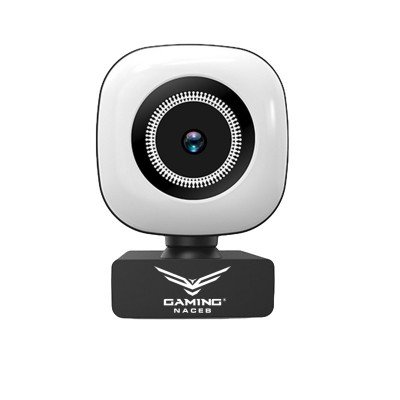
Cámara Web Naceb Full HD 1080p con Micrófono Integrado Modelo NA-0958
SKU
NA-0958
Cámara web Naceb NA-0958 con resolución Full HD 1080p y micrófono integrado. Perfecta para videollamadas, streaming y conferencias con base rotatoria 360° y compatibilidad multiplataforma.
$289.00
Impuestos: $289.00
Solo 1 piezas disponibles
Entrega estimada
Entrega entre el 30/01/2026 y el 02/02/2026
Costo de envio
Calculado en el checkout
Se ajustara automaticamente con Skydropx
Compra con confianza
- Pago seguro
- MSI con tarjetas participantes
- Factura electronica SAT
Garantia
Garantia incluida segun fabricante
Garantia extendible disponible
Metodos de pago
Metodos disponibles al finalizar la compra
Etiquetas:
cámara web
, naceb
, full hd
, 1080p
, micrófono
, videollamadas
, streaming
, conferencias
, usb
, base rotatoria
, compatibilidad multiplataforma
, na-0958
, teletrabajo
, educación en línea
La cámara web Naceb NA-0958 es tu aliada perfecta para comunicaciones en alta definición. Con resolución Full HD 1080p a 30 fps, captura imágenes nítidas y videos fluidos para videollamadas profesionales, clases en línea o streaming. Su micrófono integrado garantiza audio claro sin necesidad de dispositivos adicionales.Disfruta de máxima flexibilidad con su base rotatoria 360° y montaje tipo clip que se adapta a monitores, laptops y superficies diversas. Incluye trípode para mayor estabilidad en cualquier entorno. Compatible con Windows, Mac y Linux, es plug and play mediante conexión USB.Ideal para teletrabajo, educación a distancia, gamers y creadores de contenido. Compacta y en elegante combinación blanco con negro, se integra discretamente en tu espacio de trabajo o entretenimiento.
Especificaciones
| Contenido del empaque | |
|---|---|
| Trípode incluido | Si |
| Desempeño | |
| Rastreo de rostros | No |
| Tipo de cámara HD | Full HD |
| Velocidad máxima de cuadro | 30 fps |
| Máxima resolución de video | 1920 x 1080 Pixeles |
| Diseño | |
| Interfaz | USB |
| Flash integrado | No |
| Tipo de montaje | Recortar |
| Color del producto | Negro, Blanco |
| Base rotatoria 360° | Si |
| Micrófono | |
| Micrófono incorporado | Si |
| Peso y dimensiones | |
| Ancho | 49.4 mm |
| Altura | 72.9 mm |
| Profundidad | 55.6 mm |
| Software | |
| Sistemas operativos Mac soportados | Si |
| Sistemas operativos Linux soportados | Si |
| Sistemas operativos Windows soportados | Si |
**Preguntas Frecuentes (FAQ)**
**1. ¿Es compatible con mi computadora?**
Es compatible con la mayoría de sistemas operativos (Windows, macOS, Chrome OS) que soporten cámaras USB Plug & Play. No requiere drivers especiales en la mayoría de los casos.
**2. ¿Cómo la instalo?**
Simplemente conecta el cable USB de la cámara a un puerto disponible de tu computadora. El sistema deberá reconocerla automáticamente como un dispositivo de video y audio.
**3. ¿Funciona con aplicaciones como Zoom, Teams o Skype?**
Sí. Una vez conectada, puedes seleccionarla como dispositivo de cámara y micrófono dentro de la configuración de cualquier aplicación de videollamadas (Zoom, Microsoft Teams, Google Meet, Skype, etc.) o software de streaming.
**4. ¿La base es realmente ajustable?**
Sí, la base rotatoria de 360° te permite ajustar el ángulo de la cámara fácilmente para encontrar el encuadre perfecto.
**5. ¿El micrófono integrado es de buena calidad?**
El micrófono integrado es adecuado para videollamadas, reuniones en línea y streaming básico. Para una calidad de audio profesional, se recomienda usar un micrófono externo dedicado.
**6. ¿Qué hago si la cámara no se enciende o no es detectada?**
1. Verifica que el cable USB esté bien conectado en ambos extremos.
2. Prueba con otro puerto USB de tu computadora.
3. Reinicia la aplicación que estés usando o tu computadora.
4. Asegúrate de que no haya otra aplicación usando exclusivamente la cámara.
**7. ¿Cómo limpio la lente y el cuerpo?**
Usa un paño suave, seco y sin pelusa (como el de limpiar lentes) para la lente. Para el cuerpo plástico, puedes usar un paño ligeramente humedecido con agua. No uses productos químicos abrasivos o alcohol directamente sobre la lente.
**8. ¿Cuál es la garantía y dónde obtengo soporte?**
Para información precisa sobre la garantía, duración y proceso de soporte técnico, te recomendamos revisar la ficha del producto en el sitio web del vendedor o contactar directamente a su servicio al cliente.
**1. ¿Es compatible con mi computadora?**
Es compatible con la mayoría de sistemas operativos (Windows, macOS, Chrome OS) que soporten cámaras USB Plug & Play. No requiere drivers especiales en la mayoría de los casos.
**2. ¿Cómo la instalo?**
Simplemente conecta el cable USB de la cámara a un puerto disponible de tu computadora. El sistema deberá reconocerla automáticamente como un dispositivo de video y audio.
**3. ¿Funciona con aplicaciones como Zoom, Teams o Skype?**
Sí. Una vez conectada, puedes seleccionarla como dispositivo de cámara y micrófono dentro de la configuración de cualquier aplicación de videollamadas (Zoom, Microsoft Teams, Google Meet, Skype, etc.) o software de streaming.
**4. ¿La base es realmente ajustable?**
Sí, la base rotatoria de 360° te permite ajustar el ángulo de la cámara fácilmente para encontrar el encuadre perfecto.
**5. ¿El micrófono integrado es de buena calidad?**
El micrófono integrado es adecuado para videollamadas, reuniones en línea y streaming básico. Para una calidad de audio profesional, se recomienda usar un micrófono externo dedicado.
**6. ¿Qué hago si la cámara no se enciende o no es detectada?**
1. Verifica que el cable USB esté bien conectado en ambos extremos.
2. Prueba con otro puerto USB de tu computadora.
3. Reinicia la aplicación que estés usando o tu computadora.
4. Asegúrate de que no haya otra aplicación usando exclusivamente la cámara.
**7. ¿Cómo limpio la lente y el cuerpo?**
Usa un paño suave, seco y sin pelusa (como el de limpiar lentes) para la lente. Para el cuerpo plástico, puedes usar un paño ligeramente humedecido con agua. No uses productos químicos abrasivos o alcohol directamente sobre la lente.
**8. ¿Cuál es la garantía y dónde obtengo soporte?**
Para información precisa sobre la garantía, duración y proceso de soporte técnico, te recomendamos revisar la ficha del producto en el sitio web del vendedor o contactar directamente a su servicio al cliente.
**Guía Rápida de Uso**
1. **Conexión:** Conecta el cable USB de la cámara a un puerto USB de tu computadora o laptop.
2. **Posicionamiento:** Coloca la cámara sobre una superficie plana (como tu monitor o escritorio) usando su base estable.
3. **Ajuste del Ángulo:** Gira suavemente la cámara en su base rotatoria de 360° hasta lograr el encuadre deseado.
4. **Abrir la Aplicación:** Abre el programa de videollamadas (Zoom, Teams, Meet, etc.), streaming o grabación que vayas a utilizar.
5. **Configurar Dispositivo:** Ve a la configuración o preferencias de la aplicación, y en la sección de 'Video' o 'Cámara', selecciona 'Naceb NA-0958' o un nombre similar.
6. **Configurar Audio:** En la sección de 'Audio' o 'Micrófono' de la misma aplicación, selecciona el micrófono de la 'Cámara Web Naceb NA-0958'.
7. **Prueba:** Utiliza la opción de 'Vista previa' o 'Probar sonido' de la aplicación para verificar que tanto la imagen como el audio funcionen correctamente.
8. **Uso:** ¡Listo! Ya puedes iniciar tu videollamada, reunión o transmisión.
9. **Desconexión:** Cuando termines, puedes cerrar la aplicación y desconectar el cable USB de la cámara.
**Consejo:** Para la mejor calidad de imagen, asegúrate de tener buena iluminación frontal (que la luz esté de frente a ti, no detrás).
1. **Conexión:** Conecta el cable USB de la cámara a un puerto USB de tu computadora o laptop.
2. **Posicionamiento:** Coloca la cámara sobre una superficie plana (como tu monitor o escritorio) usando su base estable.
3. **Ajuste del Ángulo:** Gira suavemente la cámara en su base rotatoria de 360° hasta lograr el encuadre deseado.
4. **Abrir la Aplicación:** Abre el programa de videollamadas (Zoom, Teams, Meet, etc.), streaming o grabación que vayas a utilizar.
5. **Configurar Dispositivo:** Ve a la configuración o preferencias de la aplicación, y en la sección de 'Video' o 'Cámara', selecciona 'Naceb NA-0958' o un nombre similar.
6. **Configurar Audio:** En la sección de 'Audio' o 'Micrófono' de la misma aplicación, selecciona el micrófono de la 'Cámara Web Naceb NA-0958'.
7. **Prueba:** Utiliza la opción de 'Vista previa' o 'Probar sonido' de la aplicación para verificar que tanto la imagen como el audio funcionen correctamente.
8. **Uso:** ¡Listo! Ya puedes iniciar tu videollamada, reunión o transmisión.
9. **Desconexión:** Cuando termines, puedes cerrar la aplicación y desconectar el cable USB de la cámara.
**Consejo:** Para la mejor calidad de imagen, asegúrate de tener buena iluminación frontal (que la luz esté de frente a ti, no detrás).


