

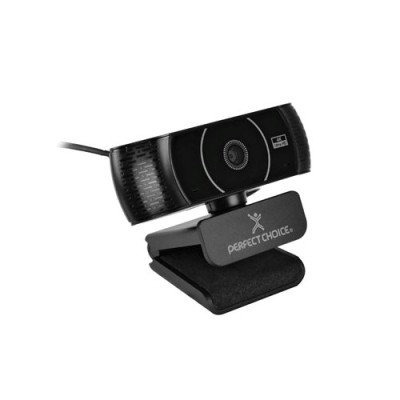
Cámara Web Perfect Choice 4K Ultra HD con Micrófono USB Modelo PC-320524
SKU
PC-320524
Captura videos y fotos en impresionante calidad 4K Ultra HD con esta cámara web Perfect Choice. Incluye micrófono integrado para videollamadas nítidas y conexión USB plug and play para máxima compatibilidad.
$1,059.00
Impuestos: $1,059.00
Solo 3 piezas disponibles
Entrega estimada
Entrega entre el 30/01/2026 y el 02/02/2026
Costo de envio
Calculado en el checkout
Se ajustara automaticamente con Skydropx
Compra con confianza
- Pago seguro
- MSI con tarjetas participantes
- Factura electronica SAT
Garantia
Garantia incluida segun fabricante
Garantia extendible disponible
Metodos de pago
Metodos disponibles al finalizar la compra
Etiquetas:
cámara web
, perfect choice
, 4k ultra hd
, micrófono integrado
, usb
, videollamadas
, streaming
, pc-320524
, computadora
, oficina en casa
, estudiantes
, conferencias
, negro
La cámara web Perfect Choice PC-320524 es tu compañera ideal para videollamadas profesionales, streaming en vivo y grabación de contenido en alta definición. Con resolución 4K Ultra HD, garantiza imágenes cristalinas y colores vibrantes en cada sesión.Su micrófono integrado elimina la necesidad de dispositivos adicionales, ofreciendo audio claro para reuniones virtuales, clases online o conversaciones con familiares y amigos. La conexión USB facilita una configuración inmediata: simplemente conéctala a tu computadora y comienza a usar.Perfecta para teletrabajadores, estudiantes, creadores de contenido y cualquier persona que valore una comunicación visual de calidad. Su diseño negro y compacto se adapta discretamente a cualquier espacio, mientras que la marca Perfect Choice respalda su durabilidad y rendimiento confiable.
**Preguntas Frecuentes (FAQs)**
**1. ¿Es compatible con mi computadora?**
Es compatible con la mayoría de computadoras con Windows, macOS y algunos sistemas Linux que soporten cámaras USB estándar (UVC). Para confirmar compatibilidad con versiones específicas, revisa la ficha técnica del producto.
**2. ¿Necesito instalar algún software o controlador?**
No, generalmente funciona con el sistema plug and play. Se recomienda usar la aplicación de videollamada o streaming de tu preferencia (Zoom, Teams, Skype, OBS, etc.).
**3. ¿Cómo sé si la cámara y el micrófono están funcionando?**
En tu computadora, ve a la configuración de sonido y selecciona "Perfect Choice" como dispositivo de entrada de audio. Para la cámara, abre cualquier aplicación de video y selecciona este modelo como fuente de video.
**4. ¿La cámara incluye soporte o base ajustable?**
La descripción menciona que es una cámara web con micrófono USB. Para conocer detalles específicos sobre su base o soporte, te sugerimos revisar las imágenes y especificaciones en la ficha del producto.
**5. ¿Qué hago si la computadora no reconoce la cámara?**
1. Prueba con otro puerto USB. 2. Reinicia tu computadora. 3. Verifica que no haya otra aplicación usando la cámara. Si el problema persiste, contacta al soporte técnico del vendedor.
**6. ¿Tiene garantía el producto?**
Los productos vendidos en Ditén México suelen tener garantía contra defectos de fabricación. Para conocer la duración y los términos exactos de la garantía para este modelo, consulta directamente con el vendedor o el área de soporte.
**7. ¿Cómo limpio la lente de la cámara?**
Apaga y desconecta la cámara. Usa un paño suave, seco y sin pelusa (como los de limpieza de lentes). Si es necesario, humedece ligeramente el paño con agua destilada. No uses productos químicos abrasivos directamente sobre la lente.
**8. ¿Puedo usarla para streaming en plataformas como YouTube o Twitch?**
Sí, es un modelo indicado para streaming. Deberás seleccionarla como fuente de video y audio dentro del software de streaming que utilices (como OBS Studio).
**1. ¿Es compatible con mi computadora?**
Es compatible con la mayoría de computadoras con Windows, macOS y algunos sistemas Linux que soporten cámaras USB estándar (UVC). Para confirmar compatibilidad con versiones específicas, revisa la ficha técnica del producto.
**2. ¿Necesito instalar algún software o controlador?**
No, generalmente funciona con el sistema plug and play. Se recomienda usar la aplicación de videollamada o streaming de tu preferencia (Zoom, Teams, Skype, OBS, etc.).
**3. ¿Cómo sé si la cámara y el micrófono están funcionando?**
En tu computadora, ve a la configuración de sonido y selecciona "Perfect Choice" como dispositivo de entrada de audio. Para la cámara, abre cualquier aplicación de video y selecciona este modelo como fuente de video.
**4. ¿La cámara incluye soporte o base ajustable?**
La descripción menciona que es una cámara web con micrófono USB. Para conocer detalles específicos sobre su base o soporte, te sugerimos revisar las imágenes y especificaciones en la ficha del producto.
**5. ¿Qué hago si la computadora no reconoce la cámara?**
1. Prueba con otro puerto USB. 2. Reinicia tu computadora. 3. Verifica que no haya otra aplicación usando la cámara. Si el problema persiste, contacta al soporte técnico del vendedor.
**6. ¿Tiene garantía el producto?**
Los productos vendidos en Ditén México suelen tener garantía contra defectos de fabricación. Para conocer la duración y los términos exactos de la garantía para este modelo, consulta directamente con el vendedor o el área de soporte.
**7. ¿Cómo limpio la lente de la cámara?**
Apaga y desconecta la cámara. Usa un paño suave, seco y sin pelusa (como los de limpieza de lentes). Si es necesario, humedece ligeramente el paño con agua destilada. No uses productos químicos abrasivos directamente sobre la lente.
**8. ¿Puedo usarla para streaming en plataformas como YouTube o Twitch?**
Sí, es un modelo indicado para streaming. Deberás seleccionarla como fuente de video y audio dentro del software de streaming que utilices (como OBS Studio).
**Guía Rápida de Uso**
1. **Desempaqueta:** Retira la cámara y todos sus accesorios del empaque.
2. **Conecta:** Enchufa el cable USB de la cámara a un puerto USB disponible en tu computadora.
3. **Espera Reconocimiento:** Tu sistema operativo (Windows/macOS) deberá reconocer automáticamente el dispositivo.
4. **Abre tu Aplicación:** Inicia el programa para videollamadas (Zoom, Teams, Meet) o streaming (OBS) que vayas a utilizar.
5. **Configura Video:** Dentro de la aplicación, ve a Configuración o Ajustes de Video. En la lista de dispositivos, selecciona "Perfect Choice" o "PC-320524".
6. **Configura Audio:** En los ajustes de audio de la misma aplicación, selecciona "Perfect Choice" como dispositivo de micrófono de entrada.
7. **Ajusta la Posición:** Coloca la cámara en un lugar estable, asegurándote de que te encuadre correctamente.
8. **Prueba:** Realiza una llamada de prueba o una previsualización en tu software para verificar que la imagen y el sonido sean óptimos.
9. **Desconexión:** Cuando termines, puedes cerrar la aplicación y desconectar la cámara del puerto USB.
**Nota:** Para instrucciones más detalladas sobre funciones específicas (si las hubiera), consulta la documentación incluida en el empaque o la ficha técnica del producto en el sitio web.
1. **Desempaqueta:** Retira la cámara y todos sus accesorios del empaque.
2. **Conecta:** Enchufa el cable USB de la cámara a un puerto USB disponible en tu computadora.
3. **Espera Reconocimiento:** Tu sistema operativo (Windows/macOS) deberá reconocer automáticamente el dispositivo.
4. **Abre tu Aplicación:** Inicia el programa para videollamadas (Zoom, Teams, Meet) o streaming (OBS) que vayas a utilizar.
5. **Configura Video:** Dentro de la aplicación, ve a Configuración o Ajustes de Video. En la lista de dispositivos, selecciona "Perfect Choice" o "PC-320524".
6. **Configura Audio:** En los ajustes de audio de la misma aplicación, selecciona "Perfect Choice" como dispositivo de micrófono de entrada.
7. **Ajusta la Posición:** Coloca la cámara en un lugar estable, asegurándote de que te encuadre correctamente.
8. **Prueba:** Realiza una llamada de prueba o una previsualización en tu software para verificar que la imagen y el sonido sean óptimos.
9. **Desconexión:** Cuando termines, puedes cerrar la aplicación y desconectar la cámara del puerto USB.
**Nota:** Para instrucciones más detalladas sobre funciones específicas (si las hubiera), consulta la documentación incluida en el empaque o la ficha técnica del producto en el sitio web.


