Documentacion del producto
Documentacion disponible proximamente
- PDFs
- Fichas tecnicas
- Manuales
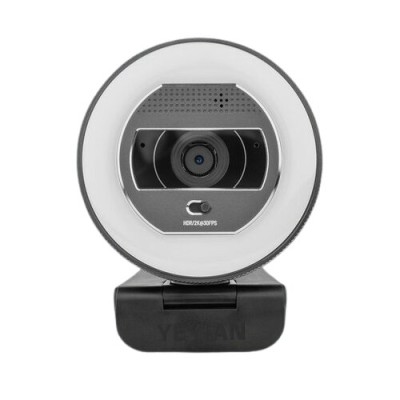
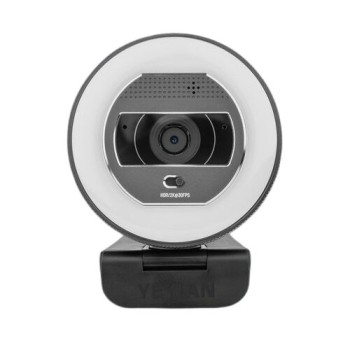
Cámara Web YEYIAN 2K Ultra HD con Aro de Luz y Micrófono Integrado Modelo YPW-QHDAF-M1
SKU
YPW-QHDAF-M1
Cámara web yeyian 2k ultra hd, ideal para videollamadas nítidas y streaming profesional. incluye un práctico aro de luz integrado para una iluminación uniforme y un micrófono incorporado para un audio claro. su diseño versátil la hace perfecta para conferencias, clases en línea o contenido en redes sociales.
$629.00
Impuestos: $629.00
Solo 5 piezas disponibles
Entrega estimada
Entrega entre el 21/03/2026 y el 24/03/2026
Costo de envio
Calculado en el checkout
Se ajustara automaticamente con Skydropx
Compra con confianza
- Pago seguro
- MSI con tarjetas participantes
- Factura electronica SAT
Garantia
Garantia incluida segun fabricante
Garantia extendible disponible
Metodos de pago
Metodos disponibles al finalizar la compra
Etiquetas:
cámara web
, yeyian
, 2k ultra hd
, aro de luz
, micrófono
, usb
, videollamadas
, streaming
, oficina en casa
, reuniones virtuales
, transmisiones en vivo
La cámara web YEYIAN modelo YPW-QHDAF-M1 está diseñada para ofrecerte una experiencia visual excepcional en tus videollamadas, reuniones virtuales y transmisiones en vivo. Con resolución 2K Ultra HD, captura imágenes nítidas y colores vibrantes que harán que destaqués en cualquier situación.El aro de luz integrado te permite ajustar la iluminación según tus necesidades, eliminando sombras y mejorando tu apariencia frente a la cámara. El micrófono incorporado garantiza una captura de audio clara y nítida, ideal para conferencias, clases online o contenido para redes sociales.Conecta fácilmente a través de USB y comienza a usar inmediatamente. Perfecta para profesionales que trabajan desde casa, estudiantes, streamers y cualquier persona que valore una comunicación visual de alta calidad.
**Preguntas Frecuentes (FAQ)**
**1. ¿Es compatible con mi computadora?**
Es compatible con Windows, macOS y la mayoría de sistemas operativos que soportan cámaras USB Plug & Play. Para Chrome OS o Linux, verifica la compatibilidad de drivers.
**2. ¿Necesito instalar algún software o driver?**
Normalmente no. La cámara funciona con los controladores estándar del sistema. Para usar funciones avanzadas del aro de luz o ajustes de imagen, se recomienda revisar si el fabricante ofrece software en su sitio web oficial.
**3. ¿Cómo conecto la cámara?**
Simplemente conecta el cable USB incluido a un puerto disponible de tu computadora. El sistema deberá reconocerla automáticamente.
**4. ¿El aro de luz se puede ajustar?**
Sí, el aro de luz integrado generalmente tiene ajustes de brillo y, en algunos modelos, de color. Consulta el manual del producto o la ficha técnica para conocer los controles específicos de este modelo.
**5. ¿El micrófono es de buena calidad para llamadas?**
Sí, el micrófono integrado está diseñado para captar voz clara en videollamadas y transmisiones básicas. Para calidad profesional en entornos ruidosos, se podría recomendar un micrófono externo.
**6. ¿Qué hago si la computadora no reconoce la cámara?**
1. Prueba con otro puerto USB.
2. Reinicia tu computadora.
3. Verifica que no haya otra aplicación usando la cámara.
4. Revisa la lista de dispositivos en la configuración del sistema.
**7. ¿Cómo limpio la lente y el aro de luz?**
Usa un paño suave, seco y sin pelusa (como el de limpiar lentes). No uses líquidos o productos químicos directamente. Para el aro de luz, apágalo y desconéctala antes de limpiar.
**8. ¿Tiene garantía y cómo la activo?**
Los productos YEYIAN suelen tener garantía. Conserva tu ticket o comprobante de compra. Para procedimientos de garantía, contacta directamente al vendedor (Diten) o busca el soporte del fabricante.
**9. ¿Puedo usarla con programas como Zoom, Teams o para streaming?**
Sí, es compatible con la mayoría de aplicaciones de videollamada (Zoom, Meet, Teams, Skype) y software de streaming (OBS Studio). Selecciónala como dispositivo de cámara y micrófono en la configuración de la app.
**10. ¿La resolución 2K funciona en todas las aplicaciones?**
Sí, pero algunas aplicaciones podrían limitar la resolución máxima por configuración. Asegúrate de seleccionar la máxima calidad en los ajustes de video de la aplicación que uses.
**1. ¿Es compatible con mi computadora?**
Es compatible con Windows, macOS y la mayoría de sistemas operativos que soportan cámaras USB Plug & Play. Para Chrome OS o Linux, verifica la compatibilidad de drivers.
**2. ¿Necesito instalar algún software o driver?**
Normalmente no. La cámara funciona con los controladores estándar del sistema. Para usar funciones avanzadas del aro de luz o ajustes de imagen, se recomienda revisar si el fabricante ofrece software en su sitio web oficial.
**3. ¿Cómo conecto la cámara?**
Simplemente conecta el cable USB incluido a un puerto disponible de tu computadora. El sistema deberá reconocerla automáticamente.
**4. ¿El aro de luz se puede ajustar?**
Sí, el aro de luz integrado generalmente tiene ajustes de brillo y, en algunos modelos, de color. Consulta el manual del producto o la ficha técnica para conocer los controles específicos de este modelo.
**5. ¿El micrófono es de buena calidad para llamadas?**
Sí, el micrófono integrado está diseñado para captar voz clara en videollamadas y transmisiones básicas. Para calidad profesional en entornos ruidosos, se podría recomendar un micrófono externo.
**6. ¿Qué hago si la computadora no reconoce la cámara?**
1. Prueba con otro puerto USB.
2. Reinicia tu computadora.
3. Verifica que no haya otra aplicación usando la cámara.
4. Revisa la lista de dispositivos en la configuración del sistema.
**7. ¿Cómo limpio la lente y el aro de luz?**
Usa un paño suave, seco y sin pelusa (como el de limpiar lentes). No uses líquidos o productos químicos directamente. Para el aro de luz, apágalo y desconéctala antes de limpiar.
**8. ¿Tiene garantía y cómo la activo?**
Los productos YEYIAN suelen tener garantía. Conserva tu ticket o comprobante de compra. Para procedimientos de garantía, contacta directamente al vendedor (Diten) o busca el soporte del fabricante.
**9. ¿Puedo usarla con programas como Zoom, Teams o para streaming?**
Sí, es compatible con la mayoría de aplicaciones de videollamada (Zoom, Meet, Teams, Skype) y software de streaming (OBS Studio). Selecciónala como dispositivo de cámara y micrófono en la configuración de la app.
**10. ¿La resolución 2K funciona en todas las aplicaciones?**
Sí, pero algunas aplicaciones podrían limitar la resolución máxima por configuración. Asegúrate de seleccionar la máxima calidad en los ajustes de video de la aplicación que uses.
**Guía Rápida de Uso**
1. **Desempaqueta:** Verifica que tengas la cámara, el cable USB y la base o soporte.
2. **Conecta:** Enchufa el cable USB de la cámara a un puerto USB de tu computadora.
3. **Posiciona:** Coloca la cámara sobre la base o monitor. Asegúrate de que esté estable y apunte hacia ti.
4. **Espera Reconocimiento:** Tu sistema operativo (Windows/macOS) deberá detectar la cámara automáticamente en unos segundos.
5. **Prueba la Cámara:** Abre la aplicación de cámara de tu computadora o una app como Zoom para verificar que la imagen se vea.
6. **Ajusta el Aro de Luz (si aplica):** Localiza los controles del aro (pueden ser botones en la cámara o un anillo táctil) y enciéndelo. Ajusta el brillo a tu gusto.
7. **Selecciona en tu App:** En la aplicación que vayas a usar (ej. Zoom), ve a Configuración > Video y elige "Cámara Web YEYIAN" como dispositivo.
8. **Configura el Micrófono:** En la misma app, ve a Configuración > Audio y selecciona el micrófono de la cámara YEYIAN como dispositivo de entrada.
9. **Ajusta el Encuadre:** Mueve suavemente la cámara en su base o soporte para centrar tu imagen en pantalla.
10. **Listo para Usar:** Ya puedes iniciar tu videollamada, clase o transmisión.
**Nota:** Para opciones avanzadas de imagen (brillo, contraste) o control del aro de luz, consulta si el fabricante ofrece un software específico en su sitio de soporte.
1. **Desempaqueta:** Verifica que tengas la cámara, el cable USB y la base o soporte.
2. **Conecta:** Enchufa el cable USB de la cámara a un puerto USB de tu computadora.
3. **Posiciona:** Coloca la cámara sobre la base o monitor. Asegúrate de que esté estable y apunte hacia ti.
4. **Espera Reconocimiento:** Tu sistema operativo (Windows/macOS) deberá detectar la cámara automáticamente en unos segundos.
5. **Prueba la Cámara:** Abre la aplicación de cámara de tu computadora o una app como Zoom para verificar que la imagen se vea.
6. **Ajusta el Aro de Luz (si aplica):** Localiza los controles del aro (pueden ser botones en la cámara o un anillo táctil) y enciéndelo. Ajusta el brillo a tu gusto.
7. **Selecciona en tu App:** En la aplicación que vayas a usar (ej. Zoom), ve a Configuración > Video y elige "Cámara Web YEYIAN" como dispositivo.
8. **Configura el Micrófono:** En la misma app, ve a Configuración > Audio y selecciona el micrófono de la cámara YEYIAN como dispositivo de entrada.
9. **Ajusta el Encuadre:** Mueve suavemente la cámara en su base o soporte para centrar tu imagen en pantalla.
10. **Listo para Usar:** Ya puedes iniciar tu videollamada, clase o transmisión.
**Nota:** Para opciones avanzadas de imagen (brillo, contraste) o control del aro de luz, consulta si el fabricante ofrece un software específico en su sitio de soporte.