Documentacion del producto
Documentacion disponible proximamente
- PDFs
- Fichas tecnicas
- Manuales
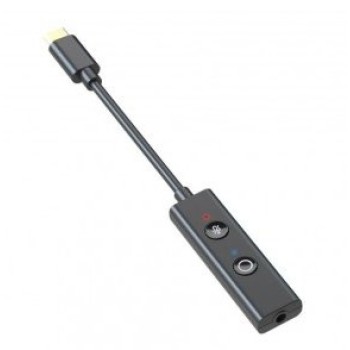
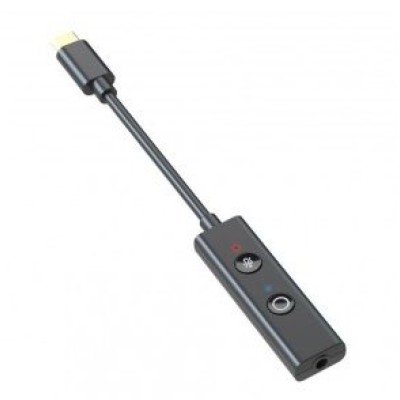
DAC Creative con Cancelación de Sonido USB Negro Modelo 70SB186000000
SKU
70SB186000000
Mejora tu experiencia auditiva con el DAC Creative, que ofrece cancelación de sonido y calidad de audio de 24 bits. Conecta fácilmente vía USB y disfruta de un sonido claro y envolvente en tus dispositivos favoritos.
$409.00
Impuestos: $409.00
Solo 5 piezas disponibles
Entrega estimada
Entrega entre el 06/02/2026 y el 09/02/2026
Costo de envio
Calculado en el checkout
Se ajustara automaticamente con Skydropx
Compra con confianza
- Pago seguro
- MSI con tarjetas participantes
- Factura electronica SAT
Garantia
Garantia incluida segun fabricante
Garantia extendible disponible
Metodos de pago
Metodos disponibles al finalizar la compra
Etiquetas:
dac
, creative
, cancelacion sonido
, audio usb
, conversor digital
, auriculares
, gaming
, musica
, windows
, mac
, nintendo switch
, playstation 4
, portatil
, calidad audio
, plug and play
El DAC Creative con cancelación de sonido es un dispositivo compacto y ligero que transforma tu audio digital en una experiencia analógica de alta fidelidad. Con una conversión de digital a analógico de 16/24-bit a 192kHz, garantiza un sonido nítido y libre de interferencias, ideal para quienes buscan calidad profesional en casa o en movimiento.Diseñado para ser plug and play, se conecta fácilmente a través de USB y es compatible con Windows 10, Mac OS X 10.14 a 11.0, Nintendo Switch y PlayStation 4. Su salida para auriculares de 3.5 mm y relación señal/ruido de 110 dB aseguran un audio limpio, perfecto para gaming, música o videollamadas.Con solo 8.3 gramos de peso y dimensiones reducidas, es portátil y fácil de llevar. Incluye dos botones para un control intuitivo y está disponible en color negro, combinando funcionalidad y estilo. Dirigido a usuarios que valoran la calidad de sonido en múltiples plataformas, este DAC es una solución versátil para mejorar cualquier configuración auditiva.
Especificaciones
| Audio | |
|---|---|
| Interno | No |
| Calidad de audio | 24 Bit |
| Conversión de digital a analógico | 16/24-bit/192kHz |
| Impedancia de auriculares recomendada | 16 - 150 Ohmio |
| Línea de salida, relación señal/ruido | 110 Db |
| Características | |
| Tipo de control | Botones |
| Cables incluidos | USB |
| Color del producto | Negro |
| Número de botones | 2 botones |
| USB con suministro de corriente | Si |
| Datos de logística | |
| Código de Sistema de Armonización (SA) | 84733020 |
| Peso y dimensiones | |
| Peso | 8.3 g |
| Ancho | 16 mm |
| Altura | 138 mm |
| Profundidad | 8.2 mm |
| Puertos e Interfaces | |
| Interfaz de host | USB |
| CD/AUX entrada de audio | Si |
| Salidas para auriculares | 1 |
| Conectividad con auriculares | 3,5 mm |
| Conectar y usar (Plug and Play) | Si |
| Software | |
| Compatible con Mac | Si |
| Plataformas de juego soportadas | Nintendo Switch, PlayStation 4 |
| Sistemas operativos Mac soportados | Mac OS X 10.14 Mojave, Mac OS X 10.15 Catalina, Mac OS X 10.15.3 Catalina, Mac OS X 11.0 Big Sur |
| Sistemas operativos Windows soportados | Windows 10 |
**Preguntas Frecuentes (FAQ)**
**1. ¿Cómo instalo el DAC Creative?**
Conéctalo directamente a un puerto USB disponible de tu computadora (PC o Mac). El sistema operativo debería reconocerlo automáticamente. Para consolas, consulta el manual de tu equipo para usar periféricos USB de audio.
**2. ¿Es compatible con mi teléfono Android o iPhone?**
No. Este modelo está diseñado para PC, Mac y consolas a través de USB. Para usarlo con un teléfono, necesitarías un adaptador de USB a USB-C o Lightning, y la compatibilidad no está garantizada.
**3. ¿Funciona con Windows 11 y macOS más recientes?**
Sí, es compatible con los sistemas operativos comunes de PC y Mac. En caso de problemas, verifica que tengas los controladores de audio actualizados en tu sistema.
**4. ¿La cancelación de sonido elimina todo el ruido exterior?**
La tecnología mejora significativamente la claridad del audio al reducir ruidos ambientales constantes (como ventiladores o zumbidos), pero no elimina por completo sonidos impredecibles cercanos (como conversaciones).
**5. ¿Necesito instalar software o controladores adicionales?**
Por lo general, no. Funciona como dispositivo plug-and-play. Para funciones avanzadas o personalización, se recomienda revisar el sitio web de Creative para ver si hay software específico del modelo.
**6. ¿El DAC incluye garantía?**
Sí. Todos los productos Creative tienen garantía contra defectos de fabricación. Consulta el tiempo de cobertura y el proceso en la tarjeta de garantía incluida o en el sitio oficial de Creative.
**7. ¿Puedo usarlo con audífonos normales y micrófonos?**
Sí. Cuenta con una salida de audio estándar de 3.5mm para conectar tus audífonos. Para el micrófono, depende del modelo de tus audífonos (si tienen entrada combinada o separada).
**8. ¿Qué hago si no hay sonido?**
1) Verifica que esté bien conectado al USB. 2) Asegúrate de seleccionarlo como dispositivo de salida de audio en la configuración de sonido de tu sistema (PC/Mac). 3) Prueba con otro puerto USB.
**9. ¿Requiere mantenimiento?**
Solo mantenlo limpio y libre de polvo. Evita tirar del cable para desconectarlo; sujeta siempre el conector. No uses líquidos para limpiarlo.
**10. ¿Dónde encuentro las especificaciones técnicas completas?**
Para detalles como el rango de frecuencia o la relación señal/ruido, visita la ficha técnica del producto en el sitio web de Creative o de Diten.
**1. ¿Cómo instalo el DAC Creative?**
Conéctalo directamente a un puerto USB disponible de tu computadora (PC o Mac). El sistema operativo debería reconocerlo automáticamente. Para consolas, consulta el manual de tu equipo para usar periféricos USB de audio.
**2. ¿Es compatible con mi teléfono Android o iPhone?**
No. Este modelo está diseñado para PC, Mac y consolas a través de USB. Para usarlo con un teléfono, necesitarías un adaptador de USB a USB-C o Lightning, y la compatibilidad no está garantizada.
**3. ¿Funciona con Windows 11 y macOS más recientes?**
Sí, es compatible con los sistemas operativos comunes de PC y Mac. En caso de problemas, verifica que tengas los controladores de audio actualizados en tu sistema.
**4. ¿La cancelación de sonido elimina todo el ruido exterior?**
La tecnología mejora significativamente la claridad del audio al reducir ruidos ambientales constantes (como ventiladores o zumbidos), pero no elimina por completo sonidos impredecibles cercanos (como conversaciones).
**5. ¿Necesito instalar software o controladores adicionales?**
Por lo general, no. Funciona como dispositivo plug-and-play. Para funciones avanzadas o personalización, se recomienda revisar el sitio web de Creative para ver si hay software específico del modelo.
**6. ¿El DAC incluye garantía?**
Sí. Todos los productos Creative tienen garantía contra defectos de fabricación. Consulta el tiempo de cobertura y el proceso en la tarjeta de garantía incluida o en el sitio oficial de Creative.
**7. ¿Puedo usarlo con audífonos normales y micrófonos?**
Sí. Cuenta con una salida de audio estándar de 3.5mm para conectar tus audífonos. Para el micrófono, depende del modelo de tus audífonos (si tienen entrada combinada o separada).
**8. ¿Qué hago si no hay sonido?**
1) Verifica que esté bien conectado al USB. 2) Asegúrate de seleccionarlo como dispositivo de salida de audio en la configuración de sonido de tu sistema (PC/Mac). 3) Prueba con otro puerto USB.
**9. ¿Requiere mantenimiento?**
Solo mantenlo limpio y libre de polvo. Evita tirar del cable para desconectarlo; sujeta siempre el conector. No uses líquidos para limpiarlo.
**10. ¿Dónde encuentro las especificaciones técnicas completas?**
Para detalles como el rango de frecuencia o la relación señal/ruido, visita la ficha técnica del producto en el sitio web de Creative o de Diten.
**Guía Rápida de Uso**
1. **Preparación:** Asegúrate de que tu PC, Mac o consola esté encendida.
2. **Conexión:** Inserta el conector USB del DAC Creative en un puerto USB libre de tu equipo.
3. **Reconocimiento:** Espera unos segundos a que el sistema operativo detecte e instale el dispositivo automáticamente.
4. **Seleccionar Salida de Audio:** Ve a la configuración de sonido de tu sistema (ícono de altavoz) y elige "Creative USB DAC" como dispositivo de salida predeterminado.
5. **Conectar Audífonos:** Enchufa tus audífonos en la salida de 3.5mm (jack) del DAC.
6. **Ajustar Volumen:** Usa el control de volumen de tu sistema operativo o reproductor para ajustar el nivel. El DAC no tiene control físico de volumen.
7. **Cancelación de Sonido:** La función de cancelación está siempre activa cuando el dispositivo está en uso, mejorando la claridad del audio.
8. **Para Consolas:** Conecta el DAC a un puerto USB de la consola. Es posible que necesites configurar la salida de audio en los ajustes de la consola para usar el dispositivo USB.
9. **Desconexión:** Cuando termines, cierra cualquier aplicación de audio y selecciona otro dispositivo de salida en tu sistema antes de desconectar el DAC del puerto USB.
10. **Soporte:** Si encuentras problemas, consulta la sección de FAQs o el sitio de soporte técnico de Creative.
1. **Preparación:** Asegúrate de que tu PC, Mac o consola esté encendida.
2. **Conexión:** Inserta el conector USB del DAC Creative en un puerto USB libre de tu equipo.
3. **Reconocimiento:** Espera unos segundos a que el sistema operativo detecte e instale el dispositivo automáticamente.
4. **Seleccionar Salida de Audio:** Ve a la configuración de sonido de tu sistema (ícono de altavoz) y elige "Creative USB DAC" como dispositivo de salida predeterminado.
5. **Conectar Audífonos:** Enchufa tus audífonos en la salida de 3.5mm (jack) del DAC.
6. **Ajustar Volumen:** Usa el control de volumen de tu sistema operativo o reproductor para ajustar el nivel. El DAC no tiene control físico de volumen.
7. **Cancelación de Sonido:** La función de cancelación está siempre activa cuando el dispositivo está en uso, mejorando la claridad del audio.
8. **Para Consolas:** Conecta el DAC a un puerto USB de la consola. Es posible que necesites configurar la salida de audio en los ajustes de la consola para usar el dispositivo USB.
9. **Desconexión:** Cuando termines, cierra cualquier aplicación de audio y selecciona otro dispositivo de salida en tu sistema antes de desconectar el DAC del puerto USB.
10. **Soporte:** Si encuentras problemas, consulta la sección de FAQs o el sitio de soporte técnico de Creative.