Documentacion del producto
Documentacion disponible proximamente
- PDFs
- Fichas tecnicas
- Manuales
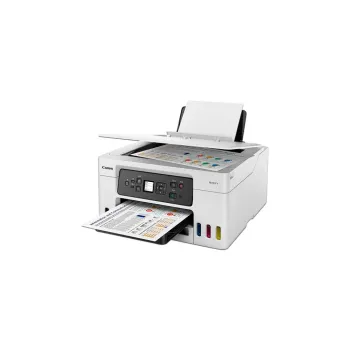
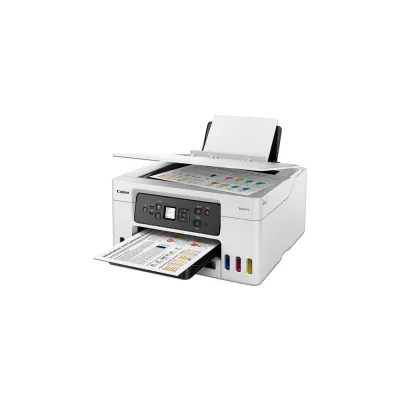
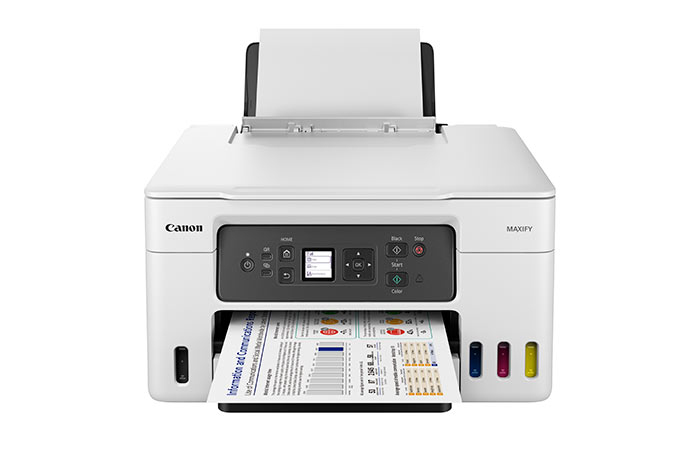
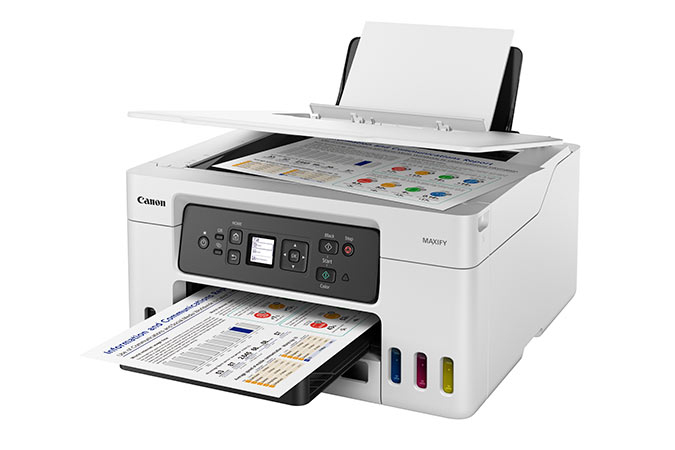
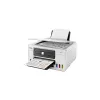
Impresora Multifuncional Canon GX3010 Maxify - Impresión, Copia y Escaneo - Modelo 5777C004AB
SKU
5777C004AB
La impresora multifuncional Canon GX3010 Maxify es ideal para negocios, ofreciendo impresión a color de alta velocidad, copia y escaneo con sistema de depósito de tinta para máximo rendimiento.
$7,969.00
Impuestos: $7,969.00
Solo 5 piezas disponibles
Entrega estimada
Entrega entre el 04/02/2026 y el 07/02/2026
Costo de envio
Calculado en el checkout
Se ajustara automaticamente con Skydropx
Compra con confianza
- Pago seguro
- MSI con tarjetas participantes
- Factura electronica SAT
Garantia
Garantia incluida segun fabricante
Garantia extendible disponible
Metodos de pago
Metodos disponibles al finalizar la compra
Etiquetas:
impresora
, canon
, multifuncional
, oficina
, impresion a color
, maxify
, gx3010
, inyeccion de tinta
, wifi
, escaneo
, copia
, negocios
, deposito de tinta
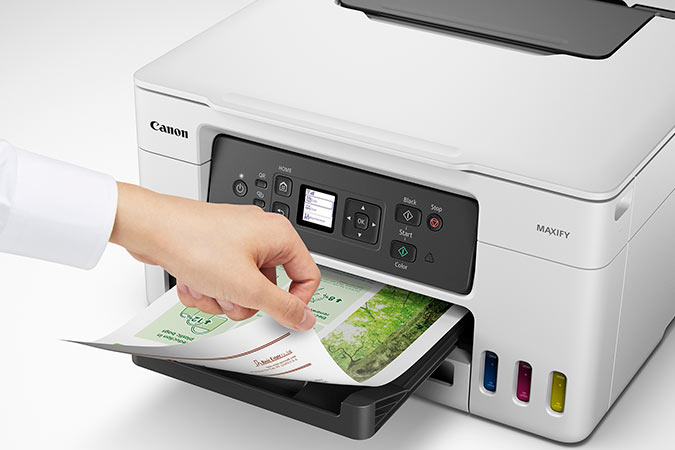
Optimice la productividad de su oficina con la impresora multifuncional Canon GX3010 Maxify. Diseñada específicamente para negocios, esta impresora de inyección de tinta ofrece impresión a color a 18 ppm y en negro a 30 ppm, con tiempos rápidos de primera página. Incluye funciones de copia a doble cara, escaneo a color con resolución de 1200 x 2400 DPI y conectividad Wi-Fi y Ethernet para trabajo en red. Su sistema de depósito de tinta y ciclo de trabajo de 33,000 páginas al mes garantiza bajo costo por página y alta eficiencia. Compatible con Windows, Mac, Android e iOS, es perfecta para pequeñas y medianas empresas que buscan rendimiento y confiabilidad.
Especificaciones
| Capacidad de entrada y salida | |
|---|---|
| Alimentador manual | Si |
| Capacidad total de entrada | 351 hojas |
| Número total de bandejas de entrada | 3 |
| Capacidad de entrada de la bandeja de papel 1 | 100 hojas |
| Capacidad de entrada de la bandeja de papel 2 | 250 hojas |
| Características | |
| Cartuchos de repuesto | GI-56 Bk, GI-56 Y, GI-56 M, GI-56 C |
| Colores de impresión | Negro, Cian, Magenta, Amarillo |
| Funciones de doble cara | Copiar, Imprimir |
| Ciclo de trabajo (máximo) | 33000 páginas por mes |
| Sistema de depósito de tinta | Si |
| Número de cartuchos de impresión | 4 |
| Contenido del empaque | |
| Cables incluidos | Corriente alterna |
| Cartucho (s) incluido | Si |
| Copiado | |
| Copiando | Copia a color |
| Copiado a doble cara | Si |
| Escalado en la impresosa | 25 - 400% |
| Función de copia N-en-1 | Si |
| Función de copia de DNI | Si |
| Máximo número de copias | 99 copias |
| Modo de copia a doble cara | Manual |
| Tamaño máximo de la copia | A4 |
| Función de copia N-en-1 (N=) | 2, 4 |
| Dirección de papel | |
| Tamaño de sobres | Com-10, DL |
| Tamaño máximo de impresión | 216 x 1200 mm |
| Tamaños de papel fotográfico | 10x15,13x18,18x25,20x25 |
| Tamaño de ISO serie A (A0...A9) | A4, A5, A6 |
| Tamaño de ISO serie B (B0...B9) | B5 |
| Tamaño máximo de papel ISO A-series | A4 |
| Tamaños de papel de impresión No-ISO | Legal, Carta |
| Tipos de medios de la bandeja de papel | Sobres, Papel de alta resolución, Papel fotográfico, Papel normal |
| Diseño | |
| Pantalla | LCD |
| Color del producto | Negro, Blanco |
| Pantalla incorporada | Si |
| Posicionamiento de mercado | Negocios |
| Exploración | |
| Escaneando | Escaneo a color |
| Escanear a | Correo electrónico |
| Escaneado dúplex | No |
| Tecnología de escaneado | CIS |
| Resolución óptica de escáner | 1200 x 2400 DPI |
| Fax | |
| Enviando por fax | No |
| Peso y dimensiones | |
| Peso | 8.25 kg |
| Ancho | 218.4 mm |
| Altura | 416.5 mm |
| Profundidad | 401.3 mm |
| Puertos e Interfaces | |
| Puerto USB | Si |
| Impresión directa | Si |
| Red | |
| Wifi | Si |
| Ethernet | Si |
| Estándares de Wi-Fi | 802.11b, 802.11g, Wi-Fi 4 (802.11n), Wi-Fi 5 (802.11ac) |
| Tecnología de cableado | 10/100Base-T(X) |
| Tecnología de impresión móvil | Apple AirPrint, Mopria Print Service |
| Requisitos del sistema | |
| Sistemas operativos Mac soportados | Mac OS X 10.14 Mojave, Mac OS X 10.15 Catalina, Mac OS X 11.0 Big Sur, Mac OS X 12.0 Monterey |
| Otros sistemas operativos soportados | ChromeOS |
| Sistemas operativos Windows soportados | Windows 10, Windows 11, Windows 8.1 |
| Sistemas operativos móviles soportados | Android, iOS, iPadOS |
| Sistemas oerativos de servidor soportados | Windows Server 2008 R2, Windows Server 2012 R2, Windows Server 2016, Windows Server 2019, Windows Server 2022 |
| Velocidad de impresión | |
| Impresión | Impresión a color |
| Resolución máxima | 600 x 1200 DPI |
| Impresión económica | Si |
| Impresión a doble cara | Si |
| Modo de impresión duplez | Auto |
| Tecnología de impresión | Inyección de tinta |
| Tiempo hasta primera página (negro, normal) | 8 s |
| Tiempo hasta primera página (color, normal) | 9 s |
| Velocidad de impresión (color, calidad normal, A4/US Carta) | 18 ppm |
| Velocidad de impresión (negro, calidad normal, A4/US Carta) | 30 ppm |
**Preguntas Frecuentes (FAQs)**
**1. ¿Qué sistemas operativos son compatibles con esta impresora?**
Es compatible con Windows, macOS y algunos sistemas Linux. Para confirmar la compatibilidad específica con tu versión, consulta la sección de controladores en el sitio web oficial de Canon.
**2. ¿Cómo conecto la impresora a mi red Wi-Fi?**
Puedes usar el método WPS (si tu router lo tiene) o conectar la impresora directamente desde el menú de configuración en su pantalla, seleccionando tu red e ingresando la contraseña.
**3. ¿Dónde puedo descargar los controladores y el software?**
Visita el sitio de soporte de Canon (support.usa.canon.com), busca el modelo **GX3010** y descarga el paquete de software e impresora completa para tu sistema operativo.
**4. ¿Cuál es el costo aproximado de impresión por página?**
Este modelo está diseñado para un bajo costo por página, especialmente con los cartuchos de tinta de alta capacidad Maxify. El costo exacto varía según el tipo de documento (color o blanco y negro).
**5. ¿Qué hago si la impresora no responde o se atasca el papel?**
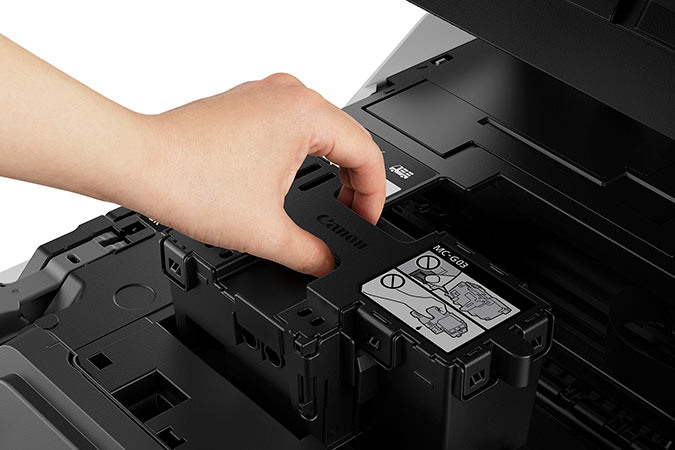
Apaga la impresora, desconéctala de la corriente y retira con cuidado el papel atascado siguiendo las guías ilustradas en el manual o en la tapa interior del equipo. Luego, reinicia el dispositivo.
**6. ¿Tiene garantía este producto?**
Sí, cuenta con garantía del fabricante. Los términos y duración específicos se detallan en la documentación incluida en la caja. Consérvala para cualquier gestión.
**7. ¿Puedo escanear directamente a una computadora o a un correo electrónico?**
Sí, una vez instalado el software completo, podrás escanear documentos directamente a tu computadora o, si la función está disponible en tu red, a una dirección de correo electrónico configurada.
**8. ¿Es segura para usar en una pequeña oficina con varios usuarios?**
Sí, su conectividad Wi-Fi permite que varios usuarios en la misma red la utilicen. Para mayor seguridad en la red, se recomienda configurar una contraseña de acceso a la impresora si la opción está disponible.
**1. ¿Qué sistemas operativos son compatibles con esta impresora?**
Es compatible con Windows, macOS y algunos sistemas Linux. Para confirmar la compatibilidad específica con tu versión, consulta la sección de controladores en el sitio web oficial de Canon.
**2. ¿Cómo conecto la impresora a mi red Wi-Fi?**
Puedes usar el método WPS (si tu router lo tiene) o conectar la impresora directamente desde el menú de configuración en su pantalla, seleccionando tu red e ingresando la contraseña.
**3. ¿Dónde puedo descargar los controladores y el software?**
Visita el sitio de soporte de Canon (support.usa.canon.com), busca el modelo **GX3010** y descarga el paquete de software e impresora completa para tu sistema operativo.
**4. ¿Cuál es el costo aproximado de impresión por página?**
Este modelo está diseñado para un bajo costo por página, especialmente con los cartuchos de tinta de alta capacidad Maxify. El costo exacto varía según el tipo de documento (color o blanco y negro).
**5. ¿Qué hago si la impresora no responde o se atasca el papel?**
Apaga la impresora, desconéctala de la corriente y retira con cuidado el papel atascado siguiendo las guías ilustradas en el manual o en la tapa interior del equipo. Luego, reinicia el dispositivo.
**6. ¿Tiene garantía este producto?**
Sí, cuenta con garantía del fabricante. Los términos y duración específicos se detallan en la documentación incluida en la caja. Consérvala para cualquier gestión.
**7. ¿Puedo escanear directamente a una computadora o a un correo electrónico?**
Sí, una vez instalado el software completo, podrás escanear documentos directamente a tu computadora o, si la función está disponible en tu red, a una dirección de correo electrónico configurada.
**8. ¿Es segura para usar en una pequeña oficina con varios usuarios?**
Sí, su conectividad Wi-Fi permite que varios usuarios en la misma red la utilicen. Para mayor seguridad en la red, se recomienda configurar una contraseña de acceso a la impresora si la opción está disponible.
**Guía Rápida de Uso - Canon GX3010 Maxify**
1. **Desembalaje:** Retira todo el material de empaque y cinta protectora del interior y exterior de la impresora.
2. **Conexión de energía:** Conecta el cable de alimentación a la impresora y a un enchufe.
3. **Encendido:** Presiona el botón de encendido. La impresora realizará una inicialización.
4. **Instalación de cartuchos:** Abre la tapa frontal. Inserta cada cartucho de tinta Canon Maxify en su ranura correspondiente (negro, cian, magenta, amarillo) hasta que haga clic.
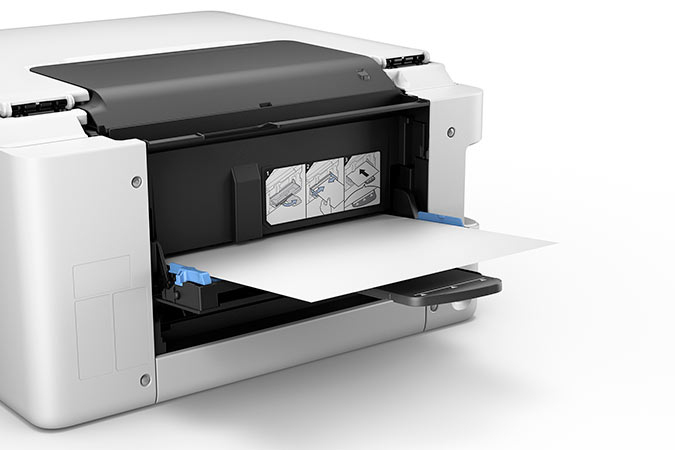
5. **Carga de papel:** Abre la bandeja de papel posterior, ajusta las guías al tamaño de tu hoja (ej. A4 o carta) y coloca hasta 100 hojas.
6. **Instalación del software:** En tu computadora, ve al sitio de soporte de Canon, descarga e instala el paquete de software para tu sistema operativo. Sigue las instrucciones en pantalla.
7. **Conexión a la red:** Durante la instalación del software, se te guiará para conectar la impresora a tu red Wi-Fi. También puedes hacerlo manualmente desde el panel de control de la impresora.
8. **Primera impresión:** Una vez completada la instalación, imprime una página de prueba para verificar que todo funcione correctamente.
9. **Para escanear:** Coloca el documento frenteabajo en el cristal del escáner o, para múltiples páginas, en el ADF (alimentador automático de documentos, si está disponible). Usa el software Canon en tu computadora para iniciar el escaneo.
10. **Para copiar:** Coloca el documento en el cristal o ADF. Usa el panel de control de la impresora para seleccionar el número de copias y ajustes básicos, luego presiona el botón de copia (generalmente verde).
**Nota:** Para instrucciones detalladas, configuración avanzada o solución de problemas, consulta el **Manual del Usuario** incluido en la caja o disponible en línea en el sitio de Canon.
1. **Desembalaje:** Retira todo el material de empaque y cinta protectora del interior y exterior de la impresora.
2. **Conexión de energía:** Conecta el cable de alimentación a la impresora y a un enchufe.
3. **Encendido:** Presiona el botón de encendido. La impresora realizará una inicialización.
4. **Instalación de cartuchos:** Abre la tapa frontal. Inserta cada cartucho de tinta Canon Maxify en su ranura correspondiente (negro, cian, magenta, amarillo) hasta que haga clic.
5. **Carga de papel:** Abre la bandeja de papel posterior, ajusta las guías al tamaño de tu hoja (ej. A4 o carta) y coloca hasta 100 hojas.
6. **Instalación del software:** En tu computadora, ve al sitio de soporte de Canon, descarga e instala el paquete de software para tu sistema operativo. Sigue las instrucciones en pantalla.
7. **Conexión a la red:** Durante la instalación del software, se te guiará para conectar la impresora a tu red Wi-Fi. También puedes hacerlo manualmente desde el panel de control de la impresora.
8. **Primera impresión:** Una vez completada la instalación, imprime una página de prueba para verificar que todo funcione correctamente.
9. **Para escanear:** Coloca el documento frenteabajo en el cristal del escáner o, para múltiples páginas, en el ADF (alimentador automático de documentos, si está disponible). Usa el software Canon en tu computadora para iniciar el escaneo.
10. **Para copiar:** Coloca el documento en el cristal o ADF. Usa el panel de control de la impresora para seleccionar el número de copias y ajustes básicos, luego presiona el botón de copia (generalmente verde).
**Nota:** Para instrucciones detalladas, configuración avanzada o solución de problemas, consulta el **Manual del Usuario** incluido en la caja o disponible en línea en el sitio de Canon.