

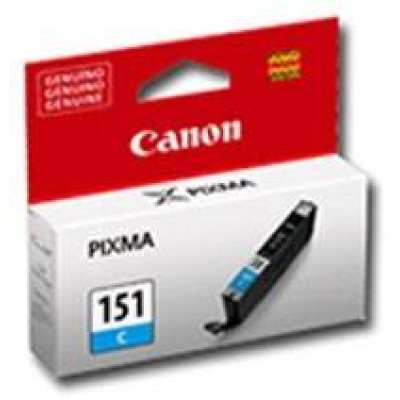
Cartucho de Tinta Canon CLI-151 C Cian Original para Impresoras PIXMA - 6529B001AA
SKU
6529B001AA
Cartucho original Canon CLI-151 C en color cian, compatible con impresoras PIXMA MG6310, MG5410 e iP7210. Garantiza impresiones de alta calidad y colores vibrantes con tecnología de inyección de tinta.
$399.00
Impuestos: $399.00
Solo 5 piezas disponibles
Entrega estimada
Entrega entre el 04/02/2026 y el 07/02/2026
Costo de envio
Calculado en el checkout
Se ajustara automaticamente con Skydropx
Compra con confianza
- Pago seguro
- MSI con tarjetas participantes
- Factura electronica SAT
Garantia
Garantia incluida segun fabricante
Garantia extendible disponible
Metodos de pago
Metodos disponibles al finalizar la compra
Etiquetas:
cartucho canon
, cli-151 c
, cian
, inyeccion tinta
, impresora pixma
, mg6310
, mg5410
, ip7210
, repuesto original
, oficina
, hogar
, fotografia
, 6529b001aa
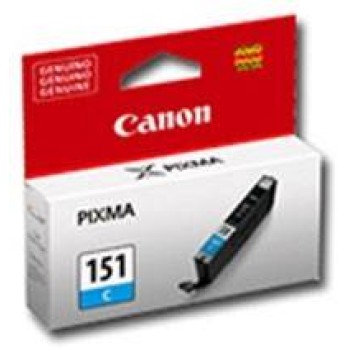
El cartucho Canon CLI-151 C en color cian es un repuesto original diseñado para ofrecer impresiones nítidas y colores intensos en tus documentos y fotografías. Compatible con modelos populares como PIXMA MG6310, MG5410 e iP7210, este cartucho utiliza tecnología de inyección de tinta para garantizar resultados profesionales y duraderos. Ideal para uso doméstico y oficina, es perfecto para usuarios que buscan calidad y confiabilidad en cada impresión. Viene empaquetado individualmente en caja, asegurando su autenticidad y protección durante el transporte. Optimiza el rendimiento de tu impresora Canon con este cartucho de fácil instalación y alto rendimiento.
Especificaciones
| Características | |
|---|---|
| Tipo | Original |
| Compatibilidad | PIXMA MG6310, MG5410, iP7210 |
| Cantidad por paquete | 1 pieza(s) |
| Colores de impresión | Cian |
| Tecnología de impresión | Impresión por inyección de tinta |
| Empaquetado de datos | |
| Tipo de empaque | Caja |
**Preguntas Frecuentes (FAQs)**
**1. ¿Con qué impresoras es compatible este cartucho?**
Es compatible con modelos de la serie PIXMA como MG6310, MG5410 e iP7210. Para verificar compatibilidad con otros modelos, consulta la ficha técnica del producto o el sitio web oficial de Canon.
**2. ¿Cómo sé cuándo debo cambiar el cartucho?**
La impresora mostrará una alerta en su pantalla o en el software de tu computadora cuando el nivel de tinta sea bajo. También puedes notar que la calidad de impresión (especialmente en el color cian) comienza a degradarse.
**3. ¿Es difícil instalar el cartucho?**
No, es un proceso sencillo. La guía de uso incluida a continuación explica los pasos básicos. Lo más importante es retirar el sello protector antes de la instalación.
**4. ¿Qué hago si la impresora no reconoce el cartucho nuevo?**
Asegúrate de que el cartucho esté correctamente insertado hasta que haga clic. Retira y vuelve a instalar. Si el problema persiste, verifica que sea el modelo exacto (CLI-151 C) para tu impresora y que el sello protector haya sido retirado.
**5. ¿Puedo guardar cartuchos abiertos para usarlos después?**
Se recomienda usar el cartucho inmediatamente después de abrirlo. Si debes guardarlo, hazlo en un lugar fresco, seco y alejado de la luz solar directa, con la boquilla hacia arriba.
**6. ¿Qué garantía tiene el producto?**
El producto incluye garantía del fabricante. Para cualquier defecto de fábrica, contacta al punto de venta o al soporte técnico de Canon con tu comprobante de compra.
**7. ¿Por qué es importante usar cartuchos originales Canon?**
Los cartuchos originales están diseñados para funcionar óptimamente con tu impresora, garantizando la mejor calidad de impresión, evitando daños en los cabezales y manteniendo la validez de la garantía de tu equipo.
**8. ¿Qué debo evitar al manipular el cartucho?**
Evita tocar los contactos de cobre (chips) y la boquilla de impresión. No coloques el cartucho boca abajo. No uses objetos afilados para retirar el sello protector.
**1. ¿Con qué impresoras es compatible este cartucho?**
Es compatible con modelos de la serie PIXMA como MG6310, MG5410 e iP7210. Para verificar compatibilidad con otros modelos, consulta la ficha técnica del producto o el sitio web oficial de Canon.
**2. ¿Cómo sé cuándo debo cambiar el cartucho?**
La impresora mostrará una alerta en su pantalla o en el software de tu computadora cuando el nivel de tinta sea bajo. También puedes notar que la calidad de impresión (especialmente en el color cian) comienza a degradarse.
**3. ¿Es difícil instalar el cartucho?**
No, es un proceso sencillo. La guía de uso incluida a continuación explica los pasos básicos. Lo más importante es retirar el sello protector antes de la instalación.
**4. ¿Qué hago si la impresora no reconoce el cartucho nuevo?**
Asegúrate de que el cartucho esté correctamente insertado hasta que haga clic. Retira y vuelve a instalar. Si el problema persiste, verifica que sea el modelo exacto (CLI-151 C) para tu impresora y que el sello protector haya sido retirado.
**5. ¿Puedo guardar cartuchos abiertos para usarlos después?**
Se recomienda usar el cartucho inmediatamente después de abrirlo. Si debes guardarlo, hazlo en un lugar fresco, seco y alejado de la luz solar directa, con la boquilla hacia arriba.
**6. ¿Qué garantía tiene el producto?**
El producto incluye garantía del fabricante. Para cualquier defecto de fábrica, contacta al punto de venta o al soporte técnico de Canon con tu comprobante de compra.
**7. ¿Por qué es importante usar cartuchos originales Canon?**
Los cartuchos originales están diseñados para funcionar óptimamente con tu impresora, garantizando la mejor calidad de impresión, evitando daños en los cabezales y manteniendo la validez de la garantía de tu equipo.
**8. ¿Qué debo evitar al manipular el cartucho?**
Evita tocar los contactos de cobre (chips) y la boquilla de impresión. No coloques el cartucho boca abajo. No uses objetos afilados para retirar el sello protector.
**Guía de Uso Rápido - Instalación del Cartucho**
1. **Prepara:** Enciende la impresora y abre la tapa de acceso a los cartuchos. Espera a que el portacartuchos se mueva a la posición central.
2. **Retira el viejo:** Presiona suavemente el cartucho de cian viejo hacia abajo para liberarlo y sácalo con cuidado.
3. **Desempaca el nuevo:** Saca el cartucho nuevo Canon CLI-151 C de su empaque protector.
4. **Retira el sello:** Encuentra la cinta protectora de color (cian/naranja) que cubre la boquilla. Tira de ella con firmeza para retirarla por completo. **Este paso es crucial.**
5. **Inserta:** Con los contactos de cobre (el chip) mirando hacia la impresora, introduce el cartucho en el compartimiento marcado con "C" (cian).
6. **Asegura:** Empuja el cartucho hacia arriba con firmeza hasta que encaje en su lugar y escuches un clic.
7. **Repite si es necesario:** Si estás cambiando más cartuchos, repite los pasos 2 al 6 para cada color.
8. **Cierra:** Cierra la tapa de la impresora con cuidado.
9. **Alinea (si es necesario):** La impresora puede iniciar automáticamente un proceso de alineación de cabezales. Sigue las instrucciones en la pantalla si aparecen.
10. **Imprime:** Realiza una prueba de impresión para verificar que el color cian se esté imprimiendo correctamente.
1. **Prepara:** Enciende la impresora y abre la tapa de acceso a los cartuchos. Espera a que el portacartuchos se mueva a la posición central.
2. **Retira el viejo:** Presiona suavemente el cartucho de cian viejo hacia abajo para liberarlo y sácalo con cuidado.
3. **Desempaca el nuevo:** Saca el cartucho nuevo Canon CLI-151 C de su empaque protector.
4. **Retira el sello:** Encuentra la cinta protectora de color (cian/naranja) que cubre la boquilla. Tira de ella con firmeza para retirarla por completo. **Este paso es crucial.**
5. **Inserta:** Con los contactos de cobre (el chip) mirando hacia la impresora, introduce el cartucho en el compartimiento marcado con "C" (cian).
6. **Asegura:** Empuja el cartucho hacia arriba con firmeza hasta que encaje en su lugar y escuches un clic.
7. **Repite si es necesario:** Si estás cambiando más cartuchos, repite los pasos 2 al 6 para cada color.
8. **Cierra:** Cierra la tapa de la impresora con cuidado.
9. **Alinea (si es necesario):** La impresora puede iniciar automáticamente un proceso de alineación de cabezales. Sigue las instrucciones en la pantalla si aparecen.
10. **Imprime:** Realiza una prueba de impresión para verificar que el color cian se esté imprimiendo correctamente.
