Documentacion del producto
Documentacion disponible proximamente
- PDFs
- Fichas tecnicas
- Manuales
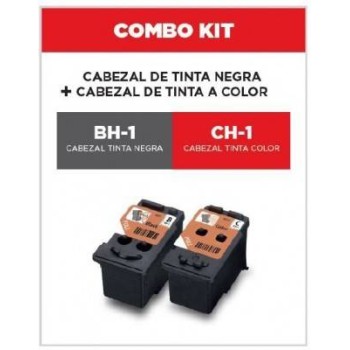
Combo Cabezal Canon Tinta Negra y Color - Compatible con PIXMA G Series - 0692C005AA
SKU
0692C005AA
Combo original Canon con cabezal de tinta negra y color para impresoras PIXMA G Series. Garantiza impresiones nítidas y duraderas con tinta a base de pigmentos. Ideal para uso doméstico y oficina.
$1,419.00
Impuestos: $1,419.00
Solo 5 piezas disponibles
Entrega estimada
Entrega entre el 04/02/2026 y el 07/02/2026
Costo de envio
Calculado en el checkout
Se ajustara automaticamente con Skydropx
Compra con confianza
- Pago seguro
- MSI con tarjetas participantes
- Factura electronica SAT
Garantia
Garantia incluida segun fabricante
Garantia extendible disponible
Metodos de pago
Metodos disponibles al finalizar la compra
Etiquetas:
combo cabezal
, canon
, tinta negra
, tinta color
, repuestos impresora
, pixma g series
, 0692c005aa
, impresoras canon
, tinta original
, uso doméstico
, oficina
, ahorro
, alta calidad
Optimiza el rendimiento de tu impresora Canon con este combo original de cabezal de tinta negra y color, modelo 0692C005AA. Diseñado específicamente para las series PIXMA G1110, G1100, G2100, G2110, G3100, G3110, G4100 y G4110, este paquete combinado incluye 2 piezas: un cartucho de tinta negra y otro de color (cian, magenta y amarillo). La tinta a base de pigmentos asegura impresiones de alta calidad, resistentes al agua y a la decoloración, perfectas para documentos importantes, fotografías y proyectos creativos.Este producto es ideal para usuarios que buscan repuestos originales y confiables, ya que es compatible con los sistemas BH-1 y CH-1. Al ser un combo, ahorras tiempo y dinero al adquirir ambos cabezales en un solo paquete. Disfruta de una instalación sencilla y un rendimiento consistente, respaldado por la garantía de Canon. Perfecto para hogares, pequeñas oficinas y estudiantes que necesitan impresiones frecuentes y de calidad.
Especificaciones
| Características | |
|---|---|
| Tipo | Original |
| Tipo de tinta | Tinta a base de pigmentos |
| Compatibilidad | PIXMA G1110/G1100/G2100/G2110/G3100/G3110/G4100/G4110 |
| Repuestos para | BH-1/CH-1 |
| Tipo de suministro | Paquete combinado |
| Cantidad por paquete | 2 pieza(s) |
| Colores de impresión | Negro, Cian, Magenta, Amarillo |
| Compatibilidad de marca | Canon |
| Cantidad de cartuchos de tinta negra | 1 |
| Cantidad de cartuchos de tinta de color | 1 |
1. ¿Con qué modelos de impresora es compatible este combo de cabezales?
Respuesta: Es compatible con la serie PIXMA G de Canon (por ejemplo, modelos como G1110, G2110, G3110, etc.). Te recomendamos verificar el modelo exacto de tu impresora en su etiqueta o manual.
2. ¿Cómo sé si necesito cambiar los cabezales de mi impresora?
Respuesta: Si notas que la impresión tiene rayas, falta de color, manchas o la calidad ha disminuido notablemente a pesar de tener tinta, es probable que necesites reemplazar los cabezales.
3. ¿Los cabezales vienen con tinta incluida?
Respuesta: No, este combo incluye únicamente los cabezales de impresión (negro y color). Debes instalar los tanques de tinta por separado.
4. ¿Es difícil instalar los cabezales nuevos?
Respuesta: No, el proceso es sencillo. La impresora te guiará a través de su pantalla o software una vez que inicies el procedimiento de reemplazo. Sigue los pasos de nuestra guía de uso.
5. ¿Qué debo hacer después de instalar los cabezales nuevos?
Respuesta: Es fundamental realizar una alineación y una limpieza de cabezales desde el menú de mantenimiento de la impresora o su software. Esto asegura la mejor calidad de impresión.
6. ¿Los cabezales son originales Canon?
Respuesta: Sí, según la descripción del producto, se trata de un combo original Canon, lo que garantiza compatibilidad y rendimiento óptimo.
7. ¿Qué cubre la garantía en México y cómo la activo?
Respuesta: La garantía cubre defectos de fabricación. Para activarla, conserva tu ticket o factura de compra y contacta al soporte técnico autorizado de Canon en México. El proceso puede variar, consulta la documentación incluida.
8. ¿Puedo limpiar los cabezales si se atascan?
Respuesta: Sí, desde el menú de mantenimiento de tu impresora PIXMA G puedes ejecutar la función de "limpieza de cabezales". No uses alcohol ni líquidos abrasivos directamente sobre el cabezal.
9. ¿Cuánto tiempo duran estos cabezales?
Respuesta: La vida útil varía según el uso y mantenimiento. Para maximizarla, imprime al menos una página a color y una en blanco y negro cada semana, incluso si no lo necesitas, para evitar que la tinta se seque.
Respuesta: Es compatible con la serie PIXMA G de Canon (por ejemplo, modelos como G1110, G2110, G3110, etc.). Te recomendamos verificar el modelo exacto de tu impresora en su etiqueta o manual.
2. ¿Cómo sé si necesito cambiar los cabezales de mi impresora?
Respuesta: Si notas que la impresión tiene rayas, falta de color, manchas o la calidad ha disminuido notablemente a pesar de tener tinta, es probable que necesites reemplazar los cabezales.
3. ¿Los cabezales vienen con tinta incluida?
Respuesta: No, este combo incluye únicamente los cabezales de impresión (negro y color). Debes instalar los tanques de tinta por separado.
4. ¿Es difícil instalar los cabezales nuevos?
Respuesta: No, el proceso es sencillo. La impresora te guiará a través de su pantalla o software una vez que inicies el procedimiento de reemplazo. Sigue los pasos de nuestra guía de uso.
5. ¿Qué debo hacer después de instalar los cabezales nuevos?
Respuesta: Es fundamental realizar una alineación y una limpieza de cabezales desde el menú de mantenimiento de la impresora o su software. Esto asegura la mejor calidad de impresión.
6. ¿Los cabezales son originales Canon?
Respuesta: Sí, según la descripción del producto, se trata de un combo original Canon, lo que garantiza compatibilidad y rendimiento óptimo.
7. ¿Qué cubre la garantía en México y cómo la activo?
Respuesta: La garantía cubre defectos de fabricación. Para activarla, conserva tu ticket o factura de compra y contacta al soporte técnico autorizado de Canon en México. El proceso puede variar, consulta la documentación incluida.
8. ¿Puedo limpiar los cabezales si se atascan?
Respuesta: Sí, desde el menú de mantenimiento de tu impresora PIXMA G puedes ejecutar la función de "limpieza de cabezales". No uses alcohol ni líquidos abrasivos directamente sobre el cabezal.
9. ¿Cuánto tiempo duran estos cabezales?
Respuesta: La vida útil varía según el uso y mantenimiento. Para maximizarla, imprime al menos una página a color y una en blanco y negro cada semana, incluso si no lo necesitas, para evitar que la tinta se seque.
Guía para instalar tus nuevos cabezales Canon PIXMA G Series:
1. Prepara: Enciende la impresora y asegúrate de que los tanques de tinta tengan suficiente nivel.
2. Accede al modo: Ve al menú de mantenimiento desde la pantalla de la impresora o el software en tu computadora.
3. Selecciona: Elige la opción "Reemplazar cabezal de impresión". El portacabezales se moverá a la posición central.
4. Abre: Levanta con cuidado la tapa que protege los cabezales.
5. Retira el viejo: Presiona la palanca hacia abajo para liberar el cabezal, luego sácalo suavemente tirando de él hacia arriba.
6. Desempaca el nuevo: Saca el cabezal nuevo de su empaque protector. NO toques los contactos dorados ni los inyectores (la parte metálica inferior).
7. Instala: Introduce el cabezal nuevo en su ranura (negro con negro, color con color) y empújalo firmemente hasta que encaje. Baja la palanca para fijarlo.
8. Repite: Realiza el mismo proceso con el segundo cabezal.
9. Cierra: Baja la tapa del portacabezales.
10. Inicializa: Sigue las instrucciones en pantalla. La impresora hará un proceso de inicialización.
11. Alinea y limpia: Finalmente, ejecuta la "Alineación del cabezal de impresión" y una "Limpieza de cabezales" desde el menú de mantenimiento.
12. Prueba: Imprime una página de prueba para verificar que todo funcione correctamente.
1. Prepara: Enciende la impresora y asegúrate de que los tanques de tinta tengan suficiente nivel.
2. Accede al modo: Ve al menú de mantenimiento desde la pantalla de la impresora o el software en tu computadora.
3. Selecciona: Elige la opción "Reemplazar cabezal de impresión". El portacabezales se moverá a la posición central.
4. Abre: Levanta con cuidado la tapa que protege los cabezales.
5. Retira el viejo: Presiona la palanca hacia abajo para liberar el cabezal, luego sácalo suavemente tirando de él hacia arriba.
6. Desempaca el nuevo: Saca el cabezal nuevo de su empaque protector. NO toques los contactos dorados ni los inyectores (la parte metálica inferior).
7. Instala: Introduce el cabezal nuevo en su ranura (negro con negro, color con color) y empújalo firmemente hasta que encaje. Baja la palanca para fijarlo.
8. Repite: Realiza el mismo proceso con el segundo cabezal.
9. Cierra: Baja la tapa del portacabezales.
10. Inicializa: Sigue las instrucciones en pantalla. La impresora hará un proceso de inicialización.
11. Alinea y limpia: Finalmente, ejecuta la "Alineación del cabezal de impresión" y una "Limpieza de cabezales" desde el menú de mantenimiento.
12. Prueba: Imprime una página de prueba para verificar que todo funcione correctamente.