Documentacion del producto
Documentacion disponible proximamente
- PDFs
- Fichas tecnicas
- Manuales
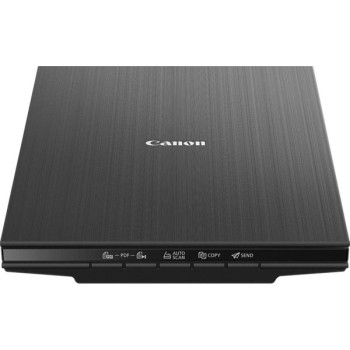
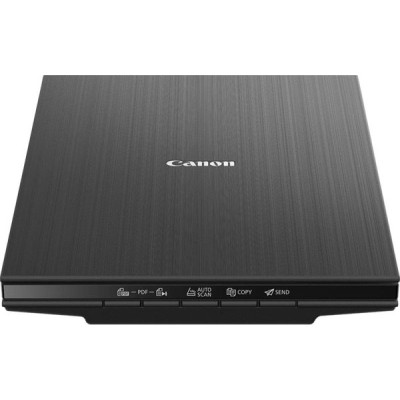
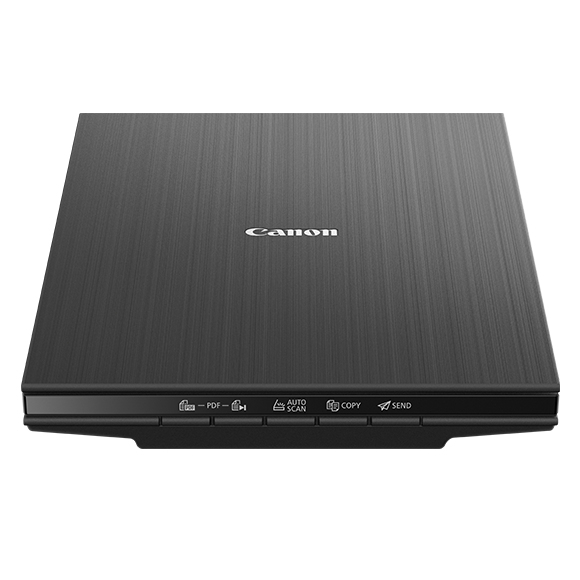
Escáner Canon Lide 400 - 4800x4800 DPI - USB-C - Escaneo a la Nube - Modelo 2996C003AA
SKU
2996C003AA
El escáner Canon Lide 400 ofrece escaneos de alta resolución 4800x4800 DPI con conectividad USB-C y función de escaneo directo a la nube. Perfecto para digitalizar documentos y fotos con calidad profesional de manera rápida y sencilla.
$2,359.00
Impuestos: $2,359.00
Solo 5 piezas disponibles
Entrega estimada
Entrega entre el 04/02/2026 y el 07/02/2026
Costo de envio
Calculado en el checkout
Se ajustara automaticamente con Skydropx
Compra con confianza
- Pago seguro
- MSI con tarjetas participantes
- Factura electronica SAT
Garantia
Garantia incluida segun fabricante
Garantia extendible disponible
Metodos de pago
Metodos disponibles al finalizar la compra
Etiquetas:
escáner
, canon
, lide 400
, 4800 dpi
, usb-c
, escaneo nube
, cama plana
, documentos
, fotos
, oficina
, casa
, digitalización
, resolución alta
Descubre el escáner Canon Lide 400, diseñado para quienes buscan digitalizar documentos y fotografías con la máxima calidad. Con una resolución óptica de 4800x4800 DPI y capacidad de escaneo mejorada hasta 19200x19200 DPI, garantiza imágenes nítidas y colores vibrantes en cada uso. Su conexión USB-C facilita una transferencia rápida y estable, ideal para entornos domésticos y oficinas pequeñas que valoran la eficiencia. Además, cuenta con función de escaneo a la nube, permitiendo guardar y compartir tus archivos de forma inmediata sin complicaciones. Compatible con Windows y macOS, es ligero y compacto para ahorrar espacio en tu escritorio. Perfecto para estudiantes, profesionales y aficionados a la fotografía que necesitan un equipo confiable y de fácil uso.
Especificaciones
| Condiciones ambientales | |
|---|---|
| Intervalo de temperatura operativa (T-T) | 5 - 35 °C |
| Intervalo de humedad relativa para funcionamiento | 10 - 90% |
| Contenido del empaque | |
| CD de software | Si |
| Cables incluidos | USB tipo A a USB tipo C |
| Control de energía | |
| Consumo energético | 4.5 W |
| Consumo de energía (inactivo) | 0.3 W |
| Tipo de fuente de alimentación | USB |
| Desempeño | |
| Fuentes de luz | LED RGB |
| Tipo de sensor | CIS |
| Funciones de los botones | Copiar |
| Dirección de papel | |
| Carta | Si |
| Tamaño de ISO serie A (A0...A9) | A4 |
| Tamaño máximo de papel ISO A-series | A4 |
| Diseño | |
| Tipo de escaneado | Escáner de cama plana |
| Color del producto | Negro |
| Pantalla incorporada | No |
| Exploración | |
| Escáner a color | Si |
| Escaneado dúplex | No |
| Tamaño máximo de escaneado | 216 x 297 mm |
| Profundidad de color de salida | 24/48 Bit |
| Profundidad de color de entrada | 48 Bit |
| Resolución óptica de escáner | 4800 x 4800 DPI |
| Resolución de escaneado mejorada | 19200 x 19200 DPI |
| Profundidad de salida en escala de grises | 8 Bit |
| Modos de color de escaneado Negro / blanco | Escala de grises |
| Profundidad de entrada de escala de grises | 16 Bit |
| Velocidad de escaneado (color, baja res., A4) | 8 seg/página |
| Peso y dimensiones | |
| Peso | 1.7 kg |
| Ancho | 250 mm |
| Altura | 42 mm |
| Profundidad | 367 mm |
| Puertos e Interfaces | |
| Puerto USB | Si |
| Versión USB | 3.2 Gen 1 (3.1 Gen 1) |
| Interfaces estándar | USB 3.2 Gen 1 (3.1 Gen 1) |
| Tipo de conector USB | USB Tipo C |
| Requisitos del sistema | |
| Sistemas operativos Mac soportados | Mac OS X 10.11 El Capitan, Mac OS X 10.12 Sierra, Mac OS X 10.13 High Sierra, Mac OS X 10.14 Mojave |
| Sistemas operativos Windows soportados | Windows 10, Windows 7, Windows 8.1 |
**Preguntas Frecuentes (FAQ) - Escáner Canon Lide 400**
**1. ¿Qué sistemas operativos son compatibles con este escáner?**
El escáner es compatible con Windows y macOS. Para conocer las versiones específicas soportadas, te recomendamos revisar la ficha técnica oficial del producto en el sitio web de Canon.
**2. ¿Qué necesito para la instalación?**
Necesitarás: el escáner, el cable USB-C incluido, una computadora con puerto USB y acceso a internet para descargar el software y controladores más recientes desde el sitio de Canon.
**3. ¿Cómo funciona el 'escaneo a la nube'?**
Esta función te permite escanear documentos o fotos y enviarlos directamente a servicios en la nube como Google Drive, Dropbox o Evernote. Deberás configurar la conexión desde el software de escaneo de Canon (Canon Solution Menu EX).
**4. ¿El cable USB-C y la fuente de alimentación vienen incluidos?**
Sí, el escáner se alimenta a través del cable USB-C, por lo que no requiere un adaptador de corriente externo. Solo necesitas conectarlo a tu computadora o a un puerto USB que proporcione energía.
**5. ¿Qué tipo de documentos y tamaños puedo escanear?**
Tiene una cama plana estándar, ideal para documentos tamaño carta/A4, fotos (hasta 8.5" x 11.7") y objetos delgados. No está diseñado para escanear libros gruesos en el lomo.
**6. ¿Cuál es el procedimiento de garantía en México?**
El producto cuenta con garantía oficial Canon México. En caso de defecto de fabricación, debes contactar al centro de servicio autorizado de Canon con tu ticket de compra. La garantía no cubre daños por mal uso o accidentes.
**7. ¿Cómo limpio el cristal del escáner?**
Apaga y desenchufa el escáner. Usa un paño suave, sin pelusa, ligeramente humedecido con agua o un limpiador suave para cristales. Nunca rocíes líquido directamente sobre el cristal y evita productos abrasivos.
**8. Mi computadora no reconoce el escáner, ¿qué hago?**
1. Verifica que el cable USB-C esté bien conectado en ambos extremos.
2. Asegúrate de haber instalado el software y controladores correctos desde canon.com.mx.
3. Prueba con otro puerto USB en tu computadora.
4. Reinicia tu computadora con el escáner conectado.
**9. ¿Es seguro escanear documentos confidenciales y enviarlos a la nube?**
La seguridad depende de la configuración de tu software y de los servicios en la nube que uses. Canon proporciona las herramientas, pero es tu responsabilidad asegurar las cuentas con contraseñas fuertes y verificar los permisos de acceso.
**10. ¿Puedo escanear diapositivas o negativos con este modelo?**
No, el Canon Lide 400 es un escáner de cama plana básico. No incluye un adaptador o fuente de luz para escanear transparencias (negativos o diapositivas).
**1. ¿Qué sistemas operativos son compatibles con este escáner?**
El escáner es compatible con Windows y macOS. Para conocer las versiones específicas soportadas, te recomendamos revisar la ficha técnica oficial del producto en el sitio web de Canon.
**2. ¿Qué necesito para la instalación?**
Necesitarás: el escáner, el cable USB-C incluido, una computadora con puerto USB y acceso a internet para descargar el software y controladores más recientes desde el sitio de Canon.
**3. ¿Cómo funciona el 'escaneo a la nube'?**
Esta función te permite escanear documentos o fotos y enviarlos directamente a servicios en la nube como Google Drive, Dropbox o Evernote. Deberás configurar la conexión desde el software de escaneo de Canon (Canon Solution Menu EX).
**4. ¿El cable USB-C y la fuente de alimentación vienen incluidos?**
Sí, el escáner se alimenta a través del cable USB-C, por lo que no requiere un adaptador de corriente externo. Solo necesitas conectarlo a tu computadora o a un puerto USB que proporcione energía.
**5. ¿Qué tipo de documentos y tamaños puedo escanear?**
Tiene una cama plana estándar, ideal para documentos tamaño carta/A4, fotos (hasta 8.5" x 11.7") y objetos delgados. No está diseñado para escanear libros gruesos en el lomo.
**6. ¿Cuál es el procedimiento de garantía en México?**
El producto cuenta con garantía oficial Canon México. En caso de defecto de fabricación, debes contactar al centro de servicio autorizado de Canon con tu ticket de compra. La garantía no cubre daños por mal uso o accidentes.
**7. ¿Cómo limpio el cristal del escáner?**
Apaga y desenchufa el escáner. Usa un paño suave, sin pelusa, ligeramente humedecido con agua o un limpiador suave para cristales. Nunca rocíes líquido directamente sobre el cristal y evita productos abrasivos.
**8. Mi computadora no reconoce el escáner, ¿qué hago?**
1. Verifica que el cable USB-C esté bien conectado en ambos extremos.
2. Asegúrate de haber instalado el software y controladores correctos desde canon.com.mx.
3. Prueba con otro puerto USB en tu computadora.
4. Reinicia tu computadora con el escáner conectado.
**9. ¿Es seguro escanear documentos confidenciales y enviarlos a la nube?**
La seguridad depende de la configuración de tu software y de los servicios en la nube que uses. Canon proporciona las herramientas, pero es tu responsabilidad asegurar las cuentas con contraseñas fuertes y verificar los permisos de acceso.
**10. ¿Puedo escanear diapositivas o negativos con este modelo?**
No, el Canon Lide 400 es un escáner de cama plana básico. No incluye un adaptador o fuente de luz para escanear transparencias (negativos o diapositivas).
**Guía Rápida de Uso - Escáner Canon Lide 400**
**Preparación e Instalación:**
1. **Conecta:** Coloca el escáner cerca de tu computadora. Conecta un extremo del cable USB-C al escáner y el otro a un puerto USB de tu computadora.
2. **Instala Software:** Ve al sitio web de Canon México (canon.com.mx). Busca el modelo "LiDE 400" y descarga el paquete de software más reciente para tu sistema operativo (Windows/macOS). Sigue las instrucciones del instalador.
3. **Prepara el Documento:** Levanta la tapa del escáner. Coloca el documento o foto que deseas escanear con la cara hacia abajo, alineado con la esquina superior derecha de la cama de cristal (mira las marcas guía). Cierra la tapa suavemente.
**Para Escanear (usando el software Canon):**
4. **Abre el Software:** Ejecuta la aplicación "Canon Solution Menu EX" o "IJ Scan Utility" que instalaste.
5. **Selecciona Modo:** Elige el tipo de escaneo (Documento a Color, Foto, PDF, etc.).
6. **Ajusta Configuración (Opcional):** Puedes modificar la resolución (DPI), el brillo, el contraste o el formato de archivo de salida (JPEG, PDF). Para documentos normales, 300 DPI es suficiente.
7. **Vista Previa:** Haz clic en "Vista Previa" para ver cómo quedará el escaneo y recortar el área si es necesario.
8. **Escanea:** Haz clic en el botón "Escanear". El escáner hará un pase y la imagen aparecerá en tu pantalla.
9. **Guarda:** El software te preguntará dónde guardar el archivo. Selecciona la carpeta y nombre deseados.
**Escaneo a la Nube (Configuración Inicial):**
10. **Accede a la Función:** Dentro del software "Canon Solution Menu EX", busca la opción "Escaneo a la Nube" o "Scan to Cloud".
11. **Vincula tu Cuenta:** Sigue los pasos para autorizar y vincular el escáner con uno de tus servicios en la nube (ej. Google Drive). Solo necesitas hacerlo una vez.
12. **Escanea y Envía:** Para usarlo, selecciona el destino en la nube configurado y haz clic en escanear. El archivo se subirá automáticamente.
**Preparación e Instalación:**
1. **Conecta:** Coloca el escáner cerca de tu computadora. Conecta un extremo del cable USB-C al escáner y el otro a un puerto USB de tu computadora.
2. **Instala Software:** Ve al sitio web de Canon México (canon.com.mx). Busca el modelo "LiDE 400" y descarga el paquete de software más reciente para tu sistema operativo (Windows/macOS). Sigue las instrucciones del instalador.
3. **Prepara el Documento:** Levanta la tapa del escáner. Coloca el documento o foto que deseas escanear con la cara hacia abajo, alineado con la esquina superior derecha de la cama de cristal (mira las marcas guía). Cierra la tapa suavemente.
**Para Escanear (usando el software Canon):**
4. **Abre el Software:** Ejecuta la aplicación "Canon Solution Menu EX" o "IJ Scan Utility" que instalaste.
5. **Selecciona Modo:** Elige el tipo de escaneo (Documento a Color, Foto, PDF, etc.).
6. **Ajusta Configuración (Opcional):** Puedes modificar la resolución (DPI), el brillo, el contraste o el formato de archivo de salida (JPEG, PDF). Para documentos normales, 300 DPI es suficiente.
7. **Vista Previa:** Haz clic en "Vista Previa" para ver cómo quedará el escaneo y recortar el área si es necesario.
8. **Escanea:** Haz clic en el botón "Escanear". El escáner hará un pase y la imagen aparecerá en tu pantalla.
9. **Guarda:** El software te preguntará dónde guardar el archivo. Selecciona la carpeta y nombre deseados.
**Escaneo a la Nube (Configuración Inicial):**
10. **Accede a la Función:** Dentro del software "Canon Solution Menu EX", busca la opción "Escaneo a la Nube" o "Scan to Cloud".
11. **Vincula tu Cuenta:** Sigue los pasos para autorizar y vincular el escáner con uno de tus servicios en la nube (ej. Google Drive). Solo necesitas hacerlo una vez.
12. **Escanea y Envía:** Para usarlo, selecciona el destino en la nube configurado y haz clic en escanear. El archivo se subirá automáticamente.