

Documentacion del producto
Documentacion disponible proximamente
- PDFs
- Fichas tecnicas
- Manuales
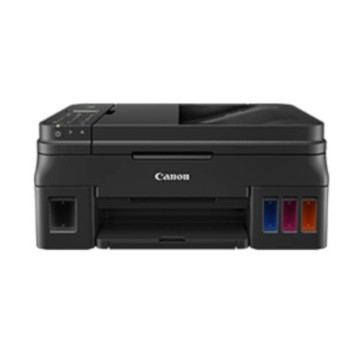
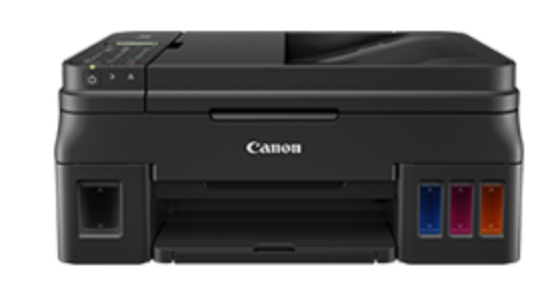
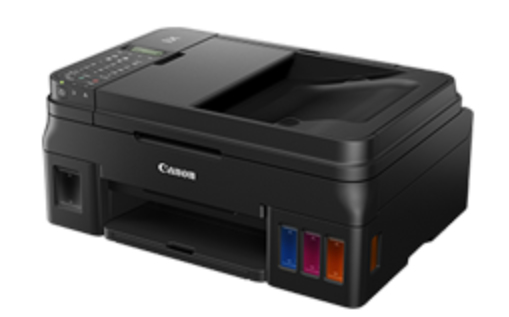
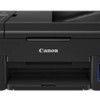
Impresora Multifuncional Canon G4110 Inyección de Tinta, 90000 Páginas/Mes, WiFi, 4800x1200 DPI - 2316C004AB
SKU
2316C004AB
Impresora multifuncional Canon G4110 con sistema de depósito de tinta que imprime hasta 90000 páginas por mes. Incluye funciones de impresión, copia, escaneo y fax, conectividad WiFi y alta resolución de 4800x1200 DPI. Ideal para hogar y oficina.
$4,179.00
Impuestos: $4,179.00
Solo 5 piezas disponibles
Entrega estimada
Entrega entre el 04/02/2026 y el 07/02/2026
Costo de envio
Calculado en el checkout
Se ajustara automaticamente con Skydropx
Compra con confianza
- Pago seguro
- MSI con tarjetas participantes
- Factura electronica SAT
Garantia
Garantia incluida segun fabricante
Garantia extendible disponible
Metodos de pago
Metodos disponibles al finalizar la compra
Etiquetas:
impresora
, canon
, multifuncional
, g4110
, inyección tinta
, wifi
, depósito tinta
, oficina
, hogar
, 90000 páginas
, impresión color
, escáner
, fax
, energía star
La impresora multifuncional Canon G4110 es la solución todo-en-uno perfecta para tus necesidades de impresión en casa u oficina. Con su innovador sistema de depósito de tinta, esta impresora te permite imprimir hasta 90000 páginas por mes, reduciendo significativamente el costo por página y eliminando la necesidad de cambiar cartuchos frecuentemente.Disfruta de impresiones de alta calidad con resolución de 4800x1200 DPI en colores vibrantes (negro, cian, magenta y amarillo). La conectividad WiFi integrada te permite imprimir desde cualquier dispositivo compatible, incluyendo smartphones y tablets mediante tecnologías como Apple AirPrint y Google Cloud Print.Además de imprimir, esta multifuncional incluye funciones completas de copia a color con escalado del 25% al 400%, escaneo a color con resolución óptica de 600x1200 DPI, y fax a color con memoria de 50 páginas. Es compatible con papel A4, A5, B5 y tamaños fotográficos como 4x6 y 10x15 cm.Certificada ENERGY STAR para eficiencia energética, esta impresora es ideal para usuarios que buscan una solución económica y versátil para sus tareas diarias de impresión.
Especificaciones
| Capacidad de entrada y salida | |
|---|---|
| Capacidad total de salida | 100 hojas |
| Capacidad de salida de alimentador automático de papel (ADF) | 20 hojas |
| Características | |
| Colores de impresión | Negro, Cian, Magenta, Amarillo |
| Funciones de doble cara | No compatible |
| Multitareas todo-en-uno | Si |
| Sistema de depósito de tinta | Si |
| Contenido del empaque | |
| Software incluido | PIXMA G4110 All-in-One Driver PosterArtist Lite Scan Utility Master Setup |
| Copiado | |
| Copiando | Copia a color |
| Copiado a doble cara | No |
| Escalado en la impresosa | 25 - 400% |
| Función de copia N-en-1 | Si |
| Función de copia de DNI | Si |
| Función de copia N-en-1 (N=) | 2, 4 |
| Función de ajuste automático | Si |
| Función de programación de copias | Si |
| Tiempo de primera copia (color, normal) | 24 s |
| Dirección de papel | |
| Ancho de formato personalizado | 55 - 215.9 mm |
| Tamaños de papel fotográfico | 10x15 cm |
| Tamaño de ISO serie A (A0...A9) | A4, A5 |
| Tamaño de ISO serie B (B0...B9) | B5 |
| Longitud de formato personalizado | 89 - 676 mm |
| Formato de impresión sin márgenes | 4x6 |
| Tamaño máximo de papel ISO A-series | A4 |
| Tipos de medios de la bandeja de papel | Sobres, Papel satinado, Papel mate, Papel normal |
| Tamaño de papel fotográfico (imperial) | 4x6,5x7,8x10 |
| Diseño | |
| Pantalla | LCD |
| Color del producto | Negro |
| Pantalla incorporada | Si |
| Posicionamiento de mercado | Hogar y oficina |
| Exploración | |
| Escaneando | Escaneo a color |
| Escanear a | Nube, Fax, Imagen |
| Escaneado dúplex | No |
| Tipo de escaneado | Escáner de base plana y ADF |
| Tecnología de escaneado | CIS |
| Profundidad de color de salida | 24 Bit |
| Profundidad de color de entrada | 48 Bit |
| Resolución óptica de escáner | 600 x 1200 DPI |
| Resolución máxima de escaneado | 19200 x 19200 DPI |
| Fax | |
| Memoria de fax | 50 páginas |
| Enviando por fax | Fax a color |
| Fax a doble cara | No |
| Velocidad de módem | 33.6 Kbit/s |
| Velocidad de transmisión de fax | 3 seg/página |
| Peso y dimensiones | |
| Peso | 7.26 kg |
| Ancho | 447 mm |
| Altura | 198.1 mm |
| Profundidad | 330.2 mm |
| Puertos e Interfaces | |
| Puerto USB | Si |
| Red | |
| Wifi | Si |
| Ethernet | No |
| Estándares de Wi-Fi | 802.11b, 802.11g, Wi-Fi 4 (802.11n) |
| Tecnología de impresión móvil | Apple AirPrint, Canon Easy-PhotoPrint, Canon PRINT Business, Canon iEasy-PhotoPrint, Google Cloud Print, Mopria Print Service, PIXMA Cloud Link |
| Requisitos del sistema | |
| Sistemas operativos Mac soportados | Mac OS X 10.8 Mountain Lion |
| Otros sistemas operativos soportados | Android, iOS |
| Sistemas operativos Windows soportados | Windows 10, Windows 7, Windows 8.1 |
| Sustentabilidad | |
| Certificados de sustentabilidad | ENERGY STAR |
| Velocidad de impresión | |
| Impresión | Impresión a color |
| Resolución máxima | 4800 x 1200 DPI |
| Impresión económica | Si |
| Impresión a doble cara | No |
| Tecnología de impresión | Inyección de tinta |
| Función de impresión N-en-1 | Si |
1. ¿Qué incluye la caja de la impresora Canon G4110?
R: La impresora, botellas de tinta iniciales (negro y colores), cable de alimentación, guía de instalación y software en CD o enlace de descarga.
2. ¿Cómo se instala la impresora por primera vez?
R: Retire los sellos y cintas de protección, conecte la energía, instale los tanques de tinta siguiendo las instrucciones, encienda y descargue el software desde el sitio web de Canon para configurar la conexión WiFi o USB.
3. ¿Es compatible con Windows y macOS?
R: Sí, es compatible con versiones recientes de Windows y macOS. Los controladores se pueden descargar desde el sitio oficial de Canon.
4. ¿Cómo conecto la impresora a mi red WiFi?
R: Desde el panel de control de la impresora, acceda al menú de configuración inalámbrica, seleccione su red WiFi e ingrese la contraseña. También puede usar la conexión WPS si su router lo soporta.
5. ¿Qué tipo de papel y tamaños soporta?
R: Soporta papel bond, fotográfico, sobres y etiquetas. Los tamaños comunes son carta, oficio, A4 y fotos 10x15 cm. Consulte el manual para límites de gramaje.
6. ¿Con qué frecuencia debo realizar mantenimiento?
R: Canon recomienda imprimir al menos una página a color y una en blanco y negro cada semana para evitar que se sequen los cabezales. Use la utilidad de limpieza de boquillas desde el software si hay problemas de calidad.
7. ¿Qué hago si la impresora no imprime o da error?
R: Verifique que haya tinta suficiente, que los cartuchos estén bien colocados, reinicie la impresora y el router (si es WiFi), y asegúrese de que el controlador esté instalado correctamente.
8. ¿Tiene garantía y cómo la activo?
R: Sí, incluye garantía limitada de Canon México. Conserve su factura de compra y registre el producto en el sitio web de Canon para activarla.
9. ¿Puedo usar tintas genéricas o recargar los tanques?
R: Se recomienda usar únicamente tintas originales Canon para evitar daños y mantener la calidad de impresión y la garantía.
10. ¿Cómo escaneo o copio un documento?
R: Coloque el documento en el cristal o en el alimentador automático (si lo tiene), use los botones del panel para seleccionar 'Copiar' o 'Escanear', y ajuste configuraciones como color o resolución.
R: La impresora, botellas de tinta iniciales (negro y colores), cable de alimentación, guía de instalación y software en CD o enlace de descarga.
2. ¿Cómo se instala la impresora por primera vez?
R: Retire los sellos y cintas de protección, conecte la energía, instale los tanques de tinta siguiendo las instrucciones, encienda y descargue el software desde el sitio web de Canon para configurar la conexión WiFi o USB.
3. ¿Es compatible con Windows y macOS?
R: Sí, es compatible con versiones recientes de Windows y macOS. Los controladores se pueden descargar desde el sitio oficial de Canon.
4. ¿Cómo conecto la impresora a mi red WiFi?
R: Desde el panel de control de la impresora, acceda al menú de configuración inalámbrica, seleccione su red WiFi e ingrese la contraseña. También puede usar la conexión WPS si su router lo soporta.
5. ¿Qué tipo de papel y tamaños soporta?
R: Soporta papel bond, fotográfico, sobres y etiquetas. Los tamaños comunes son carta, oficio, A4 y fotos 10x15 cm. Consulte el manual para límites de gramaje.
6. ¿Con qué frecuencia debo realizar mantenimiento?
R: Canon recomienda imprimir al menos una página a color y una en blanco y negro cada semana para evitar que se sequen los cabezales. Use la utilidad de limpieza de boquillas desde el software si hay problemas de calidad.
7. ¿Qué hago si la impresora no imprime o da error?
R: Verifique que haya tinta suficiente, que los cartuchos estén bien colocados, reinicie la impresora y el router (si es WiFi), y asegúrese de que el controlador esté instalado correctamente.
8. ¿Tiene garantía y cómo la activo?
R: Sí, incluye garantía limitada de Canon México. Conserve su factura de compra y registre el producto en el sitio web de Canon para activarla.
9. ¿Puedo usar tintas genéricas o recargar los tanques?
R: Se recomienda usar únicamente tintas originales Canon para evitar daños y mantener la calidad de impresión y la garantía.
10. ¿Cómo escaneo o copio un documento?
R: Coloque el documento en el cristal o en el alimentador automático (si lo tiene), use los botones del panel para seleccionar 'Copiar' o 'Escanear', y ajuste configuraciones como color o resolución.
1. Desembale la impresora, retire todas las cintas y sellos de protección internos y externos.
2. Conecte el cable de alimentación a la corriente y encienda la impresora con el botón de encendido.
3. Abra la tapa frontal y vierta las botellas de tinta en los tanques correspondientes (negro y colores) hasta el nivel máximo.
4. Cierre las tapas de los tanques y espere a que la impresora complete el llenado inicial (puede tardar unos minutos).
5. Descargue e instale el software 'Canon My Printer' desde el sitio web de Canon México en su computadora.
6. Siga las instrucciones en pantalla para conectar la impresora vía WiFi (seleccionando su red e ingresando la contraseña) o mediante cable USB.
7. Para imprimir, seleccione 'Impresora Canon G4110 series' en el menú de impresión de cualquier programa.
8. Para copiar, coloque el documento en el cristal, ajuste configuraciones en el panel táctil (número de copias, color) y presione el botón de copia (verde).
9. Para escanear, coloque el documento, use el software 'Canon IJ Scan Utility' en su computadora o el botón de escaneo en el panel.
10. Realice una impresión de prueba semanal para mantener los cabezales en buen estado.
11. En caso de atascos de papel, apague la impresora, retire el papel con cuidado siguiendo las flechas guía.
12. Para más detalles, consulte el manual de usuario en línea o la aplicación Canon PRINT.
2. Conecte el cable de alimentación a la corriente y encienda la impresora con el botón de encendido.
3. Abra la tapa frontal y vierta las botellas de tinta en los tanques correspondientes (negro y colores) hasta el nivel máximo.
4. Cierre las tapas de los tanques y espere a que la impresora complete el llenado inicial (puede tardar unos minutos).
5. Descargue e instale el software 'Canon My Printer' desde el sitio web de Canon México en su computadora.
6. Siga las instrucciones en pantalla para conectar la impresora vía WiFi (seleccionando su red e ingresando la contraseña) o mediante cable USB.
7. Para imprimir, seleccione 'Impresora Canon G4110 series' en el menú de impresión de cualquier programa.
8. Para copiar, coloque el documento en el cristal, ajuste configuraciones en el panel táctil (número de copias, color) y presione el botón de copia (verde).
9. Para escanear, coloque el documento, use el software 'Canon IJ Scan Utility' en su computadora o el botón de escaneo en el panel.
10. Realice una impresión de prueba semanal para mantener los cabezales en buen estado.
11. En caso de atascos de papel, apague la impresora, retire el papel con cuidado siguiendo las flechas guía.
12. Para más detalles, consulte el manual de usuario en línea o la aplicación Canon PRINT.