Documentacion del producto
Documentacion disponible proximamente
- PDFs
- Fichas tecnicas
- Manuales
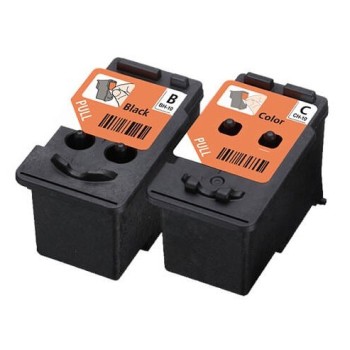
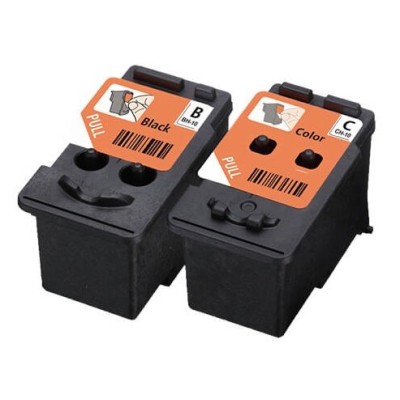
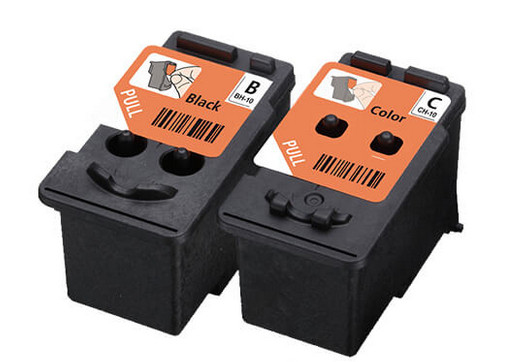
Kit Cabezal de Tinta Canon BH-10 Negro y CH-10 Color para Impresoras PIXMA G Series - Modelo 3418C004AA
SKU
3418C004AA
Kit original Canon con cabezales BH-10 negro y CH-10 color para impresoras PIXMA G series. Garantiza impresiones nítidas y colores vibrantes con máxima compatibilidad y durabilidad.
$1,429.00
Impuestos: $1,429.00
Solo 5 piezas disponibles
Entrega estimada
Entrega entre el 04/02/2026 y el 07/02/2026
Costo de envio
Calculado en el checkout
Se ajustara automaticamente con Skydropx
Compra con confianza
- Pago seguro
- MSI con tarjetas participantes
- Factura electronica SAT
Garantia
Garantia incluida segun fabricante
Garantia extendible disponible
Metodos de pago
Metodos disponibles al finalizar la compra
Etiquetas:
kit cabezal
, canon
, bh-10
, ch-10
, tinta
, impresoras pixma
, 3418c004aa
, cabezal negro
, cabezal color
, impresora canon
, recambio
, oficina
, hogar
El kit de cabezales de tinta Canon 3418C004AA incluye el cabezal BH-10 para tinta negra y el CH-10 para tinta color (cian, magenta, amarillo), diseñado específicamente para impresoras de la serie PIXMA G como G6010, G7010, G2160, G3160 y G5010. Este kit original de Canon asegura un rendimiento óptimo, proporcionando textos definidos y colores intensos en cada impresión, ideal para uso doméstico, oficina o pequeños negocios que requieren alta calidad a bajo costo. Su fácil instalación y compatibilidad garantizada te permiten mantener tu impresora funcionando sin interrupciones, maximizando la vida útil del equipo y reduciendo gastos en mantenimiento. Confía en la calidad Canon para obtener resultados profesionales en todos tus proyectos de impresión.
Especificaciones
| Desempeño | |
|---|---|
| Compatibilidad | PIXMA G6010 PIXMA G7010 PIXMA G2160 PIXMA G3160 PIXMA G5010 |
| Colores de impresión | Negro, Cian, Magenta, Amarillo |
**Preguntas Frecuentes (FAQs)**
**1. ¿Para qué modelos de impresora es compatible este kit?**
Este kit de cabezales BH-10 y CH-10 es compatible con la serie PIXMA G de Canon. Para confirmar la compatibilidad exacta con tu modelo específico (como G1110, G2110, G3110, etc.), te recomendamos revisar la ficha técnica del producto o el manual de tu impresora.
**2. ¿Cómo sé si debo cambiar los cabezales de mi impresora?**
Los signos comunes son: rayas o líneas blancas en las impresiones, colores faltantes o distorsionados, manchas de tinta, o mensajes de error en la pantalla de la impresora indicando un problema con los cabezales.
**3. ¿Es difícil instalar los cabezales nuevos?**
No, el proceso suele ser sencillo. La impresora guía al usuario a través de un menú de mantenimiento para el reemplazo. Es crucial seguir los pasos en el orden correcto y no forzar las piezas. Consulta la guía de uso incluida a continuación.
**4. ¿Los cabezales vienen precargados con tinta?**
Sí, los cabezales originales Canon suelen venir con una carga inicial de tinta para permitir la instalación y las primeras impresiones. Después, la tinta se suministra desde los tanques de tinta independientes de la impresora.
**5. ¿Qué garantía tiene el producto?**
Este es un producto original Canon, por lo que cuenta con la garantía del fabricante. El tiempo y cobertura específicos pueden variar; te sugerimos conservar tu ticket de compra y consultar los términos directamente con Canon México o con el punto de venta.
**6. ¿Necesito hacer algo después de instalar los cabezales nuevos?**
Sí, es fundamental ejecutar la alineación de cabezales desde el menú de mantenimiento de la impresora. Esto asegura que las impresiones sean nítidas y sin desfases de color. La propia impresora te pedirá hacerlo tras la instalación.
**7. ¿Puedo limpiar los cabezales viejos para reutilizarlos?**
No se recomienda. Los cabezales son componentes de precisión y su limpieza manual puede dañarlos permanentemente. Lo óptimo es reemplazarlos por un kit nuevo cuando fallen.
**8. ¿Este kit incluye los cartuchos de tinta?**
No. Este kit incluye únicamente los cabezales de impresión (printheads) BH-10 (negro) y CH-10 (color). La tinta se almacena en tanques separados integrados en la impresora PIXMA G series.
**1. ¿Para qué modelos de impresora es compatible este kit?**
Este kit de cabezales BH-10 y CH-10 es compatible con la serie PIXMA G de Canon. Para confirmar la compatibilidad exacta con tu modelo específico (como G1110, G2110, G3110, etc.), te recomendamos revisar la ficha técnica del producto o el manual de tu impresora.
**2. ¿Cómo sé si debo cambiar los cabezales de mi impresora?**
Los signos comunes son: rayas o líneas blancas en las impresiones, colores faltantes o distorsionados, manchas de tinta, o mensajes de error en la pantalla de la impresora indicando un problema con los cabezales.
**3. ¿Es difícil instalar los cabezales nuevos?**
No, el proceso suele ser sencillo. La impresora guía al usuario a través de un menú de mantenimiento para el reemplazo. Es crucial seguir los pasos en el orden correcto y no forzar las piezas. Consulta la guía de uso incluida a continuación.
**4. ¿Los cabezales vienen precargados con tinta?**
Sí, los cabezales originales Canon suelen venir con una carga inicial de tinta para permitir la instalación y las primeras impresiones. Después, la tinta se suministra desde los tanques de tinta independientes de la impresora.
**5. ¿Qué garantía tiene el producto?**
Este es un producto original Canon, por lo que cuenta con la garantía del fabricante. El tiempo y cobertura específicos pueden variar; te sugerimos conservar tu ticket de compra y consultar los términos directamente con Canon México o con el punto de venta.
**6. ¿Necesito hacer algo después de instalar los cabezales nuevos?**
Sí, es fundamental ejecutar la alineación de cabezales desde el menú de mantenimiento de la impresora. Esto asegura que las impresiones sean nítidas y sin desfases de color. La propia impresora te pedirá hacerlo tras la instalación.
**7. ¿Puedo limpiar los cabezales viejos para reutilizarlos?**
No se recomienda. Los cabezales son componentes de precisión y su limpieza manual puede dañarlos permanentemente. Lo óptimo es reemplazarlos por un kit nuevo cuando fallen.
**8. ¿Este kit incluye los cartuchos de tinta?**
No. Este kit incluye únicamente los cabezales de impresión (printheads) BH-10 (negro) y CH-10 (color). La tinta se almacena en tanques separados integrados en la impresora PIXMA G series.
**Guía de Uso - Instalación de Cabezales Canon PIXMA G Series**
**Antes de empezar:** Asegúrate de que la impresora esté encendida y en modo de reposo (no imprimiendo). Ten a mano el kit nuevo (BH-10 negro y CH-10 color).
1. **Accede al menú de mantenimiento:** Desde el panel de control de tu impresora PIXMA G, navega hasta el menú de configuración o ajustes y busca la opción "Mantenimiento" o "Ajustes del dispositivo".
2. **Selecciona "Reemplazar cabezal de impresión":** Elige esta opción dentro del menú de mantenimiento. La impresora moverá el portacabezales a la posición central de cambio.
3. **Abre la tapa:** Abre con cuidado la tapa frontal o la tapa de acceso a los cabezales de la impresora.
4. **Retira el cabezal viejo (Negro):** Presiona suavemente la palanca o pestillo que sujeta el cabezal negro (BH-10) y sácalo hacia arriba con cuidado. Colócalo a un lado.
5. **Instala el cabezal nuevo (Negro):** Saca el cabezal BH-10 nuevo de su empaque protector. Retira la cinta plástica naranja (protectora). Sin tocar los contactos dorados o la boquilla, insértalo en el soporte hasta que haga clic o la palanca lo sujete firmemente.
6. **Retira el cabezal viejo (Color):** Repite el paso 4 con el cabezal de color (CH-10).
7. **Instala el cabezal nuevo (Color):** Repite el paso 5 con el cabezal CH-10 nuevo, asegurándote de colocarlo en la ranura correcta (normalmente marcada o de otro color).
8. **Cierra la tapa:** Cierra completamente la tapa de acceso de la impresora.
9. **Alinea los cabezales:** La impresora probablemente iniciará este proceso automáticamente o te pedirá que lo ejecutes desde el panel. Sigue las instrucciones en pantalla. Esto es crucial para la calidad de impresión.
10. **Realiza una prueba:** Una vez completada la alineación, imprime una página de prueba o un documento para verificar que todo funcione correctamente y los colores sean nítidos.
**Nota:** Si la impresora no reconoce los nuevos cabezales o hay un error, apágala, espera 30 segundos y vuelve a encenderla. Si el problema persiste, consulta el manual de usuario o el soporte técnico de Canon.
**Antes de empezar:** Asegúrate de que la impresora esté encendida y en modo de reposo (no imprimiendo). Ten a mano el kit nuevo (BH-10 negro y CH-10 color).
1. **Accede al menú de mantenimiento:** Desde el panel de control de tu impresora PIXMA G, navega hasta el menú de configuración o ajustes y busca la opción "Mantenimiento" o "Ajustes del dispositivo".
2. **Selecciona "Reemplazar cabezal de impresión":** Elige esta opción dentro del menú de mantenimiento. La impresora moverá el portacabezales a la posición central de cambio.
3. **Abre la tapa:** Abre con cuidado la tapa frontal o la tapa de acceso a los cabezales de la impresora.
4. **Retira el cabezal viejo (Negro):** Presiona suavemente la palanca o pestillo que sujeta el cabezal negro (BH-10) y sácalo hacia arriba con cuidado. Colócalo a un lado.
5. **Instala el cabezal nuevo (Negro):** Saca el cabezal BH-10 nuevo de su empaque protector. Retira la cinta plástica naranja (protectora). Sin tocar los contactos dorados o la boquilla, insértalo en el soporte hasta que haga clic o la palanca lo sujete firmemente.
6. **Retira el cabezal viejo (Color):** Repite el paso 4 con el cabezal de color (CH-10).
7. **Instala el cabezal nuevo (Color):** Repite el paso 5 con el cabezal CH-10 nuevo, asegurándote de colocarlo en la ranura correcta (normalmente marcada o de otro color).
8. **Cierra la tapa:** Cierra completamente la tapa de acceso de la impresora.
9. **Alinea los cabezales:** La impresora probablemente iniciará este proceso automáticamente o te pedirá que lo ejecutes desde el panel. Sigue las instrucciones en pantalla. Esto es crucial para la calidad de impresión.
10. **Realiza una prueba:** Una vez completada la alineación, imprime una página de prueba o un documento para verificar que todo funcione correctamente y los colores sean nítidos.
**Nota:** Si la impresora no reconoce los nuevos cabezales o hay un error, apágala, espera 30 segundos y vuelve a encenderla. Si el problema persiste, consulta el manual de usuario o el soporte técnico de Canon.