Documentacion del producto
Documentacion disponible proximamente
- PDFs
- Fichas tecnicas
- Manuales
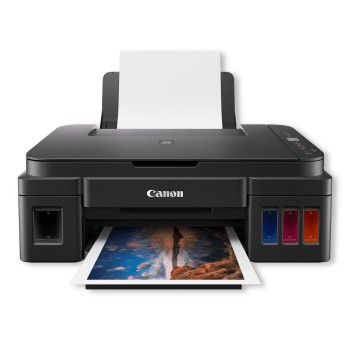
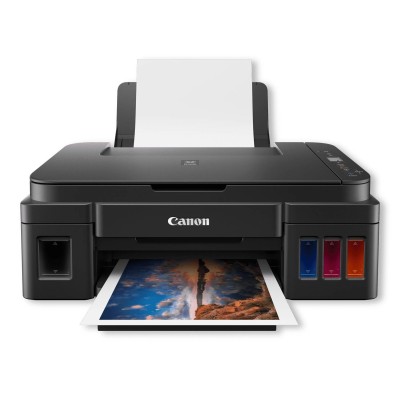
Multifuncional Canon G2110 con Sistema de Tinta Continua Solo para Windows
SKU
G2110
El multifuncional Canon G2110 con sistema de tinta continua te ofrece impresión, copia y escaneo a bajo costo. Ideal para hogar y oficina, optimizado para Windows con alta eficiencia de tinta.
$3,149.00
Impuestos: $3,149.00
Solo 5 piezas disponibles
Entrega estimada
Entrega entre el 04/02/2026 y el 07/02/2026
Costo de envio
Calculado en el checkout
Se ajustara automaticamente con Skydropx
Compra con confianza
- Pago seguro
- MSI con tarjetas participantes
- Factura electronica SAT
Garantia
Garantia incluida segun fabricante
Garantia extendible disponible
Metodos de pago
Metodos disponibles al finalizar la compra
Etiquetas:
multifuncional
, canon
, g2110
, tinta continua
, windows
, impresora
, escáner
, copiadora
, hogar
, oficina
, económico
, sistema de tinta
, impresión a color
El multifuncional Canon G2110 es la solución todo en uno perfecta para tus necesidades de impresión, copiado y escaneo. Equipado con un innovador sistema de tinta continua, este dispositivo reduce significativamente el costo por página, haciéndolo ideal para usuarios frecuentes en hogares y pequeñas oficinas.Diseñado específicamente para sistemas operativos Windows, el G2110 garantiza compatibilidad y facilidad de uso. Su tecnología de inyección de tinta Canon asegura impresiones nítidas y colores vibrantes en cada documento. Además, su diseño compacto se adapta a espacios reducidos sin sacrificar funcionalidad.Perfecto para estudiantes, profesionales y emprendedores que buscan eficiencia y economía. Disfruta de alta productividad con bajo mantenimiento y recargas de tinta sencillas que maximizan tu inversión.
**Preguntas Frecuentes (FAQ)**
**1. ¿Es compatible con macOS o Linux?**
No. Este modelo es compatible únicamente con sistemas operativos Windows. No incluye controladores ni software para macOS o Linux.
**2. ¿Cómo se instala la impresora por primera vez?**
Debe descargar los controladores y software desde el sitio oficial de Canon para su modelo G2110. Siga el asistente de instalación y conecte la impresora solo cuando el software lo indique.
**3. ¿Qué mantenimiento requiere el sistema de tinta continua?**
Evite mover la impresora bruscamente para no generar burbujas en los tubos. Asegúrese de que los tanques de tinta externos estén siempre por encima del nivel mínimo indicado. Realice una limpieza de cabezales desde el software si nota fallas en la impresión.
**4. ¿Qué hago si la impresora no reconoce los tanques de tinta o imprime en blanco?**
Verifique que los tapones de los tanques estén abiertos (para permitir el flujo de aire) y que no haya burbujas grandes en los tubos. Ejecute la utilidad de limpieza de cabezales desde el software de Canon. Si el problema persiste, contacte a soporte técnico.
**5. ¿Qué tipo de papel y formatos puede imprimir?**
Imprime en papel bond, fotográfico y otros tipos comunes, en tamaños estándar como carta, oficio y A4. Consulte el manual para especificaciones detalladas de gramaje.
**6. ¿Qué cubre la garantía y dónde puedo hacerla válida?**
La garantía cubre defectos de fabricación. No cubre daños por mal uso, instalación incorrecta o uso de tintas no originales. Para activarla, conserve su factura de compra y contacte al proveedor o al centro de servicio autorizado Canon.
**7. ¿Puedo usar tintas genéricas o de otra marca?**
Se recomienda encarecidamente el uso exclusivo de tintas Canon originales para el sistema de tinta continua. El uso de otras tintas puede dañar los cabezales y anular la garantía.
**8. ¿La impresora viene con los tanques de tinta llenos?**
Sí, el equipo incluye los tanques de tinta externos precargados con una cantidad inicial suficiente para comenzar a imprimir.
**1. ¿Es compatible con macOS o Linux?**
No. Este modelo es compatible únicamente con sistemas operativos Windows. No incluye controladores ni software para macOS o Linux.
**2. ¿Cómo se instala la impresora por primera vez?**
Debe descargar los controladores y software desde el sitio oficial de Canon para su modelo G2110. Siga el asistente de instalación y conecte la impresora solo cuando el software lo indique.
**3. ¿Qué mantenimiento requiere el sistema de tinta continua?**
Evite mover la impresora bruscamente para no generar burbujas en los tubos. Asegúrese de que los tanques de tinta externos estén siempre por encima del nivel mínimo indicado. Realice una limpieza de cabezales desde el software si nota fallas en la impresión.
**4. ¿Qué hago si la impresora no reconoce los tanques de tinta o imprime en blanco?**
Verifique que los tapones de los tanques estén abiertos (para permitir el flujo de aire) y que no haya burbujas grandes en los tubos. Ejecute la utilidad de limpieza de cabezales desde el software de Canon. Si el problema persiste, contacte a soporte técnico.
**5. ¿Qué tipo de papel y formatos puede imprimir?**
Imprime en papel bond, fotográfico y otros tipos comunes, en tamaños estándar como carta, oficio y A4. Consulte el manual para especificaciones detalladas de gramaje.
**6. ¿Qué cubre la garantía y dónde puedo hacerla válida?**
La garantía cubre defectos de fabricación. No cubre daños por mal uso, instalación incorrecta o uso de tintas no originales. Para activarla, conserve su factura de compra y contacte al proveedor o al centro de servicio autorizado Canon.
**7. ¿Puedo usar tintas genéricas o de otra marca?**
Se recomienda encarecidamente el uso exclusivo de tintas Canon originales para el sistema de tinta continua. El uso de otras tintas puede dañar los cabezales y anular la garantía.
**8. ¿La impresora viene con los tanques de tinta llenos?**
Sí, el equipo incluye los tanques de tinta externos precargados con una cantidad inicial suficiente para comenzar a imprimir.
**Guía Rápida de Uso - Impresora Canon G2110**
1. **Desembalaje:** Retire con cuidado todos los materiales de embalaje y cintas adhesivas del interior y exterior de la impresora.
2. **Ubicación:** Coloque la impresora en una superficie estable, cerca de un tomacorriente y de su computadora. Asegúrese de que los tanques de tinta externos estén al mismo nivel o ligeramente por debajo de la impresora.
3. **Conexión de energía:** Conecte el cable de alimentación a la impresora y a un enchufe.
4. **Preparación de tinta:** Abra las tapas de los tanques de tinta externos (quíteles los sellos). Esto es fundamental para que el aire permita el flujo de tinta.
5. **Instalación de software:** En su computadora con Windows, visite el sitio web de Canon, busque los controladores para el modelo "G2110" y descárguelos. Ejecute el archivo y siga las instrucciones en pantalla.
6. **Conexión USB:** Cuando el software de instalación lo solicite, conecte el cable USB de la impresora a su computadora.
7. **Alineación y prueba:** Al finalizar la instalación, la impresora realizará un proceso de inicialización (puede tardar unos minutos). Luego, imprimirá una página de prueba y de alineación de cabezales. Siga las instrucciones en pantalla para escanearla si es necesario.
8. **Carga de papel:** Abra la bandeja posterior, ajuste las guías al ancho del papel (ej. carta/A4) y cargue una pequeña pila de papel con la cara a imprimir hacia arriba.
9. **Impresión:** Envíe su primer trabajo de impresión desde cualquier programa (Word, PDF, etc.) seleccionando la impresora "Canon G2110 series".
10. **Mantenimiento básico:** Mantenga los tanques de tinta con un nivel adecuado. Si no imprime por varios días, ejecute ocasionalmente la utilidad de "Limpieza de cabezales" desde el software de Canon para evitar obstrucciones.
**Nota:** Para instrucciones detalladas sobre escaneo, copiado o solución de problemas, consulte el manual de usuario completo disponible en el sitio de soporte de Canon.
1. **Desembalaje:** Retire con cuidado todos los materiales de embalaje y cintas adhesivas del interior y exterior de la impresora.
2. **Ubicación:** Coloque la impresora en una superficie estable, cerca de un tomacorriente y de su computadora. Asegúrese de que los tanques de tinta externos estén al mismo nivel o ligeramente por debajo de la impresora.
3. **Conexión de energía:** Conecte el cable de alimentación a la impresora y a un enchufe.
4. **Preparación de tinta:** Abra las tapas de los tanques de tinta externos (quíteles los sellos). Esto es fundamental para que el aire permita el flujo de tinta.
5. **Instalación de software:** En su computadora con Windows, visite el sitio web de Canon, busque los controladores para el modelo "G2110" y descárguelos. Ejecute el archivo y siga las instrucciones en pantalla.
6. **Conexión USB:** Cuando el software de instalación lo solicite, conecte el cable USB de la impresora a su computadora.
7. **Alineación y prueba:** Al finalizar la instalación, la impresora realizará un proceso de inicialización (puede tardar unos minutos). Luego, imprimirá una página de prueba y de alineación de cabezales. Siga las instrucciones en pantalla para escanearla si es necesario.
8. **Carga de papel:** Abra la bandeja posterior, ajuste las guías al ancho del papel (ej. carta/A4) y cargue una pequeña pila de papel con la cara a imprimir hacia arriba.
9. **Impresión:** Envíe su primer trabajo de impresión desde cualquier programa (Word, PDF, etc.) seleccionando la impresora "Canon G2110 series".
10. **Mantenimiento básico:** Mantenga los tanques de tinta con un nivel adecuado. Si no imprime por varios días, ejecute ocasionalmente la utilidad de "Limpieza de cabezales" desde el software de Canon para evitar obstrucciones.
**Nota:** Para instrucciones detalladas sobre escaneo, copiado o solución de problemas, consulte el manual de usuario completo disponible en el sitio de soporte de Canon.