Documentacion del producto
Documentacion disponible proximamente
- PDFs
- Fichas tecnicas
- Manuales
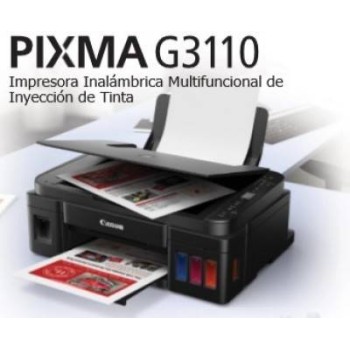
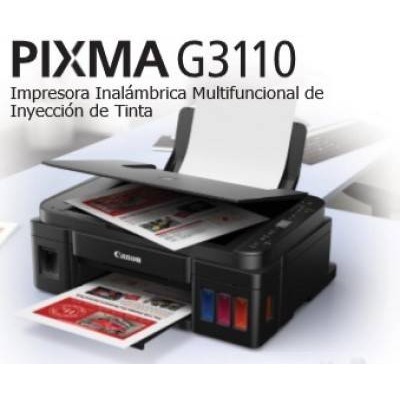
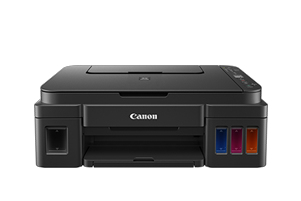
Impresora Multifuncional Canon Pixma G3110 con Sistema de Tinta Continua - Impresora, Escáner, Copiadora - Modelo 2315C004AB
SKU
2315C004AB
La impresora multifuncional Canon Pixma G3110 con sistema de tinta continua te ofrece impresión, escaneo y copia a color con bajo costo por página. Ideal para hogar y oficina pequeña, cuenta con WiFi para máxima conectividad.
$2,999.00
Impuestos: $2,999.00
Solo 5 piezas disponibles
Entrega estimada
Entrega entre el 04/02/2026 y el 07/02/2026
Costo de envio
Calculado en el checkout
Se ajustara automaticamente con Skydropx
Compra con confianza
- Pago seguro
- MSI con tarjetas participantes
- Factura electronica SAT
Garantia
Garantia incluida segun fabricante
Garantia extendible disponible
Metodos de pago
Metodos disponibles al finalizar la compra
Etiquetas:
impresora multifuncional
, canon
, pixma g3110
, tinta continua
, impresora escaner copiadora
, wifi
, hogar
, oficina
, impresion color
, bajo costo
, sistema continuo
, impresora canon
, multifuncional
Optimiza tu productividad con la impresora multifuncional Canon Pixma G3110, diseñada para hogar y oficina. Este equipo todo-en-uno incluye funciones de impresión, escaneo y copia a color, permitiéndote realizar todas tus tareas de oficina desde un solo dispositivo.El innovador sistema de tinta continua reduce significativamente el costo por página, haciéndola ideal para usuarios con alto volumen de impresión. Disfruta de impresiones nítidas con resolución de 4800 x 1200 DPI y velocidades de 8.8 ipm en blanco y negro y 5 ipm a color.Con conectividad WiFi integrada, puedes imprimir y escanear desde cualquier dispositivo móvil con Android o iOS, así como desde computadoras con Windows. El escáner de cama plana ofrece resolución óptica de 600 x 1200 DPI para digitalizar documentos y fotografías con excelente calidad.Perfecta para estudiantes, trabajadores remotos y pequeñas empresas que buscan eficiencia y economía sin sacrificar calidad profesional.
Especificaciones
| Capacidad de entrada y salida | |
|---|---|
| Capacidad total de salida | 100 hojas |
| Número total de bandejas de entrada | 2 |
| Características | |
| Colores de impresión | Negro, Cian, Magenta, Amarillo |
| Número de cartuchos de impresión | 2 |
| Copiado | |
| Copiando | Copia a color |
| Dirección de papel | |
| Tamaño de sobres | 10 |
| Tamaño máximo de impresión | 216 x 297 mm |
| Ancho de formato personalizado | 101.6 - 215.9 mm |
| Tamaños de papel fotográfico | 10x15,13x18 cm |
| Tamaño de ISO serie A (A0...A9) | A4, A5 |
| Tamaño de ISO serie B (B0...B9) | B5 |
| Longitud de formato personalizado | 152.4 - 676 mm |
| Tamaño máximo de papel ISO A-series | A4 |
| Tamaños de papel de impresión No-ISO | Legal |
| Tipos de medios de la bandeja de papel | Sobres, Papel satinado, Papel de alta resolución, Papel mate, Papel fotográfico, Papel normal |
| Tamaño de papel fotográfico (imperial) | 4x6,5x7" |
| Diseño | |
| Color del producto | Negro |
| Pantalla incorporada | No |
| Posicionamiento de mercado | Hogar y oficina |
| Exploración | |
| Escaneando | Escaneo a color |
| Tipo de escaneado | Escáner de cama plana |
| Tecnología de escaneado | CIS |
| Profundidad de color de salida | 24 Bit |
| Profundidad de color de entrada | 48 Bit |
| Resolución óptica de escáner | 600 x 1200 DPI |
| Fax | |
| Enviando por fax | No |
| Peso y dimensiones | |
| Peso | 6.3 kg |
| Ancho | 447 mm |
| Altura | 165 mm |
| Profundidad | 330 mm |
| Puertos e Interfaces | |
| Puerto USB | Si |
| Red | |
| Wifi | Si |
| Ethernet | No |
| Estándares de Wi-Fi | 802.11b, 802.11g, Wi-Fi 4 (802.11n) |
| Requisitos del sistema | |
| Sistemas operativos Windows soportados | Windows 7 Home Premium, Windows 7 Home Premium x64, Windows 7 Professional, Windows 7 Professional x64, Windows 7 Starter, Windows 7 Starter x64, Windows 7 Ultimate, Windows 7 Ultimate x64, Windows Vista Business, Windows Vista Business x64, Windows Vista Home Basic, Windows Vista Home Basic x64, Windows Vista Home Premium, Windows Vista Home Premium x64, Windows Vista Ultimate, Windows Vista Ultimate x64, Windows XP Home, Windows XP Home x64, Windows XP Professional, Windows XP Professional x64 |
| Sistemas operativos móviles soportados | Android, Windows 10 Mobile, iOS |
| Velocidad de impresión | |
| Impresión | Impresión a color |
| Resolución máxima | 4800 x 1200 DPI |
| Tecnología de impresión | Inyección de tinta |
| Velocidad de impresión (ISO/IEC 24734) mono | 8.8 ipm |
| Velocidad de impresión (ISO/IEC 24734) Color | 5 ipm |
**Preguntas Frecuentes - Canon Pixma G3110**
**1. ¿Qué incluye la caja al comprar la impresora?**
La impresora viene con el sistema de tinta continua instalado y los tanques de tinta llenos (negro, cian, magenta, amarillo). Incluye también el cable de alimentación y el manual de usuario. No incluye cables USB adicionales.
**2. ¿Es compatible con mi computadora o teléfono?**
Es compatible con Windows, macOS, iOS y Android. Para conexión inalámbrica (Wi-Fi), puedes usar la aplicación Canon PRINT Inkjet/SELPHY desde tu teléfono o tableta.
**3. ¿Cómo conecto la impresora por primera vez?**
1. Retira todos los sellos y cintas de protección.
2. Conecta el cable de alimentación y enciéndela.
3. Sigue las instrucciones en pantalla para alinear los cabezales y configurar el idioma.
4. Para Wi-Fi, usa el botón en el panel o la aplicación para conectarla a tu red.
**4. ¿Qué hago si la impresora no imprime o sale un error?**
Primero, verifica que los tanques de tinta tengan suficiente nivel. Si hay un error de cabezal, ejecuta la limpieza desde el menú de mantenimiento en la pantalla de la impresora o desde el software en tu computadora.
**5. ¿Dónde consigo tinta de repuesto y cada cuándo debo rellenar?**
La tinta es de botella (no cartuchos). Debes usar tintas Canon originales para el modelo G3110. El momento de rellenar depende de tu uso; la propia impresora te alertará cuando el nivel sea bajo.
**6. ¿Puedo escanear o copiar sin estar conectada a una computadora?**
Sí. La función de copiadora funciona de forma independiente. Para escanear, necesitarás conectarla a una computadora o dispositivo móvil a través de Wi-Fi o USB.
**7. ¿Qué garantía tiene y qué la cubre?**
Canon México ofrece garantía contra defectos de fabricación. No cubre daños por mal uso, instalación incorrecta o uso de tintas no originales. Consulta el certificado de garantía incluido o la página de soporte de Canon México.
**8. ¿La impresora se apaga sola?**
Sí, tiene una función de ahorro de energía que la pone en modo de bajo consumo después de un periodo de inactividad. Para reactivarla, solo presiona cualquier botón o envía un trabajo de impresión.
**9. ¿Puedo imprimir fotos de calidad con esta impresora?**
Está diseñada para documentos y fotos ocasionales. Para obtener los mejores resultados en fotos, usa papel fotográfico recomendado por Canon y selecciona la configuración de alta calidad en el controlador de impresión.
**10. ¿Qué hago si el Wi-Fi no se conecta?**
Asegúrate de que la impresora y el router estén cerca. Reinicia ambos dispositivos. Si el problema persiste, puedes hacer una conexión temporal por USB para configurar la red desde el software de Canon en tu computadora.
**1. ¿Qué incluye la caja al comprar la impresora?**
La impresora viene con el sistema de tinta continua instalado y los tanques de tinta llenos (negro, cian, magenta, amarillo). Incluye también el cable de alimentación y el manual de usuario. No incluye cables USB adicionales.
**2. ¿Es compatible con mi computadora o teléfono?**
Es compatible con Windows, macOS, iOS y Android. Para conexión inalámbrica (Wi-Fi), puedes usar la aplicación Canon PRINT Inkjet/SELPHY desde tu teléfono o tableta.
**3. ¿Cómo conecto la impresora por primera vez?**
1. Retira todos los sellos y cintas de protección.
2. Conecta el cable de alimentación y enciéndela.
3. Sigue las instrucciones en pantalla para alinear los cabezales y configurar el idioma.
4. Para Wi-Fi, usa el botón en el panel o la aplicación para conectarla a tu red.
**4. ¿Qué hago si la impresora no imprime o sale un error?**
Primero, verifica que los tanques de tinta tengan suficiente nivel. Si hay un error de cabezal, ejecuta la limpieza desde el menú de mantenimiento en la pantalla de la impresora o desde el software en tu computadora.
**5. ¿Dónde consigo tinta de repuesto y cada cuándo debo rellenar?**
La tinta es de botella (no cartuchos). Debes usar tintas Canon originales para el modelo G3110. El momento de rellenar depende de tu uso; la propia impresora te alertará cuando el nivel sea bajo.
**6. ¿Puedo escanear o copiar sin estar conectada a una computadora?**
Sí. La función de copiadora funciona de forma independiente. Para escanear, necesitarás conectarla a una computadora o dispositivo móvil a través de Wi-Fi o USB.
**7. ¿Qué garantía tiene y qué la cubre?**
Canon México ofrece garantía contra defectos de fabricación. No cubre daños por mal uso, instalación incorrecta o uso de tintas no originales. Consulta el certificado de garantía incluido o la página de soporte de Canon México.
**8. ¿La impresora se apaga sola?**
Sí, tiene una función de ahorro de energía que la pone en modo de bajo consumo después de un periodo de inactividad. Para reactivarla, solo presiona cualquier botón o envía un trabajo de impresión.
**9. ¿Puedo imprimir fotos de calidad con esta impresora?**
Está diseñada para documentos y fotos ocasionales. Para obtener los mejores resultados en fotos, usa papel fotográfico recomendado por Canon y selecciona la configuración de alta calidad en el controlador de impresión.
**10. ¿Qué hago si el Wi-Fi no se conecta?**
Asegúrate de que la impresora y el router estén cerca. Reinicia ambos dispositivos. Si el problema persiste, puedes hacer una conexión temporal por USB para configurar la red desde el software de Canon en tu computadora.
**Guía Rápida de Uso - Canon Pixma G3110**
**1. Instalación Inicial:**
- Desempaqueta y retira todas las cintas adhesivas (exteriores e interiores).
- Conecta el cable de energía y enciende la impresora.
**2. Configuración de Idioma y Fecha:**
- Sigue las indicaciones en la pantalla LCD para seleccionar idioma, país y hora.
**3. Alineación de Cabezales:**
- La impresora realizará un proceso de inicialización y purga de tinta. Cuando lo solicite, coloca una hoja blanca A4 para la alineación.
**4. Conexión a la Red Wi-Fi (Opcional):**
- Presiona el botón [Wi-Fi] en el panel de control.
- Sigue las instrucciones en pantalla para seleccionar tu red e ingresar la contraseña.
- O usa la aplicación 'Canon PRINT Inkjet/SELPHY' en tu móvil para guiarte.
**5. Instalación del Software en tu Computadora:**
- Ve al sitio web de Canon México, busca los controladores para el modelo G3110 y tu sistema operativo.
- Descarga, instala y sigue el asistente. Elige conexión por Wi-Fi o USB.
**6. Rellenar Tinta (Cuando sea necesario):**
- Con la impresora encendida, abre la tapa superior.
- Destapa la botella de tinta del color correspondiente al tanque que está bajo.
- Vierte la tinta lentamente en el tanque hasta llegar a la línea 'MAX'. Evita derrames.
- Repite para cada color necesario. Cierra las tapas.
**7. Imprimir un Documento:**
- Desde tu programa (Word, PDF, etc.), selecciona 'Imprimir'.
- Elige 'Canon G3110' como impresora. Ajusta la calidad y el tipo de papel según necesites.
**8. Hacer una Copia:**
- Coloca el documento o foto boca abajo en el cristal del escáner.
- Usa los botones en el panel para seleccionar número de copias y color/blanco y negro.
- Presiona el botón circular [Color] o [Negro] para iniciar.
**9. Escanear a tu Computadora:**
- Abre el software 'Canon IJ Scan Utility' en tu PC o Mac.
- Coloca el documento en el escáner.
- Selecciona el tipo de escaneo (documento, foto, etc.) y presiona 'Escanear'.
**10. Mantenimiento Básico:**
- Para limpieza de cabezales, ve al software 'Canon G3110' en tu PC > Mantenimiento > Limpiar cabezales.
- Limpia el exterior con un paño suave y seco. No uses alcohol o solventes.
**11. Apagado:**
- Para apagar completamente, mantén presionado el botón de encendido hasta que se apague la luz.
- No desconectes la energía bruscamente.
**Nota:** Para especificaciones técnicas completas o solución de problemas detallada, consulta el manual de usuario o la página de soporte de Canon México.
**1. Instalación Inicial:**
- Desempaqueta y retira todas las cintas adhesivas (exteriores e interiores).
- Conecta el cable de energía y enciende la impresora.
**2. Configuración de Idioma y Fecha:**
- Sigue las indicaciones en la pantalla LCD para seleccionar idioma, país y hora.
**3. Alineación de Cabezales:**
- La impresora realizará un proceso de inicialización y purga de tinta. Cuando lo solicite, coloca una hoja blanca A4 para la alineación.
**4. Conexión a la Red Wi-Fi (Opcional):**
- Presiona el botón [Wi-Fi] en el panel de control.
- Sigue las instrucciones en pantalla para seleccionar tu red e ingresar la contraseña.
- O usa la aplicación 'Canon PRINT Inkjet/SELPHY' en tu móvil para guiarte.
**5. Instalación del Software en tu Computadora:**
- Ve al sitio web de Canon México, busca los controladores para el modelo G3110 y tu sistema operativo.
- Descarga, instala y sigue el asistente. Elige conexión por Wi-Fi o USB.
**6. Rellenar Tinta (Cuando sea necesario):**
- Con la impresora encendida, abre la tapa superior.
- Destapa la botella de tinta del color correspondiente al tanque que está bajo.
- Vierte la tinta lentamente en el tanque hasta llegar a la línea 'MAX'. Evita derrames.
- Repite para cada color necesario. Cierra las tapas.
**7. Imprimir un Documento:**
- Desde tu programa (Word, PDF, etc.), selecciona 'Imprimir'.
- Elige 'Canon G3110' como impresora. Ajusta la calidad y el tipo de papel según necesites.
**8. Hacer una Copia:**
- Coloca el documento o foto boca abajo en el cristal del escáner.
- Usa los botones en el panel para seleccionar número de copias y color/blanco y negro.
- Presiona el botón circular [Color] o [Negro] para iniciar.
**9. Escanear a tu Computadora:**
- Abre el software 'Canon IJ Scan Utility' en tu PC o Mac.
- Coloca el documento en el escáner.
- Selecciona el tipo de escaneo (documento, foto, etc.) y presiona 'Escanear'.
**10. Mantenimiento Básico:**
- Para limpieza de cabezales, ve al software 'Canon G3110' en tu PC > Mantenimiento > Limpiar cabezales.
- Limpia el exterior con un paño suave y seco. No uses alcohol o solventes.
**11. Apagado:**
- Para apagar completamente, mantén presionado el botón de encendido hasta que se apague la luz.
- No desconectes la energía bruscamente.
**Nota:** Para especificaciones técnicas completas o solución de problemas detallada, consulta el manual de usuario o la página de soporte de Canon México.