Documentacion del producto
Documentacion disponible proximamente
- PDFs
- Fichas tecnicas
- Manuales
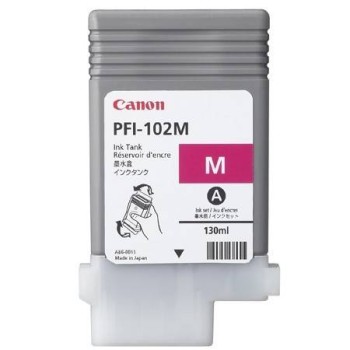
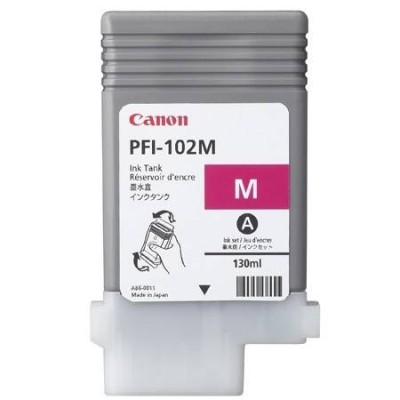
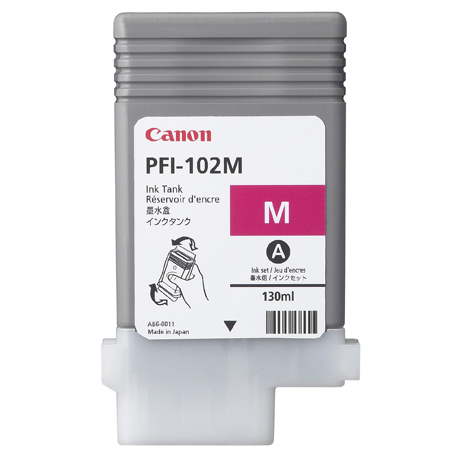
Tinta Canon PFI-102M Magenta 130ml - Cartucho Original para Impresoras Canon
SKU
0897B001AA
Cartucho de tinta magenta Canon PFI-102M de 130ml, original y de alta calidad. Ideal para impresiones profesionales con colores vibrantes y duraderos en impresoras Canon compatibles.
$2,139.00
Impuestos: $2,139.00
Solo 1 piezas disponibles
Entrega estimada
Entrega entre el 04/02/2026 y el 07/02/2026
Costo de envio
Calculado en el checkout
Se ajustara automaticamente con Skydropx
Compra con confianza
- Pago seguro
- MSI con tarjetas participantes
- Factura electronica SAT
Garantia
Garantia incluida segun fabricante
Garantia extendible disponible
Metodos de pago
Metodos disponibles al finalizar la compra
Etiquetas:
tinta
, canon
, pfi-102m
, magenta
, 130ml
, cartucho original
, impresora canon
, tinta pigmentos
, oficina
, diseño
, impresion profesional
, 0897b001aa
El cartucho de tinta Canon PFI-102M en color magenta es la opción perfecta para quienes buscan resultados profesionales en sus impresiones. Con una capacidad de 130ml, este cartucho original de Canon está diseñado para ofrecer colores intensos y una excelente durabilidad, gracias a su tecnología de tinta a base de pigmentos. Es compatible con una amplia gama de impresoras Canon, incluyendo modelos como iPF500, iPF610, iPF605, iPF720, iPF710, iPF700, iPF610plus, iPF605Lplus, iPF510plus e iPF510. Ideal para uso en oficinas, estudios de diseño y entornos donde la calidad de impresión es fundamental. Fabricado en Japón, garantiza un rendimiento confiable y óptimo para tus proyectos más exigentes.
Especificaciones
| Características | |
|---|---|
| Tipo | Original |
| Color | Si |
| Tipo de tinta | Tinta a base de pigmentos |
| Compatibilidad | iPF500, iPF610, iPF605, iPF605L, iPF600, iPF720, iPF710, iPF700, iPF610plus, iPF605Lplus, iPF510plus, iPF510 |
| País de origen | Japón |
| Cantidad por paquete | 1 pieza(s) |
| Colores de impresión | Magenta |
| Tipo de tinta de color | Tinta a base de pigmentos |
| Compatibilidad de marca | Canon |
| Tecnología de impresión | Impresión por inyección de tinta |
| Volumen de tinta de color | 130 ml |
| Cantidad de cartuchos de tinta de color | 1 |
| Datos de logística | |
| Código de Sistema de Armonización (SA) | 84439990 |
| Otras características | |
| Volumen de cartucho de impresora (métrico) | 130 ml |
**Preguntas Frecuentes (FAQs)**
**1. ¿Para qué modelos de impresora Canon es compatible este cartucho?**
Este cartucho PFI-102M es original de Canon y es compatible con impresoras de inyección de tinta de gran formato de la serie imagePROGRAF. Para confirmar la compatibilidad exacta con tu modelo específico, te recomendamos revisar el manual de tu impresora o la ficha técnica del producto.
**2. ¿Cómo sé cuándo debo cambiar el cartucho?**
La impresora mostrará una alerta en su panel de control o en el software de tu computadora cuando el nivel de tinta sea bajo. También puedes monitorear los niveles de tinta desde el software de la impresora.
**3. ¿Es difícil instalar el cartucho?**
No, el proceso es sencillo. Generalmente, la impresora guía al usuario paso a paso a través de su pantalla. La guía de uso incluida más abajo describe el proceso básico.
**4. ¿Qué hago si la impresora no reconoce el cartucho nuevo?**
Asegúrate de que el cartucho sea el correcto para tu modelo. Retíralo y vuelve a insertarlo firmemente, asegurándote de que esté bien asentado. Si el problema persiste, apaga y enciende la impresora. Si continúa el error, consulta el soporte técnico de Canon.
**5. ¿Puedo usar este cartucho magenta junto con tintas de otros fabricantes?**
No se recomienda mezclar tintas originales con tintas genéricas o rellenar cartuchos, ya que puede dañar los cabezales de impresión, afectar la calidad y anular la garantía de la impresora.
**6. ¿La tinta se seca o se obstruye si no uso la impresora por un tiempo?**
Las tintas originales Canon tienen formulaciones para minimizar este riesgo. Sin embargo, para impresoras de gran formato, se recomienda realizar impresiones de prueba o limpiezas de cabezales periódicas si la máquina estará inactiva por varias semanas.
**7. ¿Este producto tiene garantía?**
Los productos originales Canon cuentan con la garantía del fabricante. Conserva tu ticket o factura de compra. Para detalles específicos sobre la cobertura y el proceso, contacta al vendedor o al soporte de Canon México.
**8. ¿Cómo debo almacenar los cartuchos de repuesto?**
Guárdalos en su empaque original, en un lugar fresco, seco y alejado de la luz solar directa. Evita temperaturas extremas (muy altas o muy bajas).
**9. ¿Qué hago si derramo un poco de tinta?**
Limpia inmediatamente con un paño absorbente. Evita el contacto con la piel y los ojos. Esta tinta está diseñada para impresión, no es tóxica en condiciones normales de uso, pero se debe limpiar para evitar manchas permanentes.
**1. ¿Para qué modelos de impresora Canon es compatible este cartucho?**
Este cartucho PFI-102M es original de Canon y es compatible con impresoras de inyección de tinta de gran formato de la serie imagePROGRAF. Para confirmar la compatibilidad exacta con tu modelo específico, te recomendamos revisar el manual de tu impresora o la ficha técnica del producto.
**2. ¿Cómo sé cuándo debo cambiar el cartucho?**
La impresora mostrará una alerta en su panel de control o en el software de tu computadora cuando el nivel de tinta sea bajo. También puedes monitorear los niveles de tinta desde el software de la impresora.
**3. ¿Es difícil instalar el cartucho?**
No, el proceso es sencillo. Generalmente, la impresora guía al usuario paso a paso a través de su pantalla. La guía de uso incluida más abajo describe el proceso básico.
**4. ¿Qué hago si la impresora no reconoce el cartucho nuevo?**
Asegúrate de que el cartucho sea el correcto para tu modelo. Retíralo y vuelve a insertarlo firmemente, asegurándote de que esté bien asentado. Si el problema persiste, apaga y enciende la impresora. Si continúa el error, consulta el soporte técnico de Canon.
**5. ¿Puedo usar este cartucho magenta junto con tintas de otros fabricantes?**
No se recomienda mezclar tintas originales con tintas genéricas o rellenar cartuchos, ya que puede dañar los cabezales de impresión, afectar la calidad y anular la garantía de la impresora.
**6. ¿La tinta se seca o se obstruye si no uso la impresora por un tiempo?**
Las tintas originales Canon tienen formulaciones para minimizar este riesgo. Sin embargo, para impresoras de gran formato, se recomienda realizar impresiones de prueba o limpiezas de cabezales periódicas si la máquina estará inactiva por varias semanas.
**7. ¿Este producto tiene garantía?**
Los productos originales Canon cuentan con la garantía del fabricante. Conserva tu ticket o factura de compra. Para detalles específicos sobre la cobertura y el proceso, contacta al vendedor o al soporte de Canon México.
**8. ¿Cómo debo almacenar los cartuchos de repuesto?**
Guárdalos en su empaque original, en un lugar fresco, seco y alejado de la luz solar directa. Evita temperaturas extremas (muy altas o muy bajas).
**9. ¿Qué hago si derramo un poco de tinta?**
Limpia inmediatamente con un paño absorbente. Evita el contacto con la piel y los ojos. Esta tinta está diseñada para impresión, no es tóxica en condiciones normales de uso, pero se debe limpiar para evitar manchas permanentes.
**Guía de Uso Rápido - Reemplazo del Cartucho PFI-102M**
**ADVERTENCIA:** Apaga la impresora antes de comenzar.
1. **Preparación:** Enciende la impresora y deja que se inicialice por completo. Abre la tapa frontal o de acceso a los cartuchos.
2. **Posicionar:** El carro de cartuchos se moverá automáticamente a la posición de cambio. Si no lo hace, consulta el manual para moverlo manualmente.
3. **Retirar el viejo:** Presiona la palanca o pestillo del cartucho magenta vacío y sácalo con cuidado hacia arriba.
4. **Desempacar el nuevo:** Saca el cartucho PFI-102M nuevo de su bolsa protectora. **NO toques los contactos eléctricos (área dorada) ni la boquilla.**
5. **Quitar el sello:** Retira con cuidado la cinta protectora naranja que cubre la boquilla. Asegúrate de que no queden residuos.
6. **Insertar:** Alinea el cartucho nuevo con la ranura correspondiente (color magenta). Insértalo firmemente hasta que encaje y la palanca o pestillo cierre por sí solo. Deberás escuchar un clic.
7. **Cerrar:** Cierra la tapa de acceso a los cartuchos.
8. **Inicializar:** La impresora comenzará un proceso de carga de tinta automáticamente. Esto puede tomar unos minutos. **NO apagues la impresora durante este proceso.**
9. **Verificar:** Una vez completado, verifica en el panel de control o en el software que el nivel de tinta se muestre como "lleno" o al 100%.
10. **Imprimir:** Realiza una impresión de prueba o una limpieza de cabezales desde el menú de mantenimiento de la impresora para asegurar la calidad óptima.
**Nota:** Para instrucciones detalladas específicas de tu modelo de impresora, siempre consulta el manual del usuario.
**ADVERTENCIA:** Apaga la impresora antes de comenzar.
1. **Preparación:** Enciende la impresora y deja que se inicialice por completo. Abre la tapa frontal o de acceso a los cartuchos.
2. **Posicionar:** El carro de cartuchos se moverá automáticamente a la posición de cambio. Si no lo hace, consulta el manual para moverlo manualmente.
3. **Retirar el viejo:** Presiona la palanca o pestillo del cartucho magenta vacío y sácalo con cuidado hacia arriba.
4. **Desempacar el nuevo:** Saca el cartucho PFI-102M nuevo de su bolsa protectora. **NO toques los contactos eléctricos (área dorada) ni la boquilla.**
5. **Quitar el sello:** Retira con cuidado la cinta protectora naranja que cubre la boquilla. Asegúrate de que no queden residuos.
6. **Insertar:** Alinea el cartucho nuevo con la ranura correspondiente (color magenta). Insértalo firmemente hasta que encaje y la palanca o pestillo cierre por sí solo. Deberás escuchar un clic.
7. **Cerrar:** Cierra la tapa de acceso a los cartuchos.
8. **Inicializar:** La impresora comenzará un proceso de carga de tinta automáticamente. Esto puede tomar unos minutos. **NO apagues la impresora durante este proceso.**
9. **Verificar:** Una vez completado, verifica en el panel de control o en el software que el nivel de tinta se muestre como "lleno" o al 100%.
10. **Imprimir:** Realiza una impresión de prueba o una limpieza de cabezales desde el menú de mantenimiento de la impresora para asegurar la calidad óptima.
**Nota:** Para instrucciones detalladas específicas de tu modelo de impresora, siempre consulta el manual del usuario.