Documentacion del producto
Documentacion disponible proximamente
- PDFs
- Fichas tecnicas
- Manuales
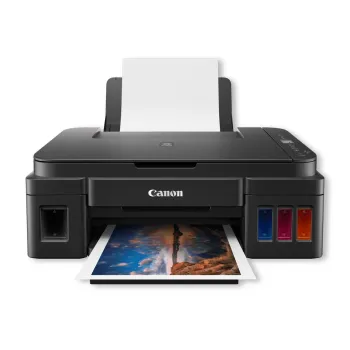
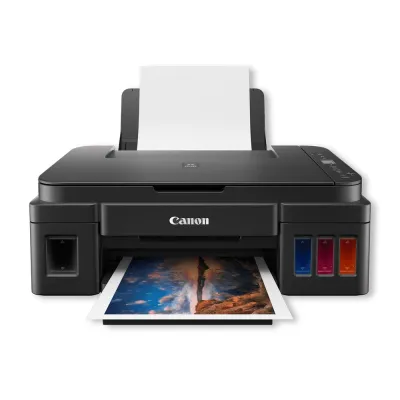
Impresora Canon Pixma G2110 Inyección de Tinta A4 4800x1200 DPI - 2313C004AC
SKU
2313C004AC
La impresora Canon Pixma G2110 ofrece impresión de alta calidad A4 con resolución 4800x1200 DPI y sistema de inyección de tinta eficiente. Ideal para hogar y oficina con bajo costo por página y fácil recarga de tintas.
$3,879.00
Impuestos: $3,879.00
Solo 5 piezas disponibles
Entrega estimada
Entrega entre el 04/02/2026 y el 07/02/2026
Costo de envio
Calculado en el checkout
Se ajustara automaticamente con Skydropx
Compra con confianza
- Pago seguro
- MSI con tarjetas participantes
- Factura electronica SAT
Garantia
Garantia incluida segun fabricante
Garantia extendible disponible
Metodos de pago
Metodos disponibles al finalizar la compra
Etiquetas:
impresora
, canon
, pixma g2110
, inyección de tinta
, a4
, 4800x1200 dpi
, hogar
, oficina
, tanques de tinta
, impresión económica
, estudiantes
, trabajo
La impresora Canon Pixma G2110 es la solución perfecta para quienes buscan calidad y economía en impresión. Con tecnología de inyección de tinta y resolución de 4800x1200 DPI, garantiza textos nítidos y fotografías vibrantes en formato A4.Su sistema de tanques de tinta integrados permite un bajo costo por página y menor frecuencia de recargas, ideal para uso frecuente en hogares, estudiantes y pequeñas oficinas. La configuración es sencilla y compatible con diversos dispositivos.Diseñada para usuarios que valoran la practicidad sin sacrificar calidad, esta impresora combina rendimiento confiable con operación económica, asegurando impresiones profesionales siempre que las necesites.
**Preguntas Frecuentes (FAQs) - Impresora Canon Pixma G2110**
**1. ¿Qué incluye la caja de la impresora?**
La impresora, los tanques de tinta iniciales (negro, cian, magenta, amarillo), el cable de alimentación y el manual de usuario. No incluye cables de datos USB.
**2. ¿Es compatible con mi sistema operativo?**
Es compatible con Windows, macOS y algunos sistemas Linux. Para confirmar la versión exacta de tu sistema, consulta la ficha técnica en el sitio web o la página de soporte de Canon.
**3. ¿Cómo se instalan los tanques de tinta?**
Los tanques vienen precintados. Al encender la impresora por primera vez, el cabezal se moverá a la posición de carga. Solo debes retirar el precinto de cada tanque y colocarlo en su ranura correspondiente (con el color indicado). La impresora iniciará el llenado automáticamente.
**4. ¿Dónde se compran los repuestos de tinta?**
Esta impresora usa botellas de tinta recargables Canon GI (por ejemplo, GI-90). Se pueden adquirir en tiendas de electrónica, en línea o en distribuidores autorizados Canon.
**5. ¿Qué hago si la impresora no imprime o da error?**
1. Verifica que esté encendida y sin luces de error parpadeantes.
2. Asegúrate de que haya papel cargado y que los tanques de tinta tengan suficiente nivel.
3. Revisa que la conexión a la computadora (USB o Wi-Fi) sea correcta.
4. Ejecuta la utilidad de limpieza de boquillas desde el software de la impresora en tu computadora.
**6. ¿Tiene garantía y cómo la activo?**
Sí, el producto incluye garantía. Para activarla y conocer su cobertura y duración exacta, conserva tu ticket de compra y registra el producto en el sitio web de soporte de Canon México.
**7. ¿Se puede usar con el teléfono móvil?**
Sí, es compatible con impresión móvil a través de la aplicación Canon PRINT Inkjet/SELPHY, disponible para iOS y Android, siempre que la impresora y el móvil estén conectados a la misma red Wi-Fi.
**8. ¿Cómo se limpian los cabezales de impresión?**
Desde la computadora, accede al 'Panel de control de la impresora' o al software 'Canon IJ Printer Utility'. Allí encontrarás la opción 'Limpieza de cabezales' o 'Alineación'. Sigue las instrucciones en pantalla.
**1. ¿Qué incluye la caja de la impresora?**
La impresora, los tanques de tinta iniciales (negro, cian, magenta, amarillo), el cable de alimentación y el manual de usuario. No incluye cables de datos USB.
**2. ¿Es compatible con mi sistema operativo?**
Es compatible con Windows, macOS y algunos sistemas Linux. Para confirmar la versión exacta de tu sistema, consulta la ficha técnica en el sitio web o la página de soporte de Canon.
**3. ¿Cómo se instalan los tanques de tinta?**
Los tanques vienen precintados. Al encender la impresora por primera vez, el cabezal se moverá a la posición de carga. Solo debes retirar el precinto de cada tanque y colocarlo en su ranura correspondiente (con el color indicado). La impresora iniciará el llenado automáticamente.
**4. ¿Dónde se compran los repuestos de tinta?**
Esta impresora usa botellas de tinta recargables Canon GI (por ejemplo, GI-90). Se pueden adquirir en tiendas de electrónica, en línea o en distribuidores autorizados Canon.
**5. ¿Qué hago si la impresora no imprime o da error?**
1. Verifica que esté encendida y sin luces de error parpadeantes.
2. Asegúrate de que haya papel cargado y que los tanques de tinta tengan suficiente nivel.
3. Revisa que la conexión a la computadora (USB o Wi-Fi) sea correcta.
4. Ejecuta la utilidad de limpieza de boquillas desde el software de la impresora en tu computadora.
**6. ¿Tiene garantía y cómo la activo?**
Sí, el producto incluye garantía. Para activarla y conocer su cobertura y duración exacta, conserva tu ticket de compra y registra el producto en el sitio web de soporte de Canon México.
**7. ¿Se puede usar con el teléfono móvil?**
Sí, es compatible con impresión móvil a través de la aplicación Canon PRINT Inkjet/SELPHY, disponible para iOS y Android, siempre que la impresora y el móvil estén conectados a la misma red Wi-Fi.
**8. ¿Cómo se limpian los cabezales de impresión?**
Desde la computadora, accede al 'Panel de control de la impresora' o al software 'Canon IJ Printer Utility'. Allí encontrarás la opción 'Limpieza de cabezales' o 'Alineación'. Sigue las instrucciones en pantalla.
**Guía Rápida de Uso - Impresora Canon Pixma G2110**
1. **Desembalar:** Saca la impresora y todos los accesorios de la caja. Retira los sellos y cintas adhesivas de protección (exteriores e interiores).
2. **Conectar:** Coloca la impresora cerca de una toma de corriente y de tu computadora. Conecta el cable de alimentación.
3. **Encender:** Presiona el botón de encendido. Espera a que termine el ruido inicial de inicialización.
4. **Cargar tinta:** Cuando el portacartuchos se detenga, levanta la tapa. Retira el precinto de cada botella de tinta y colócala en el tanque del color correspondiente (Negro, Cian, Magenta, Amarillo). La tinta comenzará a fluir automáticamente. Cierra la tapa.
5. **Cargar papel:** Abre la bandeja de papel posterior. Desliza las guías para ajustarlas al tamaño A4. Coloca un pequeño paquete de papel (unos 100 hojas) con la cara para imprimir hacia abajo.
6. **Instalar software:** Enciende tu computadora. Conecta la impresora con un cable USB (no incluido) o configúrala en tu red Wi-Fi usando los botones del panel. Inserta el CD de instalación o descarga el software más reciente desde el sitio web de Canon.
7. **Seguir instalador:** Ejecuta el software descargado y sigue las instrucciones en pantalla. El asistente te guiará para instalar los controladores.
8. **Probar impresión:** Una vez instalado, abre un documento y selecciona 'Imprimir'. Elige 'Canon G2110' como impresora y haz clic en 'Aceptar' para realizar una página de prueba.
9. **Mantenimiento:** Para evitar que se sequen los cabezales, imprime al menos una página a color cada semana. Usa el software de la impresora para realizar limpiezas de boquillas si la calidad disminuye.
10. **Apagar:** Para ahorrar energía, la impresora entra en modo de espera automáticamente. Si deseas apagarla completamente, usa el botón de encendido.
**Nota:** Para detalles específicos sobre conexión Wi-Fi o funciones avanzadas, consulta el manual de usuario completo disponible en el sitio de soporte de Canon.
1. **Desembalar:** Saca la impresora y todos los accesorios de la caja. Retira los sellos y cintas adhesivas de protección (exteriores e interiores).
2. **Conectar:** Coloca la impresora cerca de una toma de corriente y de tu computadora. Conecta el cable de alimentación.
3. **Encender:** Presiona el botón de encendido. Espera a que termine el ruido inicial de inicialización.
4. **Cargar tinta:** Cuando el portacartuchos se detenga, levanta la tapa. Retira el precinto de cada botella de tinta y colócala en el tanque del color correspondiente (Negro, Cian, Magenta, Amarillo). La tinta comenzará a fluir automáticamente. Cierra la tapa.
5. **Cargar papel:** Abre la bandeja de papel posterior. Desliza las guías para ajustarlas al tamaño A4. Coloca un pequeño paquete de papel (unos 100 hojas) con la cara para imprimir hacia abajo.
6. **Instalar software:** Enciende tu computadora. Conecta la impresora con un cable USB (no incluido) o configúrala en tu red Wi-Fi usando los botones del panel. Inserta el CD de instalación o descarga el software más reciente desde el sitio web de Canon.
7. **Seguir instalador:** Ejecuta el software descargado y sigue las instrucciones en pantalla. El asistente te guiará para instalar los controladores.
8. **Probar impresión:** Una vez instalado, abre un documento y selecciona 'Imprimir'. Elige 'Canon G2110' como impresora y haz clic en 'Aceptar' para realizar una página de prueba.
9. **Mantenimiento:** Para evitar que se sequen los cabezales, imprime al menos una página a color cada semana. Usa el software de la impresora para realizar limpiezas de boquillas si la calidad disminuye.
10. **Apagar:** Para ahorrar energía, la impresora entra en modo de espera automáticamente. Si deseas apagarla completamente, usa el botón de encendido.
**Nota:** Para detalles específicos sobre conexión Wi-Fi o funciones avanzadas, consulta el manual de usuario completo disponible en el sitio de soporte de Canon.