






AGOTADO
Documentacion del producto
Documentacion disponible proximamente
- PDFs
- Fichas tecnicas
- Manuales
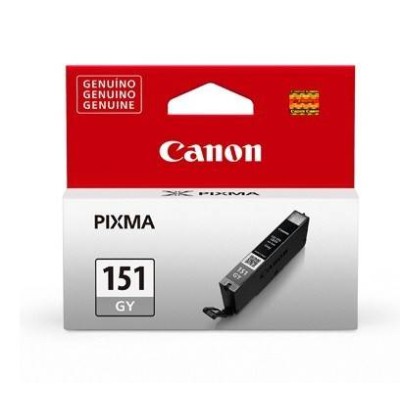
Cartucho Canon CLI-151 Gris Gy Original, Inyección de Tinta, Compatible con Pixma MG6310/MG5410/iP7210 - 6532B001AA
SKU
6532B001AA
Cartucho original canon de tinta gris gy para impresoras de inyección de tinta. este consumible de alta calidad está diseñado para proporcionar impresiones con colores precisos y detalles nítidos. es compatible con modelos de la serie pixma como mg6310, mg5410 e ip7210. ideal para obtener resultados profesionales en fotografías y documentos desde casa.
$291.24
Impuestos: $291.24
No Disponible
Entrega estimada
Entrega entre el 18/03/2026 y el 21/03/2026
Costo de envio
Calculado en el checkout
Se ajustara automaticamente con Skydropx
Compra con confianza
- Pago seguro
- MSI con tarjetas participantes
- Factura electronica SAT
Garantia
Garantia incluida segun fabricante
Garantia extendible disponible
Metodos de pago
Metodos disponibles al finalizar la compra
Etiquetas:
cartucho
, canon
, cli-151
, gris gy
, inyección tinta
, impresora pixma
, tinta colorantes
, original
, 6532b001aa
, mg6310
, mg5410
, ip7210
, oficina
, fotografía
, 780 páginas
El cartucho Canon CLI-151 Gris Gy es un producto original diseñado para impresoras de inyección de tinta de la serie Pixma. Utiliza tinta a base de colorantes que garantiza impresiones con colores intensos y detalles nítidos, ideal para fotografías y documentos que requieren precisión en tonos grises.Es compatible con modelos específicos como Canon Pixma MG6310, Pixma MG5410 y Pixma iP7210, asegurando un rendimiento óptimo y sin problemas de instalación. Con un rendimiento de hasta 780 páginas, este cartucho es perfecto para uso doméstico, oficina pequeña o estudios fotográficos que buscan economía y calidad.Viene empaquetado en caja para proteger su integridad y facilitar el almacenamiento. Al ser un producto original Canon, ofrece fiabilidad y durabilidad, evitando daños en la impresora y asegurando resultados profesionales en cada impresión.
Especificaciones
| Características | |
|---|---|
| Tipo | Original |
| Tipo de tinta | Tinta a base de colorantes |
| Compatibilidad | Canon Pixma MG6310 Canon Pixma MG5410 Canon Pixma iP7210 |
| Cantidad por paquete | 1 pieza(s) |
| Colores de impresión | Fotos gris |
| Tipo de tinta de color | Tinta a base de colorantes |
| Tecnología de impresión | Impresión por inyección de tinta |
| Rendimiento de páginas en tinta negra | 780 páginas |
| Empaquetado de datos | |
| Tipo de empaque | Caja |
**Preguntas Frecuentes (FAQs)**
**1. ¿Es este cartucho original de Canon?**
Sí, este es un cartucho original Canon con número de modelo 6532B001AA. Se recomienda usar repuestos originales para un rendimiento óptimo y evitar daños en la impresora.
**2. ¿Con qué modelos de impresora es compatible?**
Es compatible principalmente con las series Canon Pixma MG6310, MG5410 e iP7210. Para confirmar la compatibilidad con otros modelos, revisa la ficha técnica del producto o el manual de tu impresora.
**3. ¿Cómo instalo correctamente el cartucho?**
Con la impresora encendida, abre la tapa frontal. El portacartuchos se moverá al centro. Retira el cartucho viejo, desenvuelve el nuevo, quita el sello protector de color naranja y colócalo en la ranura correspondiente (gris) hasta que haga clic. Cierra la tapa.
**4. ¿Qué hago si la impresora no reconoce el cartucho nuevo?**
1. Asegúrate de que el sello protector naranja fue retirado por completo.
2. Verifica que el cartucho esté correctamente asentado en la ranura.
3. Apaga y enciende la impresora.
4. Si el problema persiste, ejecuta la utilidad de alineación de cabezales desde el menú de mantenimiento del software de la impresora.
**5. ¿Cuántas páginas puedo imprimir con este cartucho?**
El rendimiento aproximado es de 780 páginas, según los estándares ISO/IEC. El rendimiento real puede variar según la cobertura de la página, el tipo de papel y la frecuencia de uso.
**6. ¿Tiene garantía este producto?**
Sí, este cartucho original Canon cuenta con la garantía del fabricante. Conserva tu ticket o comprobante de compra. Para cualquier defecto de fabricación, contacta al soporte de Canon o al punto de venta.
**7. ¿Puedo rellenar o recargar este cartucho?**
No se recomienda. Los cartuchos originales Canon no están diseñados para ser recargados. Hacerlo puede dañar la impresora, generar fugas de tinta y anulará cualquier garantía.
**8. ¿Cómo debo almacenar los cartuchos de repuesto?**
Guárdalos en su empaque original, en un lugar fresco, seco y alejado de la luz solar directa. Procura usarlos antes de la fecha de caducidad indicada en el empaque.
**9. ¿Por qué es importante usar el cartucho gris para impresiones a color?**
El cartucho gris (Gy) contiene tinta de tono gris, que se utiliza junto con los colores CMYK (Cian, Magenta, Amarillo, Negro) para lograr una gama de colores más amplia y realista, especialmente en fotografías, aportando mejores sombras y detalles.
**1. ¿Es este cartucho original de Canon?**
Sí, este es un cartucho original Canon con número de modelo 6532B001AA. Se recomienda usar repuestos originales para un rendimiento óptimo y evitar daños en la impresora.
**2. ¿Con qué modelos de impresora es compatible?**
Es compatible principalmente con las series Canon Pixma MG6310, MG5410 e iP7210. Para confirmar la compatibilidad con otros modelos, revisa la ficha técnica del producto o el manual de tu impresora.
**3. ¿Cómo instalo correctamente el cartucho?**
Con la impresora encendida, abre la tapa frontal. El portacartuchos se moverá al centro. Retira el cartucho viejo, desenvuelve el nuevo, quita el sello protector de color naranja y colócalo en la ranura correspondiente (gris) hasta que haga clic. Cierra la tapa.
**4. ¿Qué hago si la impresora no reconoce el cartucho nuevo?**
1. Asegúrate de que el sello protector naranja fue retirado por completo.
2. Verifica que el cartucho esté correctamente asentado en la ranura.
3. Apaga y enciende la impresora.
4. Si el problema persiste, ejecuta la utilidad de alineación de cabezales desde el menú de mantenimiento del software de la impresora.
**5. ¿Cuántas páginas puedo imprimir con este cartucho?**
El rendimiento aproximado es de 780 páginas, según los estándares ISO/IEC. El rendimiento real puede variar según la cobertura de la página, el tipo de papel y la frecuencia de uso.
**6. ¿Tiene garantía este producto?**
Sí, este cartucho original Canon cuenta con la garantía del fabricante. Conserva tu ticket o comprobante de compra. Para cualquier defecto de fabricación, contacta al soporte de Canon o al punto de venta.
**7. ¿Puedo rellenar o recargar este cartucho?**
No se recomienda. Los cartuchos originales Canon no están diseñados para ser recargados. Hacerlo puede dañar la impresora, generar fugas de tinta y anulará cualquier garantía.
**8. ¿Cómo debo almacenar los cartuchos de repuesto?**
Guárdalos en su empaque original, en un lugar fresco, seco y alejado de la luz solar directa. Procura usarlos antes de la fecha de caducidad indicada en el empaque.
**9. ¿Por qué es importante usar el cartucho gris para impresiones a color?**
El cartucho gris (Gy) contiene tinta de tono gris, que se utiliza junto con los colores CMYK (Cian, Magenta, Amarillo, Negro) para lograr una gama de colores más amplia y realista, especialmente en fotografías, aportando mejores sombras y detalles.
**Guía Rápida de Instalación y Uso**
**Precaución:** Manipula los cartuchos por los lados, evitando tocar los contactos dorados o el cabezal de inyección (zona metálica).
1. **Preparación:** Enciende tu impresora Canon Pixma. Asegúrate de que tenga papel cargado.
2. **Acceso:** Abre la tapa frontal de la impresora. El portacartuchos se moverá automáticamente a la posición central.
3. **Retiro:** Presiona suavemente la lengüeta del cartucho viejo (gris) hacia abajo para liberarlo y sácalo de su ranura.
4. **Desempacar:** Saca el cartucho nuevo CLI-151 Gy de su caja y retira con cuidado el sello protector de plástico de color **naranja**. No retire ninguna otra etiqueta.
5. **Instalación:** Inserta el cartucho nuevo en la ranura correspondiente, identificada con el símbolo o color gris. Empújalo firmemente hacia arriba hasta que encaje y haga un *clic* audible.
6. **Cierre:** Cierra la tapa frontal de la impresora con cuidado.
7. **Inicialización:** La impresora reconocerá el nuevo cartucho y comenzará un proceso de inicialización (puede hacer ruido durante unos segundos).
8. **Alineación (si es necesario):** Si es la primera vez que lo instalas o si la calidad de impresión no es óptima, ve al software de tu impresora en la computadora y ejecuta la utilidad "Alinear cabezal" desde las opciones de mantenimiento.
9. **Impresión de prueba:** Realiza una impresión de prueba para verificar la calidad y que el color gris se esté aplicando correctamente.
10. **Mantenimiento:** Para evitar que la tinta se seque, imprime al menos una página a color cada semana o dos. Si no usarás la impresora por mucho tiempo, consulta el manual para instrucciones de almacenamiento.
**Nota:** Para detalles específicos de tu modelo (MG6310, MG5410, iP7210), consulta el manual de usuario de la impresora.
**Precaución:** Manipula los cartuchos por los lados, evitando tocar los contactos dorados o el cabezal de inyección (zona metálica).
1. **Preparación:** Enciende tu impresora Canon Pixma. Asegúrate de que tenga papel cargado.
2. **Acceso:** Abre la tapa frontal de la impresora. El portacartuchos se moverá automáticamente a la posición central.
3. **Retiro:** Presiona suavemente la lengüeta del cartucho viejo (gris) hacia abajo para liberarlo y sácalo de su ranura.
4. **Desempacar:** Saca el cartucho nuevo CLI-151 Gy de su caja y retira con cuidado el sello protector de plástico de color **naranja**. No retire ninguna otra etiqueta.
5. **Instalación:** Inserta el cartucho nuevo en la ranura correspondiente, identificada con el símbolo o color gris. Empújalo firmemente hacia arriba hasta que encaje y haga un *clic* audible.
6. **Cierre:** Cierra la tapa frontal de la impresora con cuidado.
7. **Inicialización:** La impresora reconocerá el nuevo cartucho y comenzará un proceso de inicialización (puede hacer ruido durante unos segundos).
8. **Alineación (si es necesario):** Si es la primera vez que lo instalas o si la calidad de impresión no es óptima, ve al software de tu impresora en la computadora y ejecuta la utilidad "Alinear cabezal" desde las opciones de mantenimiento.
9. **Impresión de prueba:** Realiza una impresión de prueba para verificar la calidad y que el color gris se esté aplicando correctamente.
10. **Mantenimiento:** Para evitar que la tinta se seque, imprime al menos una página a color cada semana o dos. Si no usarás la impresora por mucho tiempo, consulta el manual para instrucciones de almacenamiento.
**Nota:** Para detalles específicos de tu modelo (MG6310, MG5410, iP7210), consulta el manual de usuario de la impresora.
