Documentacion del producto
Documentacion disponible proximamente
- PDFs
- Fichas tecnicas
- Manuales
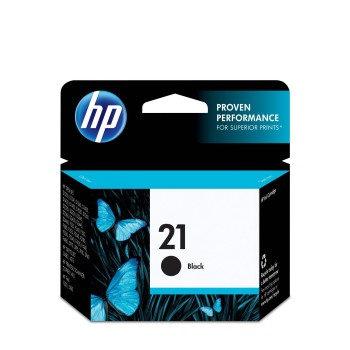
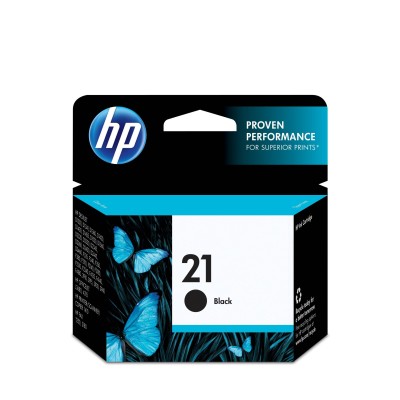
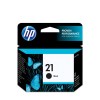
Cartucho de Tinta HP 21 Negro Original - Tinta a Base de Pigmentos - Modelo C9351AL
SKU
C9351AL
Cartucho de tinta original hp 21 negro, diseñado para ofrecer impresiones de alta calidad y texto nítido en tus documentos. este cartucho de tinta a base de pigmentos es compatible con una variedad de impresoras hp de inyección de tinta, asegurando un rendimiento confiable y una fácil instalación. ideal para uso doméstico u oficina, proporciona resultados profesionales y duraderos.
$529.00
Impuestos: $529.00
Solo 1 piezas disponibles
Entrega estimada
Entrega entre el 10/05/2026 y el 13/05/2026
Costo de envio
Calculado en el checkout
Se ajustara automaticamente con Skydropx
Compra con confianza
- Pago seguro
- MSI con tarjetas participantes
- Factura electronica SAT
Garantia
Garantia incluida segun fabricante
Garantia extendible disponible
Metodos de pago
Metodos disponibles al finalizar la compra
Etiquetas:
cartucho tinta
, hp
, negro
, original
, c9351al
, tinta pigmentos
, impresion
, oficina
, hogar
, inyeccion tinta
, cartucho hp 21
, impresoras hp
, suministros oficina
El cartucho de tinta HP 21 negro original (modelo C9351AL) está diseñado para ofrecer impresiones nítidas y profesionales. Utiliza tinta a base de pigmentos que garantiza textos definidos y resistentes al agua, perfecto para documentos importantes. Es compatible con diversas impresoras HP de la serie 21, asegurando un rendimiento confiable y consistente.Este cartucho es ideal para usuarios que buscan calidad original HP, ya que evita problemas de compatibilidad y prolonga la vida útil de la impresora. Su tecnología de impresión por inyección de tinta permite obtener resultados rápidos y eficientes, ideal para hogares, estudiantes y pequeñas oficinas. Viene en empaque individual, con un peso ligero de 40 gramos, facilitando su almacenamiento y manejo.Además, cumple con estándares ambientales, operando en un rango de humedad del 5% al 95% y temperaturas de -15°C a 35°C. Confía en la calidad HP para tus proyectos de impresión diarios, con envío rápido y garantía incluida.
Especificaciones
| Características | |
|---|---|
| Tipo | Original |
| Tipo de tinta | Tinta a base de pigmentos |
| Tipo de tinta negra | Tinta a base de pigmentos |
| Cantidad por paquete | 1 pieza(s) |
| Colores de impresión | Negro |
| Capacidad del cartucho | Rendimiento estándar |
| Tecnología de impresión | Impresión por inyección de tinta |
| Color del gráfico de la burbuja BCP | Negro |
| Condiciones ambientales | |
| Intervalo de temperatura de almacenaje | -15 - 35 °C |
| Intervalo de humedad relativa durante almacenaje | 5 - 95% |
| Intervalo de humedad relativa para funcionamiento | 5 - 95% |
| Empaquetado de datos | |
| Tipo de empaque | Caja |
| Peso del paquete | 60 g |
| Dimensiones del empaque (ancho x largo x alto) | 116 x 363 x 140 mm |
| Peso y dimensiones | |
| Peso | 40 g |
**Preguntas Frecuentes (FAQs)**
**1. ¿Para qué impresoras HP es compatible este cartucho?**
Este cartucho HP 21 (C9351AL) es compatible con una amplia gama de impresoras de inyección de tinta HP, como las series HP DeskJet 1110, 2130, 3630, 4670 y OfficeJet 3830, entre otras. Para confirmar la compatibilidad exacta con tu modelo, revisa el manual de tu impresora o la ficha de compatibilidad en la página del producto.
**2. ¿Cómo instalo correctamente el cartucho nuevo?**
1. Enciende la impresora y abre la tapa para que el portacartuchos se mueva al centro.
2. Retira el cartucho viejo presionando ligeramente hacia abajo y luego jalándolo hacia afuera.
3. Saca el cartucho nuevo de su empaque y retira la cinta protectora de plástico (no toques los contactos dorados o el cabezal).
4. Inserta el cartucho en su ranura correspondiente (generalmente la de la izquierda para negro) hasta que haga clic y quede firme.
5. Cierra la tapa. La impresora iniciará un proceso de alineación automática.
**3. ¿Por qué mi impresora no reconoce el cartucho nuevo?**
- Asegúrate de haber retirado completamente la cinta protectora.
- Verifica que los contactos dorados del cartucho y dentro de la impresora estén limpios y sin polvo.
- Reinstala el cartucho asegurándote de que esté bien asentado y haya hecho clic.
- Si el problema persiste, reinicia la impresora. Si sigue sin reconocerlo, contacta al soporte técnico.
**4. ¿La tinta es a base de pigmentos o de colorante? ¿Qué significa eso?**
Este cartucho HP 21 Negro Original utiliza tinta **a base de pigmentos**. Esto significa que las impresiones son más resistentes al agua y a la decoloración por luz (fading), lo que las hace ideales para documentos de texto que necesitan durar más tiempo, como contratos o archivos.
**5. ¿Qué hago si la impresión sale con rayas, manchas o falta tinta?**
Ejecuta la utilidad de limpieza de cabezales desde el panel de control de la impresora o desde el software HP en tu computadora. Si el problema continúa después de 1 o 2 limpiezas, verifica que el cartucho esté correctamente instalado. Evita realizar muchas limpiezas consecutivas, ya que consume tinta.
**6. ¿Cuál es la garantía del producto y cómo la hago válida?**
Este cartucho original HP cuenta con garantía del fabricante. Para hacerla válida, conserva tu ticket o comprobante de compra. En caso de un defecto de fábrica (ej., cartucho seco o falla electrónica), contacta al punto de venta o al soporte de HP México con los datos de tu compra.
**7. ¿Puedo reutilizar o recargar este cartucho original HP?**
No se recomienda. Los cartuchos originales HP no están diseñados para ser recargados. Intentar hacerlo puede dañar la impresora, invalidar su garantía y resultar en impresiones de baja calidad o fugas de tinta.
**8. ¿Cómo debo almacenar un cartucho de repuesto?**
Guárdalo en su empaque original, en un lugar fresco y seco, lejos de la luz solar directa y de fuentes de calor o humedad extrema. Procura usarlo antes de la fecha de caducidad indicada en el empaque.
**1. ¿Para qué impresoras HP es compatible este cartucho?**
Este cartucho HP 21 (C9351AL) es compatible con una amplia gama de impresoras de inyección de tinta HP, como las series HP DeskJet 1110, 2130, 3630, 4670 y OfficeJet 3830, entre otras. Para confirmar la compatibilidad exacta con tu modelo, revisa el manual de tu impresora o la ficha de compatibilidad en la página del producto.
**2. ¿Cómo instalo correctamente el cartucho nuevo?**
1. Enciende la impresora y abre la tapa para que el portacartuchos se mueva al centro.
2. Retira el cartucho viejo presionando ligeramente hacia abajo y luego jalándolo hacia afuera.
3. Saca el cartucho nuevo de su empaque y retira la cinta protectora de plástico (no toques los contactos dorados o el cabezal).
4. Inserta el cartucho en su ranura correspondiente (generalmente la de la izquierda para negro) hasta que haga clic y quede firme.
5. Cierra la tapa. La impresora iniciará un proceso de alineación automática.
**3. ¿Por qué mi impresora no reconoce el cartucho nuevo?**
- Asegúrate de haber retirado completamente la cinta protectora.
- Verifica que los contactos dorados del cartucho y dentro de la impresora estén limpios y sin polvo.
- Reinstala el cartucho asegurándote de que esté bien asentado y haya hecho clic.
- Si el problema persiste, reinicia la impresora. Si sigue sin reconocerlo, contacta al soporte técnico.
**4. ¿La tinta es a base de pigmentos o de colorante? ¿Qué significa eso?**
Este cartucho HP 21 Negro Original utiliza tinta **a base de pigmentos**. Esto significa que las impresiones son más resistentes al agua y a la decoloración por luz (fading), lo que las hace ideales para documentos de texto que necesitan durar más tiempo, como contratos o archivos.
**5. ¿Qué hago si la impresión sale con rayas, manchas o falta tinta?**
Ejecuta la utilidad de limpieza de cabezales desde el panel de control de la impresora o desde el software HP en tu computadora. Si el problema continúa después de 1 o 2 limpiezas, verifica que el cartucho esté correctamente instalado. Evita realizar muchas limpiezas consecutivas, ya que consume tinta.
**6. ¿Cuál es la garantía del producto y cómo la hago válida?**
Este cartucho original HP cuenta con garantía del fabricante. Para hacerla válida, conserva tu ticket o comprobante de compra. En caso de un defecto de fábrica (ej., cartucho seco o falla electrónica), contacta al punto de venta o al soporte de HP México con los datos de tu compra.
**7. ¿Puedo reutilizar o recargar este cartucho original HP?**
No se recomienda. Los cartuchos originales HP no están diseñados para ser recargados. Intentar hacerlo puede dañar la impresora, invalidar su garantía y resultar en impresiones de baja calidad o fugas de tinta.
**8. ¿Cómo debo almacenar un cartucho de repuesto?**
Guárdalo en su empaque original, en un lugar fresco y seco, lejos de la luz solar directa y de fuentes de calor o humedad extrema. Procura usarlo antes de la fecha de caducidad indicada en el empaque.
**Guía Rápida de Uso e Instalación**
**Antes de empezar:** Ten a la mano el cartucho nuevo y tu impresora encendida.
**Paso 1:** Abre la tapa frontal de la impresora. El portacartuchos se moverá automáticamente al centro.
**Paso 2:** Espera a que se detenga por completo. Si hay cartuchos viejos instalados, presiónalos ligeramente hacia abajo para liberarlos y sácalos con cuidado.
**Paso 3:** Toma el **nuevo cartucho HP 21 Negro (C9351AL)**. Retira con firmeza la cinta plástica protectora de color que cubre los contactos y el cabezal.
**Precaución:** No toques los contactos dorados (chips) ni la parte metálica del cabezal de impresión.
**Paso 4:** Inserta el cartucho en la ranura del lado izquierdo (generalmente marcada con el símbolo negro o la letra 'K').
**Paso 5:** Empuja el cartucho hacia arriba y ligeramente hacia atrás hasta que encaje y escuches un *clic* o sientas que queda firme.
**Paso 6:** Cierra la tapa frontal de la impresora.
**Paso 7:** La impresora iniciará automáticamente un ciclo de preparación y alineación de los cartuchos. Esto puede tomar un minuto. No la apagues durante este proceso.
**Paso 8:** Una vez finalizado, imprime una página de prueba desde el panel de control o el software de tu computadora para verificar la calidad.
**Consejo:** Si las primeras impresiones tienen problemas de calidad, ejecuta la utilidad de 'Limpieza de cabezales' desde el menú de mantenimiento de tu impresora.
**Antes de empezar:** Ten a la mano el cartucho nuevo y tu impresora encendida.
**Paso 1:** Abre la tapa frontal de la impresora. El portacartuchos se moverá automáticamente al centro.
**Paso 2:** Espera a que se detenga por completo. Si hay cartuchos viejos instalados, presiónalos ligeramente hacia abajo para liberarlos y sácalos con cuidado.
**Paso 3:** Toma el **nuevo cartucho HP 21 Negro (C9351AL)**. Retira con firmeza la cinta plástica protectora de color que cubre los contactos y el cabezal.
**Precaución:** No toques los contactos dorados (chips) ni la parte metálica del cabezal de impresión.
**Paso 4:** Inserta el cartucho en la ranura del lado izquierdo (generalmente marcada con el símbolo negro o la letra 'K').
**Paso 5:** Empuja el cartucho hacia arriba y ligeramente hacia atrás hasta que encaje y escuches un *clic* o sientas que queda firme.
**Paso 6:** Cierra la tapa frontal de la impresora.
**Paso 7:** La impresora iniciará automáticamente un ciclo de preparación y alineación de los cartuchos. Esto puede tomar un minuto. No la apagues durante este proceso.
**Paso 8:** Una vez finalizado, imprime una página de prueba desde el panel de control o el software de tu computadora para verificar la calidad.
**Consejo:** Si las primeras impresiones tienen problemas de calidad, ejecuta la utilidad de 'Limpieza de cabezales' desde el menú de mantenimiento de tu impresora.