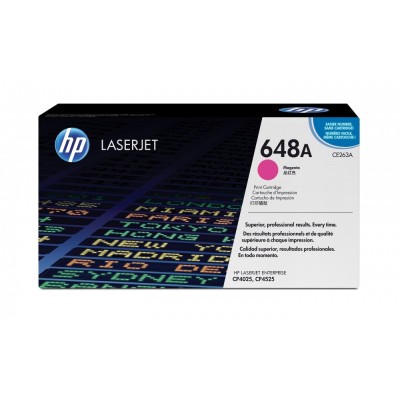
Cartucho de Tóner HP 648A Magenta Original para LaserJet - Modelo CE263A
SKU
CE263A
Cartucho de tóner HP original en color magenta, compatible con impresoras LaserJet. Garantiza impresiones nítidas y colores vibrantes con máxima durabilidad y rendimiento.
$7,816.57
Impuestos: $7,816.57
Solo 5 piezas disponibles
Entrega estimada
Entrega entre el 10/02/2026 y el 13/02/2026
Costo de envio
Calculado en el checkout
Se ajustara automaticamente con Skydropx
Compra con confianza
- Pago seguro
- MSI con tarjetas participantes
- Factura electronica SAT
Garantia
Garantia incluida segun fabricante
Garantia extendible disponible
Metodos de pago
Metodos disponibles al finalizar la compra
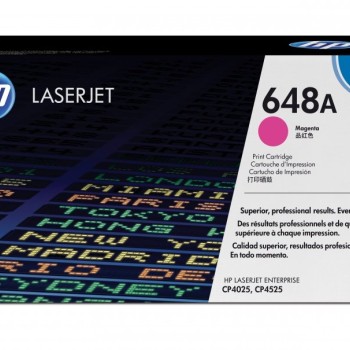
El cartucho de tóner HP 648A en color magenta es la opción ideal para mantener la calidad de impresión en tus equipos LaserJet. Diseñado específicamente por HP, este cartucho original garantiza que cada impresión muestre colores precisos y detalles nítidos, perfecto para documentos profesionales, presentaciones y materiales de marketing.Ideal para oficinas, emprendedores y usuarios que requieren consistencia en sus impresiones a color. Su tecnología avanzada asegura un rendimiento confiable, reduciendo la necesidad de mantenimiento frecuente y optimizando el costo por página. Compatible con una amplia gama de impresoras HP LaserJet, ofrece facilidad de instalación y máxima compatibilidad.Al elegir el modelo CE263A, obtienes la garantía de un producto auténtico que protege tu impresora y prolonga su vida útil. Confía en la calidad HP para resultados profesionales en cada proyecto.
**Preguntas Frecuentes (FAQs)**
**1. ¿Para qué modelos de impresora HP LaserJet es compatible este cartucho?**
Este cartucho de tóner original HP 648A Magenta (CE263A) es compatible con las series de impresoras HP LaserJet Pro MFP M428, M429, M428fdw, M429fdw, M428fn y M429fn. Para confirmar la compatibilidad exacta con tu modelo, consulta la ficha técnica del producto o el manual de tu impresora.
**2. ¿Cómo sé cuándo debo cambiar el cartucho de magenta?**
Tu impresora mostrará un mensaje de advertencia en el panel de control o en el software de tu computadora indicando que el nivel de tóner es bajo o que es necesario reemplazar el cartucho de color magenta.
**3. ¿Es seguro instalar el cartucho yo mismo?**
Sí, el proceso es sencillo y seguro. Asegúrate de que la impresora esté apagada y desconectada. Sigue las instrucciones de la guía de uso o del manual de la impresora. Evita tocar el rodillo fotosensible (una banda verde o azul) del cartucho.
**4. ¿Qué hago si después de instalar el cartucho la impresora no lo reconoce?**
1. Asegúrate de que hayas retirado por completo todos los sellos y cintas protectoras de color naranja.
2. Verifica que el cartucho esté correctamente insertado hasta que haga clic en su lugar.
3. Reinicia la impresora.
Si el problema persiste, contacta al soporte técnico de HP o al vendedor.
**5. ¿Cuál es la garantía del producto y cómo la hago válida?**
Este cartucho original HP cuenta con la garantía estándar del fabricante. Para hacerla válida, conserva tu ticket o factura de compra. En caso de un defecto de fabricación, contacta al punto de venta o al soporte de HP México con los datos de tu compra.
**6. ¿Puedo almacenar el cartucho de repuesto por un tiempo prolongado?**
Sí, guárdalo en su empaque original, en un lugar fresco, seco y alejado de la luz solar directa. Se recomienda almacenarlo en posición horizontal.
**7. ¿Qué debo hacer si el tóner se derrama?**
Evita inhalar el polvo y no lo aspire con una aspiradora común. Ventila el área. Recoge el polvo suelto cuidadosamente con un papel o trapo húmedo y deséchalos en una bolsa cerrada. Lávate las manos después.
**1. ¿Para qué modelos de impresora HP LaserJet es compatible este cartucho?**
Este cartucho de tóner original HP 648A Magenta (CE263A) es compatible con las series de impresoras HP LaserJet Pro MFP M428, M429, M428fdw, M429fdw, M428fn y M429fn. Para confirmar la compatibilidad exacta con tu modelo, consulta la ficha técnica del producto o el manual de tu impresora.
**2. ¿Cómo sé cuándo debo cambiar el cartucho de magenta?**
Tu impresora mostrará un mensaje de advertencia en el panel de control o en el software de tu computadora indicando que el nivel de tóner es bajo o que es necesario reemplazar el cartucho de color magenta.
**3. ¿Es seguro instalar el cartucho yo mismo?**
Sí, el proceso es sencillo y seguro. Asegúrate de que la impresora esté apagada y desconectada. Sigue las instrucciones de la guía de uso o del manual de la impresora. Evita tocar el rodillo fotosensible (una banda verde o azul) del cartucho.
**4. ¿Qué hago si después de instalar el cartucho la impresora no lo reconoce?**
1. Asegúrate de que hayas retirado por completo todos los sellos y cintas protectoras de color naranja.
2. Verifica que el cartucho esté correctamente insertado hasta que haga clic en su lugar.
3. Reinicia la impresora.
Si el problema persiste, contacta al soporte técnico de HP o al vendedor.
**5. ¿Cuál es la garantía del producto y cómo la hago válida?**
Este cartucho original HP cuenta con la garantía estándar del fabricante. Para hacerla válida, conserva tu ticket o factura de compra. En caso de un defecto de fabricación, contacta al punto de venta o al soporte de HP México con los datos de tu compra.
**6. ¿Puedo almacenar el cartucho de repuesto por un tiempo prolongado?**
Sí, guárdalo en su empaque original, en un lugar fresco, seco y alejado de la luz solar directa. Se recomienda almacenarlo en posición horizontal.
**7. ¿Qué debo hacer si el tóner se derrama?**
Evita inhalar el polvo y no lo aspire con una aspiradora común. Ventila el área. Recoge el polvo suelto cuidadosamente con un papel o trapo húmedo y deséchalos en una bolsa cerrada. Lávate las manos después.
**Guía Rápida de Instalación**
**Precaución:** Antes de comenzar, apaga la impresora y desconéctala del tomacorriente eléctrico. Deja que se enfríe si ha estado en uso.
1. **Abre la tapa frontal** de la impresora para acceder a los cartuchos de tóner.
2. **Retira el cartucho de magenta agotado.** Presiona la palanca o pestillo que lo sujeta y sácalo con cuidado, sujetándolo por el centro.
3. **Prepara el nuevo cartucho.** Sácalo de su caja y retira **TODAS** las cintas protectoras de plástico de color naranja. **Importante:** No toques el rodillo fotosensible (banda verde o azul).
4. **Agita suavemente** el cartucho nuevo de lado a lado (5 o 6 veces) para distribuir uniformemente el tóner en su interior.
5. **Inserta el cartucho nuevo.** Alinéalo con las guías del compartimento y empújalo firmemente hacia adentro hasta que encaje y haga un clic audible.
6. **Cierra la tapa frontal** de la impresora por completo.
7. **Conecta la impresora** a la corriente y enciéndela.
8. La impresora realizará un ciclo de alineación o calibración de color automáticamente. Espera a que termine.
9. **Verifica la instalación.** Imprime una **página de prueba de configuración** desde el panel de control de la impresora o desde el software en tu computadora para confirmar que los colores sean correctos.
**Nota:** Para instrucciones detalladas con imágenes, consulta siempre el manual de usuario de tu modelo específico de impresora HP LaserJet.
**Precaución:** Antes de comenzar, apaga la impresora y desconéctala del tomacorriente eléctrico. Deja que se enfríe si ha estado en uso.
1. **Abre la tapa frontal** de la impresora para acceder a los cartuchos de tóner.
2. **Retira el cartucho de magenta agotado.** Presiona la palanca o pestillo que lo sujeta y sácalo con cuidado, sujetándolo por el centro.
3. **Prepara el nuevo cartucho.** Sácalo de su caja y retira **TODAS** las cintas protectoras de plástico de color naranja. **Importante:** No toques el rodillo fotosensible (banda verde o azul).
4. **Agita suavemente** el cartucho nuevo de lado a lado (5 o 6 veces) para distribuir uniformemente el tóner en su interior.
5. **Inserta el cartucho nuevo.** Alinéalo con las guías del compartimento y empújalo firmemente hacia adentro hasta que encaje y haga un clic audible.
6. **Cierra la tapa frontal** de la impresora por completo.
7. **Conecta la impresora** a la corriente y enciéndela.
8. La impresora realizará un ciclo de alineación o calibración de color automáticamente. Espera a que termine.
9. **Verifica la instalación.** Imprime una **página de prueba de configuración** desde el panel de control de la impresora o desde el software en tu computadora para confirmar que los colores sean correctos.
**Nota:** Para instrucciones detalladas con imágenes, consulta siempre el manual de usuario de tu modelo específico de impresora HP LaserJet.