


Documentacion del producto
Documentacion disponible proximamente
- PDFs
- Fichas tecnicas
- Manuales
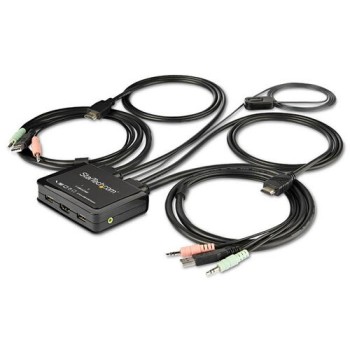
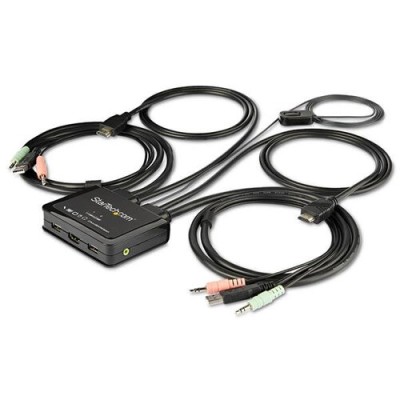
Conmutador KVM StarTech.com USB HDMI 3.5mm 4K Ultra HD Modelo SV211HDUA4K
SKU
SV211HDUA4K
Conmutador KVM StarTech.com que te permite controlar dos computadoras desde un solo teclado, mouse, monitor y parlantes. Transmite video 4K Ultra HD de alta calidad a través de HDMI y conecta tus periféricos USB y audio. Ideal para optimizar tu espacio de trabajo y mejorar la productividad al alternar entre equipos de manera sencilla y rápida.
$2,519.00
Impuestos: $2,519.00
Solo 5 piezas disponibles
Entrega estimada
Entrega entre el 19/05/2026 y el 22/05/2026
Costo de envio
Calculado en el checkout
Se ajustara automaticamente con Skydropx
Compra con confianza
- Pago seguro
- MSI con tarjetas participantes
- Factura electronica SAT
Garantia
Garantia incluida segun fabricante
Garantia extendible disponible
Metodos de pago
Metodos disponibles al finalizar la compra
Etiquetas:
conmutador kvm
, startech
, switch usb hdmi
, 4k ultra hd
, control computadoras
, oficina
, gaming
, audio 3.5mm
, teclado mouse compartidos
, productividad
, espacio optimizado
, computadoras multiples
, resolucion 4k
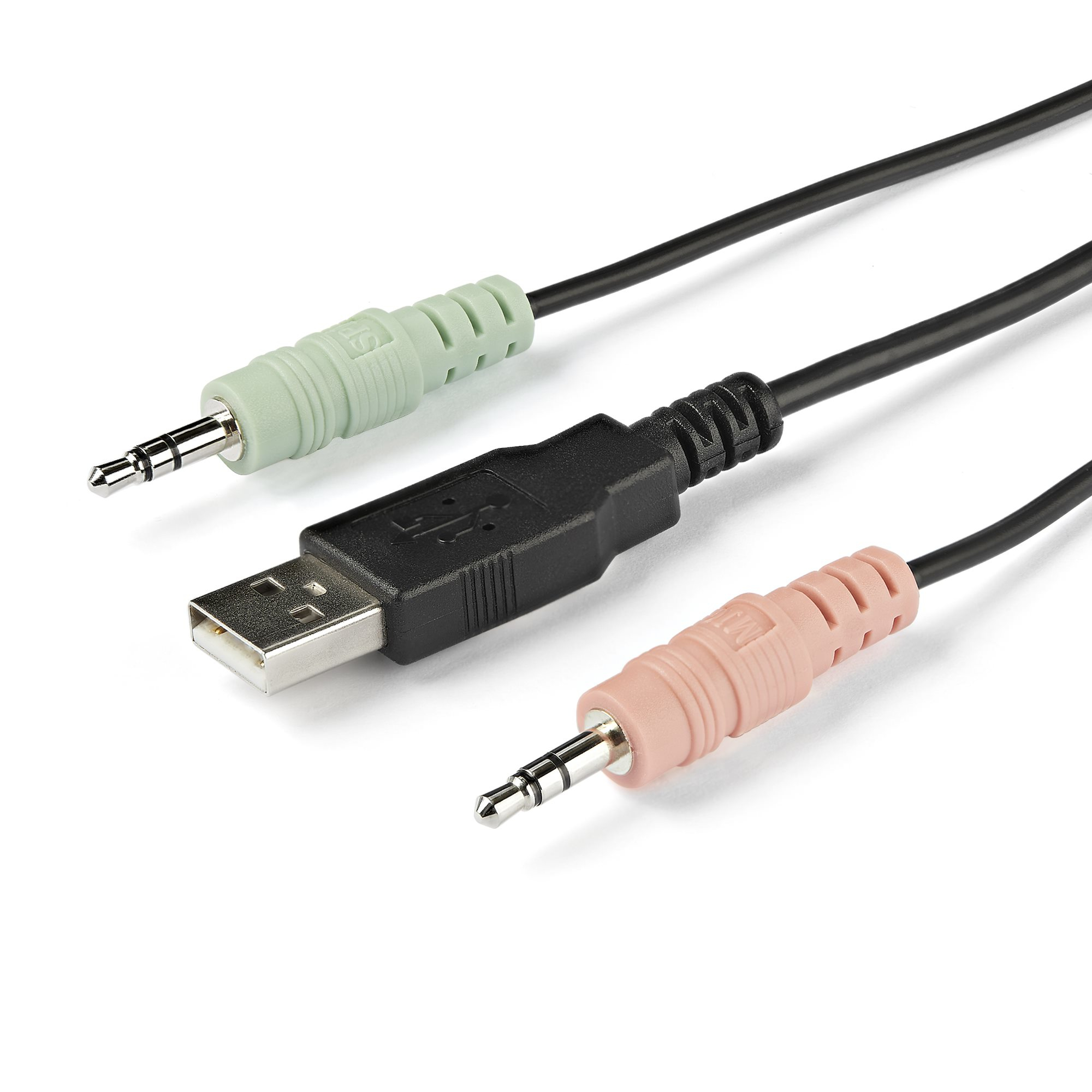
Optimiza tu espacio de trabajo con el conmutador KVM StarTech.com SV211HDUA4K. Este dispositivo te permite controlar una computadora utilizando un solo conjunto de periféricos: teclado, mouse y monitor, eliminando el desorden y mejorando tu productividad.Disfruta de una experiencia visual excepcional con soporte para resolución 4K Ultra HD (3840 x 2160 píxeles), perfecto para tareas que requieren alta definición. Cuenta con puertos HDMI para video, USB tipo A para conectar tu teclado y mouse, y conexiones de audio 3.5mm para auriculares y micrófono, todo en un diseño compacto y negro.Es compatible con una amplia gama de sistemas operativos Windows, Mac y servidores, desde Windows XP hasta Windows 11 y macOS. No requiere instalación complicada, solo conéctalos y comienza a usarlo. Ideal para oficinas, estudios de diseño, gamers o cualquier persona que necesite gestionar múltiples computadoras de manera eficiente.
Especificaciones
| Condiciones ambientales | |
|---|---|
| Intervalo de temperatura de almacenaje | -20 - 60 °C |
| Intervalo de temperatura operativa (T-T) | 0 - 40 °C |
| Intervalo de humedad relativa para funcionamiento | 0 - 90% |
| Contenido del empaque | |
| Guía de instalación rápida | Si |
| Datos de logística | |
| Alto de la caja principal | 345 mm |
| Largo de la caja principal | 353 mm |
| Cantidad por caja principal | 20 pieza(s) |
| Longitud de la caja principal | 443 mm |
| Código de Sistema de Armonización (SA) | 85176200 |
| Desempeño | |
| Tipo HD | 4K Ultra HD |
| Conexión en cadena | No |
| Máxima resolución | 3840 x 2160 Pixeles |
| Intervalo de escaneado | 10,20,30,40,50,60 s |
| Rango de transferencia de datos (máx.) | 0.48 Gbit/s |
| Diseño | |
| Certificación | CE, FCC, REACH |
| Indicadores LED | Si |
| Montaje en rack | No |
| Color del producto | Negro |
| Teclas de acceso directo | Si |
| Tiempo medio entre fallos | 1012884 h |
| Empaquetado de datos | |
| Alto del paquete | 63 mm |
| Peso del paquete | 522 g |
| Ancho del paquete | 250 mm |
| Largo del paquete | 160 mm |
| Exhibición | |
| Pantalla incorporada | No |
| Exhibición en pantalla (OSD) | No |
| Otras características | |
| Control IP | No |
| Peso y dimensiones | |
| Peso | 431 g |
| Ancho | 97 mm |
| Altura | 25 mm |
| Profundidad | 1320 mm |
| Puertos e Interfaces | |
| Conexión de audio | Si |
| Tipo de conector USB | USB tipo A |
| Puertos de la consola | Auriculares de 3ˌ5 mm, 3.5mm mic, HDMI, USB A |
| Tipo de puerto de ratón | USB |
| Tipo de puerto de vídeo | HDMI |
| Tipo de puerto de teclado | USB |
| Número de computadoras controladas | 1 |
| Cantidad de puertos USB de la consola | 2 |
| Requisitos del sistema | |
| Sistemas operativos Mac soportados | Mac OS X 10.11 El Capitan, Mac OS X 10.12 Sierra, Mac OS X 10.6 Snow Leopard, Mac OS X 10.7 Lion, Mac OS X 10.8 Mountain Lion, Mac OS X 10.9 Mavericks |
| Sistemas operativos Windows soportados | Windows 10, Windows 10 Education, Windows 10 Education x64, Windows 10 Enterprise, Windows 10 Enterprise x64, Windows 10 Home, Windows 10 Home x64, Windows 10 IOT Core, Windows 10 Pro, Windows 10 Pro x64, Windows 10 x64, Windows 11, Windows 11 x64, Windows 2000, Windows 7, Windows 7 Enterprise, Windows 7 Enterprise x64, Windows 7 Home Basic, Windows 7 Home Basic x64, Windows 7 Home Premium, Windows 7 Home Premium x64, Windows 7 Professional, Windows 7 Professional x64, Windows 7 Starter, Windows 7 Starter x64, Windows 7 Ultimate, Windows 7 Ultimate x64, Windows 7 x64, Windows 8, Windows 8 Enterprise, Windows 8 Enterprise x64, Windows 8 Pro, Windows 8 Pro x64, Windows 8 x64, Windows 8.1, Windows 8.1 Enterprise, Windows 8.1 Enterprise x64, Windows 8.1 Pro, Windows 8.1 Pro x64, Windows 8.1 x64, Windows Vista, Windows Vista Business, Windows Vista Business x64, Windows Vista Enterprise, Windows Vista Enterprise x64, Windows Vista Home Basic, Windows Vista Home Basic x64, Windows Vista Home Premium, Windows Vista Home Premium x64, Windows Vista Ultimate, Windows Vista Ultimate x64, Windows Vista x64, Windows XP, Windows XP Home, Windows XP Home x64, Windows XP Professional, Windows XP Professional x64 |
| Sistemas oerativos de servidor soportados | Windows Server 2003, Windows Server 2008 R2, Windows Server 2012, Windows Server 2016, Windows Server 2019 |
| Sustentabilidad | |
| Certificados de cumplimiento | RoHS |
**Preguntas Frecuentes (FAQ)**
**1. ¿Qué necesito para usar este conmutador KVM?**
Necesitas dos computadoras, un monitor con puerto HDMI, un teclado y un mouse USB, y los cables HDMI y USB incluidos. Asegúrate de que tus PCs tengan puertos USB y HDMI disponibles.
**2. ¿Es compatible con mi Mac o laptop?**
Sí, es compatible con cualquier computadora (Windows, macOS, Linux) que tenga puertos USB y HDMI. Para laptops, verifica que el puerto HDMI sea de salida de video.
**3. ¿Cómo cambio de una computadora a la otra?**
Puedes cambiar usando el botón físico en el frente del conmutador o con una combinación de teclas rápida (normalmente doble clic en la tecla 'Scroll Lock'). Consulta el manual para confirmar la tecla asignada.
**4. ¿El audio funciona al cambiar de PC?**
Sí, el conmutador también maneja la señal de audio a través del puerto de 3.5mm. Conecta tus audífonos o bocinas al puerto de salida de audio del KVM.
**5. Mi teclado/mouse no funciona en una de las PCs. ¿Qué hago?**
Primero, verifica que todos los cables USB estén bien conectados a las PCs y al conmutador. Prueba el teclado y mouse conectándolos directamente a la PC para descartar fallas. Si el problema persiste, reinicia ambas computadoras.
**6. ¿Soporta resolución 4K a 60Hz?**
Sí, el modelo SV211HDUA4K soporta resolución 4K Ultra HD (3840x2160) a 60Hz. Para otras resoluciones o tasas de refresco, consulta la ficha técnica completa en el sitio web.
**7. ¿Requiere drivers o software especial?**
No, generalmente funciona como dispositivo plug-and-play. Sin embargo, en algunos sistemas, Windows o macOS podrían instalar controladores automáticamente la primera vez.
**8. ¿Cuál es la garantía y dónde obtengo soporte?**
StarTech.com ofrece garantía limitada. Para reclamarla o obtener soporte técnico, contacta al proveedor donde lo compraste o visita el sitio de soporte oficial de StarTech con el número de modelo.
**9. ¿Puedo conectar más de dos computadoras?**
No, este modelo específico (SV211HDUA4K) es un conmutador KVM de 2 puertos, diseñado solo para dos computadoras.
**10. ¿El conmutador necesita una fuente de poder externa?**
No, se alimenta directamente a través del cable USB conectado a una de las computadoras. Asegúrate de que el puerto USB de la PC proporcione suficiente energía.
**1. ¿Qué necesito para usar este conmutador KVM?**
Necesitas dos computadoras, un monitor con puerto HDMI, un teclado y un mouse USB, y los cables HDMI y USB incluidos. Asegúrate de que tus PCs tengan puertos USB y HDMI disponibles.
**2. ¿Es compatible con mi Mac o laptop?**
Sí, es compatible con cualquier computadora (Windows, macOS, Linux) que tenga puertos USB y HDMI. Para laptops, verifica que el puerto HDMI sea de salida de video.
**3. ¿Cómo cambio de una computadora a la otra?**
Puedes cambiar usando el botón físico en el frente del conmutador o con una combinación de teclas rápida (normalmente doble clic en la tecla 'Scroll Lock'). Consulta el manual para confirmar la tecla asignada.
**4. ¿El audio funciona al cambiar de PC?**
Sí, el conmutador también maneja la señal de audio a través del puerto de 3.5mm. Conecta tus audífonos o bocinas al puerto de salida de audio del KVM.
**5. Mi teclado/mouse no funciona en una de las PCs. ¿Qué hago?**
Primero, verifica que todos los cables USB estén bien conectados a las PCs y al conmutador. Prueba el teclado y mouse conectándolos directamente a la PC para descartar fallas. Si el problema persiste, reinicia ambas computadoras.
**6. ¿Soporta resolución 4K a 60Hz?**
Sí, el modelo SV211HDUA4K soporta resolución 4K Ultra HD (3840x2160) a 60Hz. Para otras resoluciones o tasas de refresco, consulta la ficha técnica completa en el sitio web.
**7. ¿Requiere drivers o software especial?**
No, generalmente funciona como dispositivo plug-and-play. Sin embargo, en algunos sistemas, Windows o macOS podrían instalar controladores automáticamente la primera vez.
**8. ¿Cuál es la garantía y dónde obtengo soporte?**
StarTech.com ofrece garantía limitada. Para reclamarla o obtener soporte técnico, contacta al proveedor donde lo compraste o visita el sitio de soporte oficial de StarTech con el número de modelo.
**9. ¿Puedo conectar más de dos computadoras?**
No, este modelo específico (SV211HDUA4K) es un conmutador KVM de 2 puertos, diseñado solo para dos computadoras.
**10. ¿El conmutador necesita una fuente de poder externa?**
No, se alimenta directamente a través del cable USB conectado a una de las computadoras. Asegúrate de que el puerto USB de la PC proporcione suficiente energía.
**Guía Rápida de Uso**
1. **Apaga** ambas computadoras antes de conectar.
2. **Conecta el monitor** al puerto HDMI de salida ("HDMI TO MON") del conmutador KVM usando el cable HDMI incluido.
3. **Conecta el teclado y mouse USB** al puerto correspondiente del conmutador (normalmente etiquetado como "USB" o con iconos).
4. **Conecta cada computadora** al conmutador:
- Usa un cable USB (incluido) del puerto "PC1" del KVM a un puerto USB de la Computadora 1. Repite para "PC2" y la Computadora 2.
- Usa un cable HDMI (incluido) del puerto "PC1 HDMI" del KVM al puerto HDMI de la Computadora 1. Repite para "PC2 HDMI" y la Computadora 2.
5. **Para audio** (opcional), conecta audífonos o bocinas al puerto de 3.5mm del conmutador.
6. **Enciende el monitor**, luego enciende **ambas computadoras**.
7. **Cambia entre computadoras** presionando el botón físico en el frente del conmutador.
8. **Para usar el atajo de teclado**, presiona la tecla de cambio rápida dos veces (por defecto suele ser 'Scroll Lock'). Consulta el manual para confirmar o cambiar esta tecla.
9. Si algún dispositivo no responde, verifica todas las conexiones y reinicia las PCs.
10. Para detalles avanzados (como cambiar la tecla de atajo), consulta el manual de usuario en el sitio de StarTech.com.
1. **Apaga** ambas computadoras antes de conectar.
2. **Conecta el monitor** al puerto HDMI de salida ("HDMI TO MON") del conmutador KVM usando el cable HDMI incluido.
3. **Conecta el teclado y mouse USB** al puerto correspondiente del conmutador (normalmente etiquetado como "USB" o con iconos).
4. **Conecta cada computadora** al conmutador:
- Usa un cable USB (incluido) del puerto "PC1" del KVM a un puerto USB de la Computadora 1. Repite para "PC2" y la Computadora 2.
- Usa un cable HDMI (incluido) del puerto "PC1 HDMI" del KVM al puerto HDMI de la Computadora 1. Repite para "PC2 HDMI" y la Computadora 2.
5. **Para audio** (opcional), conecta audífonos o bocinas al puerto de 3.5mm del conmutador.
6. **Enciende el monitor**, luego enciende **ambas computadoras**.
7. **Cambia entre computadoras** presionando el botón físico en el frente del conmutador.
8. **Para usar el atajo de teclado**, presiona la tecla de cambio rápida dos veces (por defecto suele ser 'Scroll Lock'). Consulta el manual para confirmar o cambiar esta tecla.
9. Si algún dispositivo no responde, verifica todas las conexiones y reinicia las PCs.
10. Para detalles avanzados (como cambiar la tecla de atajo), consulta el manual de usuario en el sitio de StarTech.com.