

Documentacion del producto
Documentacion disponible proximamente
- PDFs
- Fichas tecnicas
- Manuales
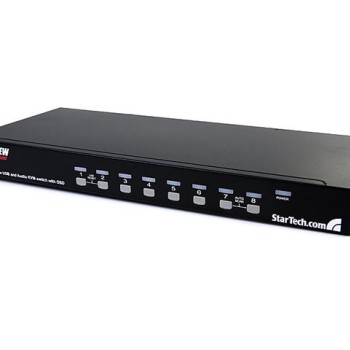
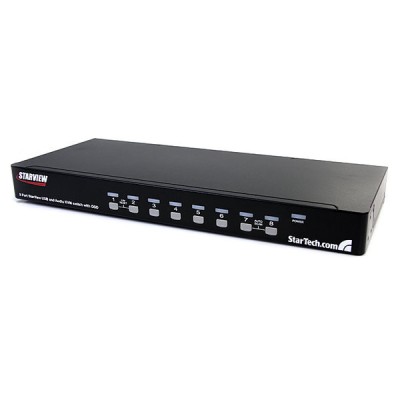
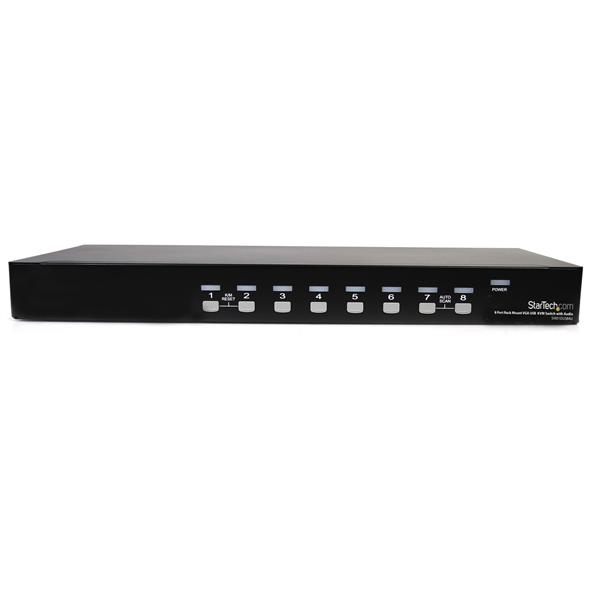
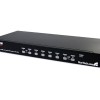
Conmutador KVM StarTech 8 Puertos VGA USB Audio 1U Rack SV831DUSBAU
SKU
SV831DUSBAU
Conmutador kvm de rack 1u de startech.com que permite controlar hasta 8 computadoras desde una sola consola con vga, usb y audio. ideal para centros de datos o entornos de servidor, facilita la administración centralizada de múltiples equipos. cuenta con soporte para resolución de video y audio integrado para una operación eficiente.
$11,599.00
Impuestos: $11,599.00
Solo 5 piezas disponibles
Entrega estimada
Entrega entre el 12/04/2026 y el 15/04/2026
Costo de envio
Calculado en el checkout
Se ajustara automaticamente con Skydropx
Compra con confianza
- Pago seguro
- MSI con tarjetas participantes
- Factura electronica SAT
Garantia
Garantia incluida segun fabricante
Garantia extendible disponible
Metodos de pago
Metodos disponibles al finalizar la compra
Etiquetas:
conmutador kvm
, switch kvm
, startech
, 8 puertos
, vga
, usb
, audio
, rack 1u
, centro datos
, servidores
, administracion sistemas
, montaje rack
, control computadoras
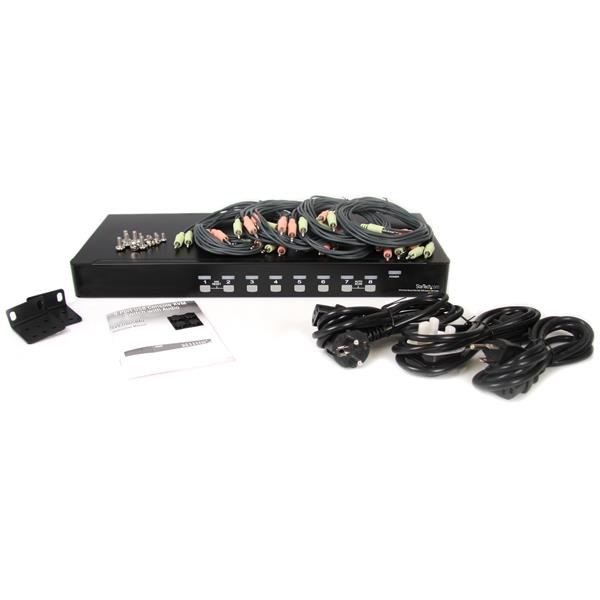
El conmutador KVM StarTech SV831DUSBAU te permite gestionar hasta 8 computadoras desde una única consola, optimizando el espacio y mejorando la eficiencia en tu entorno de trabajo. Con conexiones VGA para video, USB para teclado y ratón, y soporte de audio integrado, es la solución perfecta para centros de datos, salas de servidores y oficinas que requieren administración centralizada.Diseñado específicamente para montaje en rack 1U, este switch KVM incluye función de conexión en cascada para expandir capacidades, resolución máxima de 1920x1440 píxeles y controles mediante menú OSD para una configuración intuitiva. Fabricado en acero negro con certificaciones CE, FCC y UL, garantiza durabilidad y cumplimiento de estándares internacionales.Incluye adaptador AC, manual de usuario y pies de goma para mayor estabilidad. Perfecto para administradores de sistemas, técnicos de TI y empresas que buscan simplificar la gestión de múltiples equipos manteniendo un entorno organizado y profesional.
Especificaciones
| Condiciones ambientales | |
|---|---|
| Intervalo de temperatura de almacenaje | -20 - 60 °C |
| Intervalo de temperatura operativa (T-T) | 5 - 40 °C |
| Intervalo de humedad relativa para funcionamiento | 0 - 80% |
| Contenido del empaque | |
| Manual | Si |
| Pie de goma | Si |
| Cables incluidos | Corriente alterna |
| Adaptador AC incluido | Si |
| Control de energía | |
| Tipo de enchufe | Tipo M |
| Voltaje de salida | 12 V |
| Voltaje de entrada | 110-240 V |
| Consumo energético | 48 W |
| Corriente de salida | 4 A |
| Corriente de entrada | 1.8 A |
| Datos de logística | |
| Código de Sistema de Armonización (SA) | 85176200 |
| Desempeño | |
| Conexión en cadena | Si |
| Máxima resolución | 1920 x 1440 Pixeles |
| Número de usuarios | 1 usuario(s) |
| Conectar y usar (Plug and Play) | Si |
| Resolución (máxima analógica) | 1920 x 1440 Pixeles |
| Diseño | |
| En cascada | Si |
| Certificación | CE, FCC, UL |
| Indicadores LED | Si |
| Montaje en rack | Si |
| Capacidad del rack | 1U |
| Color del producto | Negro |
| Material de la cubierta | Acero |
| Empaquetado de datos | |
| Alto del paquete | 264 mm |
| Peso del paquete | 4.7 kg |
| Ancho del paquete | 123 mm |
| Largo del paquete | 591 mm |
| Exhibición | |
| Exhibición en pantalla (OSD) | Si |
| Otras características | |
| Control IP | No |
| Soporte de audio | Si |
| Peso y dimensiones | |
| Peso | 2.6 kg |
| Ancho | 540 mm |
| Altura | 45 mm |
| Profundidad | 180 mm |
| Puertos e Interfaces | |
| Tipo de conector USB | USB tipo A |
| Puertos de la consola | Auriculares de 3ˌ5 mm, 3.5mm mic, USB A, VGA (D-Sub) |
| Enchufe de entrada de CC | Si |
| Salidas para auriculares | 8 |
| Tipo de puerto de ratón | USB |
| Tipo de puerto de vídeo | VGA |
| Tipo de puerto de teclado | USB |
| Cantidad de puertos USB 2.0 | 2 |
| Número de entradas de micrófono | 8 |
| Número de computadoras controladas | 8 |
| Cantidad de puertos USB de la consola | 2 |
| Sustentabilidad | |
| Certificados de cumplimiento | RoHS |
**Preguntas Frecuentes (FAQ)**
**1. ¿Qué necesito para conectar una computadora al switch?**
Necesitarás un cable VGA (para video), un cable USB tipo A a tipo A (para teclado/ratón) y un cable de audio de 3.5mm (opcional, para sonido) por cada computadora que quieras controlar. Estos cables no están incluidos.
**2. ¿Es compatible con monitores de alta resolución?**
Este modelo soporta resoluciones de video estándar, típicamente hasta 1920x1440 o 1920x1200 a 60Hz. Para confirmar la resolución máxima exacta, te recomendamos revisar la ficha técnica completa del producto en el sitio web del fabricante.
**3. ¿Cómo cambio de una computadora a otra?**
Puedes cambiar entre las computadoras conectadas usando los botones físicos en el panel frontal del switch o mediante combinaciones de teclas (hotkeys) desde tu teclado, como presionar dos veces la tecla [Scroll Lock] seguida del número del puerto.
**4. ¿El switch necesita una fuente de poder externa?**
Sí, el switch requiere conectarse a la corriente eléctrica usando el adaptador de poder incluido para funcionar correctamente.
**5. ¿Puedo usar teclado y ratón inalámbricos?**
Sí, puedes conectar el receptor USB de tu teclado y ratón inalámbricos a los puertos USB de la consola (teclado y ratón) en el switch. No conectes el receptor directamente a una de las computadoras.
**6. ¿Qué garantía tiene el producto?**
El producto cuenta con garantía. Para conocer la duración exacta y los términos de la misma, consulta la información de garantía proporcionada por el vendedor (Diten) o contacta directamente a su servicio al cliente.
**7. Tengo problemas con el video o el USB, ¿qué puedo hacer?**
Primero, verifica que todos los cables estén bien conectados y que el switch esté encendido. Asegúrate de que los cables VGA y USB sean de buena calidad y no excedan la longitud recomendada. Reinicia el switch y las computadoras. Si el problema persiste, consulta el manual del usuario.
**8. ¿El audio funciona de manera bidireccional?**
El puerto de audio de 3.5mm en cada canal de computadora maneja audio de salida (desde la PC a tus audífonos/altavoces). Para funcionalidad de micrófono (entrada de audio), verifica las especificaciones del modelo en la página del fabricante, ya que puede variar.
**1. ¿Qué necesito para conectar una computadora al switch?**
Necesitarás un cable VGA (para video), un cable USB tipo A a tipo A (para teclado/ratón) y un cable de audio de 3.5mm (opcional, para sonido) por cada computadora que quieras controlar. Estos cables no están incluidos.
**2. ¿Es compatible con monitores de alta resolución?**
Este modelo soporta resoluciones de video estándar, típicamente hasta 1920x1440 o 1920x1200 a 60Hz. Para confirmar la resolución máxima exacta, te recomendamos revisar la ficha técnica completa del producto en el sitio web del fabricante.
**3. ¿Cómo cambio de una computadora a otra?**
Puedes cambiar entre las computadoras conectadas usando los botones físicos en el panel frontal del switch o mediante combinaciones de teclas (hotkeys) desde tu teclado, como presionar dos veces la tecla [Scroll Lock] seguida del número del puerto.
**4. ¿El switch necesita una fuente de poder externa?**
Sí, el switch requiere conectarse a la corriente eléctrica usando el adaptador de poder incluido para funcionar correctamente.
**5. ¿Puedo usar teclado y ratón inalámbricos?**
Sí, puedes conectar el receptor USB de tu teclado y ratón inalámbricos a los puertos USB de la consola (teclado y ratón) en el switch. No conectes el receptor directamente a una de las computadoras.
**6. ¿Qué garantía tiene el producto?**
El producto cuenta con garantía. Para conocer la duración exacta y los términos de la misma, consulta la información de garantía proporcionada por el vendedor (Diten) o contacta directamente a su servicio al cliente.
**7. Tengo problemas con el video o el USB, ¿qué puedo hacer?**
Primero, verifica que todos los cables estén bien conectados y que el switch esté encendido. Asegúrate de que los cables VGA y USB sean de buena calidad y no excedan la longitud recomendada. Reinicia el switch y las computadoras. Si el problema persiste, consulta el manual del usuario.
**8. ¿El audio funciona de manera bidireccional?**
El puerto de audio de 3.5mm en cada canal de computadora maneja audio de salida (desde la PC a tus audífonos/altavoces). Para funcionalidad de micrófono (entrada de audio), verifica las especificaciones del modelo en la página del fabricante, ya que puede variar.
**Guía Rápida de Uso**
1. **Ubicación:** Coloca el switch KVM en un rack de 1U o en una superficie estable.
2. **Alimentación:** Conecta el adaptador de poder incluido al switch y a un enchufe eléctrico.
3. **Conexión de la Consola:** Conecta tu monitor al puerto VGA "Monitor", tu teclado y ratón a los puertos USB "Keyboard" y "Mouse", y tus audífonos o altavoces al puerto de audio "Audio Out" del switch.
4. **Conexión de Computadoras:** Para cada computadora (hasta 8), conecta un cable VGA desde su salida de video al puerto VGA correspondiente del switch (ej., CPU 1).
5. **Conexión USB PC:** Conecta un cable USB tipo A a tipo A desde un puerto USB de la computadora al puerto USB correspondiente del switch (ej., CPU 1).
6. **Conexión de Audio (Opcional):** Si deseas audio, conecta un cable de audio de 3.5mm desde la salida de audio de la computadora al puerto de audio correspondiente del switch.
7. **Encendido:** Enciende el switch KVM, luego enciende todas las computadoras conectadas y tu monitor.
8. **Selección de PC:** Para controlar una computadora, presiona el botón numérico correspondiente en el panel frontal del switch (ej., botón 1 para la PC en puerto 1).
9. **Cambio Vía Teclado (Hotkey):** También puedes cambiar presionando dos veces la tecla [Scroll Lock] seguida del número del puerto deseado (ej., 1, 2, 3...).
10. **Apagado:** Para un apagado seguro, apaga las computadoras primero y luego desconecta la alimentación del switch.
**Nota:** Para detalles sobre funciones avanzadas, combinaciones de teclas específicas o solución de problemas, consulta el manual de usuario oficial de StarTech.
1. **Ubicación:** Coloca el switch KVM en un rack de 1U o en una superficie estable.
2. **Alimentación:** Conecta el adaptador de poder incluido al switch y a un enchufe eléctrico.
3. **Conexión de la Consola:** Conecta tu monitor al puerto VGA "Monitor", tu teclado y ratón a los puertos USB "Keyboard" y "Mouse", y tus audífonos o altavoces al puerto de audio "Audio Out" del switch.
4. **Conexión de Computadoras:** Para cada computadora (hasta 8), conecta un cable VGA desde su salida de video al puerto VGA correspondiente del switch (ej., CPU 1).
5. **Conexión USB PC:** Conecta un cable USB tipo A a tipo A desde un puerto USB de la computadora al puerto USB correspondiente del switch (ej., CPU 1).
6. **Conexión de Audio (Opcional):** Si deseas audio, conecta un cable de audio de 3.5mm desde la salida de audio de la computadora al puerto de audio correspondiente del switch.
7. **Encendido:** Enciende el switch KVM, luego enciende todas las computadoras conectadas y tu monitor.
8. **Selección de PC:** Para controlar una computadora, presiona el botón numérico correspondiente en el panel frontal del switch (ej., botón 1 para la PC en puerto 1).
9. **Cambio Vía Teclado (Hotkey):** También puedes cambiar presionando dos veces la tecla [Scroll Lock] seguida del número del puerto deseado (ej., 1, 2, 3...).
10. **Apagado:** Para un apagado seguro, apaga las computadoras primero y luego desconecta la alimentación del switch.
**Nota:** Para detalles sobre funciones avanzadas, combinaciones de teclas específicas o solución de problemas, consulta el manual de usuario oficial de StarTech.