Documentacion del producto
Documentacion disponible proximamente
- PDFs
- Fichas tecnicas
- Manuales
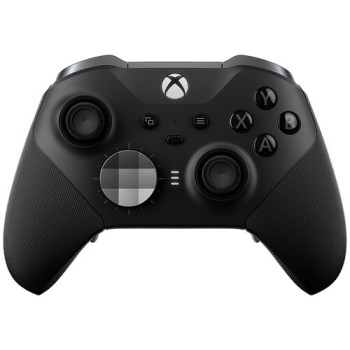
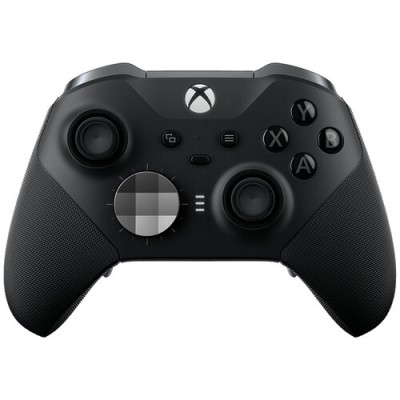
Control Xbox Elite Series 2 Inalámbrico Microsoft - Personalizable - Modelo FST-00011
SKU
FST-00011
Control xbox elite series 2 de microsoft, un mando inalámbrico personalizable para una experiencia de juego mejorada. ofrece ajustes únicos con gatillos y palancas intercambiables, botones traseros programables y un agarre texturizado para mayor comodidad y control. diseñado para jugadores que buscan personalizar su configuración y elevar su juego.
$4,649.00
Impuestos: $4,649.00
Solo 5 piezas disponibles
Entrega estimada
Entrega entre el 10/05/2026 y el 13/05/2026
Costo de envio
Calculado en el checkout
Se ajustara automaticamente con Skydropx
Compra con confianza
- Pago seguro
- MSI con tarjetas participantes
- Factura electronica SAT
Garantia
Garantia incluida segun fabricante
Garantia extendible disponible
Metodos de pago
Metodos disponibles al finalizar la compra
Etiquetas:
control xbox
, microsoft
, elite series 2
, inalámbrico
, gamepad
, botones programables
, xbox series x
, pc gaming
, fst-00011
, control personalizable
, joystick analógico
, usb-c
Experimenta el máximo control con el Xbox Elite Series 2 de Microsoft, diseñado para gamers exigentes. Este gamepad inalámbrico incluye botones programables, joysticks analógicos y conectividad USB-C para cargar y jugar de forma alámbrica. Compatible con Xbox One, Xbox Series X|S y Windows 10, te permite personalizar cada detalle para adaptarse a tu estilo de juego. Incluye peana de carga, cable USB-C y salida de auriculares para una experiencia inmersiva. Con ergonomía mejorada y peso equilibrado de 345g, es perfecto para sesiones largas de juego. Disfruta de la libertad inalámbrica o la estabilidad alámbrica según tus necesidades.
Especificaciones
| Contenido del empaque | |
|---|---|
| Peana incluida | Si |
| Cables incluidos | USB Tipo C |
| Control de energía | |
| Fuente de energía | Batería |
| Dispositivo de entrada | |
| Botones de hombro | Si |
| Joystick analógico | Si |
| Tipo de dispositivo | Gamepad |
| Botones programables | Si |
| Plataformas de juego soportadas | PC, Xbox One, Xbox One S, Xbox One X, Xbox Series S, Xbox Series X |
| Tecnología de control para juegos | Analógico/Digital |
| Botones de función control para gaming | Almohadilla D, Botón de inicio, Botón de menú |
| Ergonomía | |
| Color del producto | Negro |
| Peso y dimensiones | |
| Peso | 345 g |
| Puertos e Interfaces | |
| Tipo de conector USB | USB Tipo C |
| Salida de auriculares | Si |
| Tecnología de conectividad | Inalámbrico y alámbrico |
| Software | |
| Sistemas operativos Windows soportados | Windows 10, Windows 10 Education, Windows 10 Education x64, Windows 10 Enterprise, Windows 10 Enterprise x64, Windows 10 Home, Windows 10 Home x64, Windows 10 IOT Core, Windows 10 Pro, Windows 10 Pro x64, Windows 10 x64 |
**Preguntas Frecuentes (FAQ)**
**1. ¿Con qué dispositivos es compatible este control?**
Es compatible con consolas Xbox Series X|S, Xbox One y con computadoras con Windows 10/11 (mediante conexión inalámbrica con el adaptador USB para Xbox o vía Bluetooth, o con cable USB-C).
**2. ¿Cómo conecto el control a mi consola Xbox por primera vez?**
Presiona el botón de encendido del control (botón Xbox) y luego presiona el botón de emparejamiento pequeño en la parte superior frontal de la consola. Sigue las indicaciones en pantalla.
**3. ¿Cómo conecto el control a mi PC con Windows?**
Puedes usar el cable USB-C incluido para una conexión directa, o emparejarlo vía Bluetooth desde la configuración de Windows. Para una conexión inalámbrica óptima, se recomienda usar el adaptador USB para Xbox (se vende por separado).
**4. ¿Qué incluye la caja del producto?**
El control Elite Series 2, un estuche de carga, el cable USB-C, palancas intercambiables, botones traseros intercambiables y un botón de cambio de palanca.
**5. ¿Cómo personalizo los botones y ajustes del control?**
Debes descargar la aplicación "Xbox Accessories" desde la Microsoft Store en tu consola o PC. Desde ahí podrás asignar funciones a los botones traseros, ajustar la sensibilidad de los gatillos, crear perfiles y guardarlos en el control.
**6. ¿Cómo cargo la batería y cuánto dura?**
Coloca el control en el estuche de carga incluido y conéctalo a una fuente de poder con el cable USB-C. Una carga completa ofrece hasta 40 horas de juego (varía según el uso). El estuche también carga una batería de repuesto.
**7. ¿Qué cubre la garantía en México y cómo la activo?**
El producto cuenta con garantía contra defectos de fabricación. Para activarla, conserva tu ticket o factura de compra. Para soporte, contacta al vendedor (Diten) o al centro de servicio autorizado de Microsoft en México.
**8. ¿El control tiene vibración y audio?**
Sí, incluye vibración de impulso y gatillos, y un conector para auriculares de 3.5mm con controles de audio integrados.
**9. ¿Qué hago si el control no se enciende o no se conecta?**
1) Verifica que esté cargado. 2) Reinícialo presionando el botón pequeño de reinicio en la parte posterior. 3) Para conexión inalámbrica, elimina el dispositivo de la lista de Bluetooth o dispositivos de la consola y vuelve a emparejar.
**10. ¿Es seguro dejar el control cargando por mucho tiempo?**
Sí, el estuche de carga y el control tienen circuitos de protección que evitan la sobrecarga. Se recomienda usar el cargador y cable incluidos o uno de calidad certificada.
**1. ¿Con qué dispositivos es compatible este control?**
Es compatible con consolas Xbox Series X|S, Xbox One y con computadoras con Windows 10/11 (mediante conexión inalámbrica con el adaptador USB para Xbox o vía Bluetooth, o con cable USB-C).
**2. ¿Cómo conecto el control a mi consola Xbox por primera vez?**
Presiona el botón de encendido del control (botón Xbox) y luego presiona el botón de emparejamiento pequeño en la parte superior frontal de la consola. Sigue las indicaciones en pantalla.
**3. ¿Cómo conecto el control a mi PC con Windows?**
Puedes usar el cable USB-C incluido para una conexión directa, o emparejarlo vía Bluetooth desde la configuración de Windows. Para una conexión inalámbrica óptima, se recomienda usar el adaptador USB para Xbox (se vende por separado).
**4. ¿Qué incluye la caja del producto?**
El control Elite Series 2, un estuche de carga, el cable USB-C, palancas intercambiables, botones traseros intercambiables y un botón de cambio de palanca.
**5. ¿Cómo personalizo los botones y ajustes del control?**
Debes descargar la aplicación "Xbox Accessories" desde la Microsoft Store en tu consola o PC. Desde ahí podrás asignar funciones a los botones traseros, ajustar la sensibilidad de los gatillos, crear perfiles y guardarlos en el control.
**6. ¿Cómo cargo la batería y cuánto dura?**
Coloca el control en el estuche de carga incluido y conéctalo a una fuente de poder con el cable USB-C. Una carga completa ofrece hasta 40 horas de juego (varía según el uso). El estuche también carga una batería de repuesto.
**7. ¿Qué cubre la garantía en México y cómo la activo?**
El producto cuenta con garantía contra defectos de fabricación. Para activarla, conserva tu ticket o factura de compra. Para soporte, contacta al vendedor (Diten) o al centro de servicio autorizado de Microsoft en México.
**8. ¿El control tiene vibración y audio?**
Sí, incluye vibración de impulso y gatillos, y un conector para auriculares de 3.5mm con controles de audio integrados.
**9. ¿Qué hago si el control no se enciende o no se conecta?**
1) Verifica que esté cargado. 2) Reinícialo presionando el botón pequeño de reinicio en la parte posterior. 3) Para conexión inalámbrica, elimina el dispositivo de la lista de Bluetooth o dispositivos de la consola y vuelve a emparejar.
**10. ¿Es seguro dejar el control cargando por mucho tiempo?**
Sí, el estuche de carga y el control tienen circuitos de protección que evitan la sobrecarga. Se recomienda usar el cargador y cable incluidos o uno de calidad certificada.
**Guía Rápida de Uso**
1. **Carga Inicial:** Conecta el estuche de carga (con el control dentro) a una toma de corriente usando el cable USB-C incluido. La luz en el frente del estuche indicará el estado de carga.
2. **Encendido:** Saca el control del estuche y presiona el botón circular con el logo de Xbox (centro superior) hasta que se ilumine.
3. **Conexión a Xbox:** Enciende tu consola. Presiona el botón de emparejamiento en la consola y luego el botón de emparejamiento en la parte superior frontal del control (junto al puerto USB-C). Sigue las indicaciones en pantalla.
4. **Conexión a PC (Bluetooth):** En tu PC con Windows, ve a Configuración > Dispositivos > Bluetooth y otros dispositivos. Activa Bluetooth, presiona el botón de emparejamiento del control y selecciónalo de la lista.
5. **Conexión a PC (USB):** Simplemente conecta el cable USB-C del control a un puerto USB de tu PC. Se configurará automáticamente.
6. **Personalización (Esencial):** Descarga la app "Xbox Accessories" desde la Microsoft Store en tu Xbox o PC. Ábrela con el control conectado.
7. **Crear Perfil:** En la app, selecciona "Configurar" para asignar funciones a los botones traseros (paddles), ajustar la sensibilidad de los gatillos y la respuesta de las palancas.
8. **Guardar Perfil:** Guarda tu configuración en uno de los 3 perfiles disponibles en el control. Puedes cambiar entre ellos con el botón de perfil (junto al botón de emparejamiento).
9. **Intercambiar Componentes:** Apaga el control. Para cambiar palancas o botones traseros, tira suavemente de ellos para quitarlos y presiona los nuevos hasta que encajen.
10. **Carga de Mantenimiento:** Después de jugar, guarda el control en el estuche de carga para que se mantenga con la batería al 100% y protegido.
11. **Limpieza:** Usa un paño suave y ligeramente húmedo. No uses productos químicos abrasivos. Para limpiar entre los botones, usa un hisopo de algodón seco.
12. **Soporte:** Para detalles técnicos completos o solución de problemas, consulta la ficha del producto en Diten o el sitio de soporte oficial de Microsoft.
1. **Carga Inicial:** Conecta el estuche de carga (con el control dentro) a una toma de corriente usando el cable USB-C incluido. La luz en el frente del estuche indicará el estado de carga.
2. **Encendido:** Saca el control del estuche y presiona el botón circular con el logo de Xbox (centro superior) hasta que se ilumine.
3. **Conexión a Xbox:** Enciende tu consola. Presiona el botón de emparejamiento en la consola y luego el botón de emparejamiento en la parte superior frontal del control (junto al puerto USB-C). Sigue las indicaciones en pantalla.
4. **Conexión a PC (Bluetooth):** En tu PC con Windows, ve a Configuración > Dispositivos > Bluetooth y otros dispositivos. Activa Bluetooth, presiona el botón de emparejamiento del control y selecciónalo de la lista.
5. **Conexión a PC (USB):** Simplemente conecta el cable USB-C del control a un puerto USB de tu PC. Se configurará automáticamente.
6. **Personalización (Esencial):** Descarga la app "Xbox Accessories" desde la Microsoft Store en tu Xbox o PC. Ábrela con el control conectado.
7. **Crear Perfil:** En la app, selecciona "Configurar" para asignar funciones a los botones traseros (paddles), ajustar la sensibilidad de los gatillos y la respuesta de las palancas.
8. **Guardar Perfil:** Guarda tu configuración en uno de los 3 perfiles disponibles en el control. Puedes cambiar entre ellos con el botón de perfil (junto al botón de emparejamiento).
9. **Intercambiar Componentes:** Apaga el control. Para cambiar palancas o botones traseros, tira suavemente de ellos para quitarlos y presiona los nuevos hasta que encajen.
10. **Carga de Mantenimiento:** Después de jugar, guarda el control en el estuche de carga para que se mantenga con la batería al 100% y protegido.
11. **Limpieza:** Usa un paño suave y ligeramente húmedo. No uses productos químicos abrasivos. Para limpiar entre los botones, usa un hisopo de algodón seco.
12. **Soporte:** Para detalles técnicos completos o solución de problemas, consulta la ficha del producto en Diten o el sitio de soporte oficial de Microsoft.