Documentacion del producto
Documentacion disponible proximamente
- PDFs
- Fichas tecnicas
- Manuales
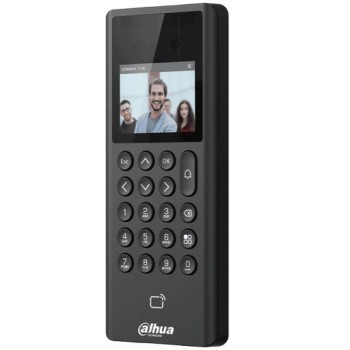
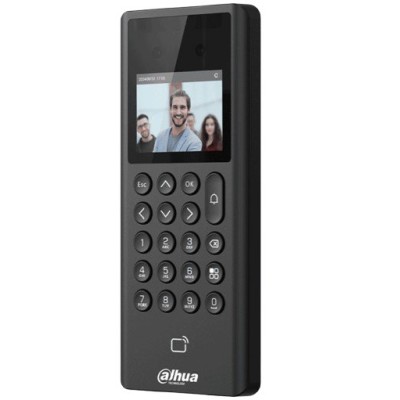
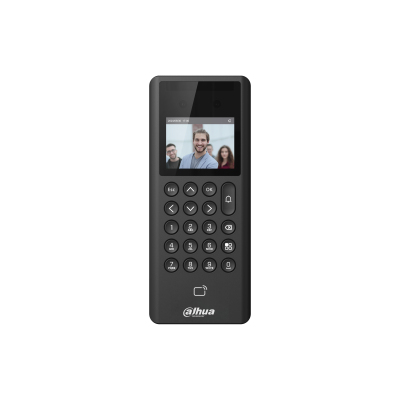
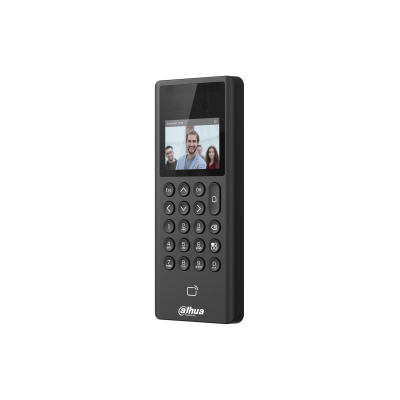
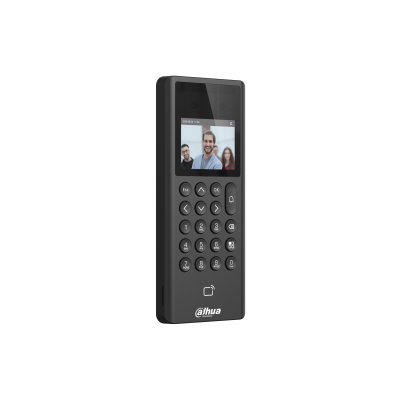
Control de Acceso Dahua ASI3203E con Reconocimiento Facial y Desbloqueo por Tarjeta - DHI-ASI3203E
SKU
DHI-ASI3203E
Control de acceso Dahua ASI3203E con reconocimiento facial de alta precisión y desbloqueo por tarjeta. Ideal para seguridad empresarial y residencial, ofrece autenticación múltiple y pantalla de 2.4 pulgadas.
$889.00
Impuestos: $889.00
Solo 5 piezas disponibles
Entrega estimada
Entrega entre el 31/01/2026 y el 03/02/2026
Costo de envio
Calculado en el checkout
Se ajustara automaticamente con Skydropx
Compra con confianza
- Pago seguro
- MSI con tarjetas participantes
- Factura electronica SAT
Garantia
Garantia incluida segun fabricante
Garantia extendible disponible
Metodos de pago
Metodos disponibles al finalizar la compra
Etiquetas:
control de acceso
, dahua
, reconocimiento facial
, seguridad
, lector de tarjeta
, empresas
, residencial
, autenticación
, asi3203e
, biométrico
, control de entrada
, mexico
El Control de Acceso Dahua ASI3203E es un dispositivo avanzado diseñado para garantizar la seguridad en entornos empresariales, comerciales y residenciales. Cuenta con reconocimiento facial de alta precisión (99%) que permite el desbloqueo a una distancia de 1.2 a 2 metros, además de soporte para tarjetas de acceso, contraseñas y autenticación biométrica. Su pantalla de 2.4 pulgadas facilita la interacción visual, mientras que la capacidad para hasta 1000 usuarios y 100,000 registros asegura un manejo eficiente de accesos. Fabricado en materiales resistentes como ABS y policarbonato, opera en un amplio rango de temperaturas (-10°C a 45°C) y humedad (0% a 90%), lo que lo hace ideal para diversas condiciones ambientales. Con conexiones Ethernet, USB y protocolos de red compatibles, es fácil de integrar en sistemas existentes. Perfecto para empresas que buscan control de acceso seguro, rápido y confiable.
Especificaciones
| Condiciones ambientales | |
|---|---|
| Intervalo de temperatura de almacenaje | -20 - 70 °C |
| Intervalo de temperatura operativa (T-T) | -10 - 45 °C |
| Intervalo de humedad relativa durante almacenaje | 30 - 75% |
| Intervalo de humedad relativa para funcionamiento | 0 - 90% |
| Control de energía | |
| Voltaje de entrada | 12 V |
| Consumo energético | 12 W |
| Corriente de entrada | 2 A |
| Cámara fotográfica | |
| Tipo de sensor | CMOS |
| Cámara frontal | Si |
| Total de megapixeles | 2 MP |
| Tipo de cámara frontal | Cámara doble |
| Amplio rango dinámico (WDR) | Si |
| Detalles técnicos | |
| Tipo | Lector de control de acceso básico |
| Capacidad facial | 1000 |
| Color del producto | Negro |
| Función de alarma | Si |
| Capacidad de registro | 100000 |
| Tipo de autenticación | chip/tarjeta de acceso, Biométrica, Reconocimiento facial, Contraseña |
| Material de la cubierta | Acrilonitrilo butadieno estireno (ABS), Policarbonato (PC) |
| Lector de huella digital | No |
| Capacidad de los usuarios | 1000 usuario(s) |
| Capacidad de la contraseña | 1000 |
| Lector de código de acceso | Si |
| Lector de chip/tarjeta de acceso | Si |
| Distancia de reconocimiento facial | 1.2 - 2 m |
| Precisión del reconocimiento facial | 99% |
| Empaquetado de datos | |
| Alto del paquete | 58 mm |
| Ancho del paquete | 219 mm |
| Largo del paquete | 122 mm |
| Exhibición | |
| Pantalla táctil | No |
| Máxima resolución | 320 x 240 Pixeles |
| Forma de la pantalla | Plana |
| Pantalla incorporada | Si |
| Diagonal de la pantalla | 6.1 cm (2.4") |
| Peso y dimensiones | |
| Peso | 600 g |
| Ancho | 184.9 mm |
| Altura | 20.5 mm |
| Profundidad | 76.2 mm |
| Puertos e Interfaces | |
| Puerto USB | Si |
| Conectado a PC | Si |
| Puertos RS-485 | 1 |
| Puertos Ethernet LAN (RJ-45) | 1 |
| Protocolos de red compatibles | IPv4;RTSP;UDP;P2P;IPv6;RTP;TCP |
**Preguntas Frecuentes - Control de Acceso Dahua ASI3203E**
**1. ¿Qué métodos de desbloqueo tiene este control de acceso?**
El equipo ofrece dos métodos principales: reconocimiento facial con una precisión del 99% y desbloqueo mediante tarjeta de proximidad.
**2. ¿Es difícil de instalar? ¿Requiere configuración profesional?**
La instalación física (montaje en pared y conexión eléctrica) es sencilla. Sin embargo, la configuración inicial (registro de usuarios, programación de horarios) se realiza desde su pantalla táctil de 2.4 pulgadas. Para integraciones complejas o dudas, se recomienda consultar al instalador o el soporte técnico.
**3. ¿Funciona sin conexión a internet?**
Sí, el equipo funciona de manera autónoma una vez configurado. No requiere una conexión a internet constante para verificar rostros o tarjetas registradas localmente.
**4. ¿Cuántos usuarios puedo registrar?**
La capacidad exacta de usuarios no se especifica en la descripción. Para conocer el límite de rostros y tarjetas almacenables, consulta la ficha técnica completa del producto o contacta a soporte.
**5. ¿Qué tipo de tarjetas de acceso es compatible?**
Es compatible con tarjetas de proximidad (RFID) de frecuencia 125 kHz, que son las más comunes en el mercado.
**6. ¿Qué garantía tiene y dónde puedo obtener soporte en México?**
Los productos Dahua distribuidos por Ditén suelen contar con garantía. Los detalles específicos (duración, cobertura) y el contacto para soporte técnico local se deben consultar directamente con el proveedor o en el sitio web del distribuidor.
**7. ¿Necesita mantenimiento?**
Se recomienda limpiar periódicamente con un paño suave la lente de la cámara y la pantalla para asegurar un óptimo rendimiento del reconocimiento facial. Evita el uso de productos químicos abrasivos.
**8. ¿Puede funcionar en exteriores?**
La descripción no especifica su grado de protección (IP). Para instalación en exteriores, es crucial verificar en la ficha técnica si cuenta con una carcasa resistente a la intemperie (ej. IP65).
**1. ¿Qué métodos de desbloqueo tiene este control de acceso?**
El equipo ofrece dos métodos principales: reconocimiento facial con una precisión del 99% y desbloqueo mediante tarjeta de proximidad.
**2. ¿Es difícil de instalar? ¿Requiere configuración profesional?**
La instalación física (montaje en pared y conexión eléctrica) es sencilla. Sin embargo, la configuración inicial (registro de usuarios, programación de horarios) se realiza desde su pantalla táctil de 2.4 pulgadas. Para integraciones complejas o dudas, se recomienda consultar al instalador o el soporte técnico.
**3. ¿Funciona sin conexión a internet?**
Sí, el equipo funciona de manera autónoma una vez configurado. No requiere una conexión a internet constante para verificar rostros o tarjetas registradas localmente.
**4. ¿Cuántos usuarios puedo registrar?**
La capacidad exacta de usuarios no se especifica en la descripción. Para conocer el límite de rostros y tarjetas almacenables, consulta la ficha técnica completa del producto o contacta a soporte.
**5. ¿Qué tipo de tarjetas de acceso es compatible?**
Es compatible con tarjetas de proximidad (RFID) de frecuencia 125 kHz, que son las más comunes en el mercado.
**6. ¿Qué garantía tiene y dónde puedo obtener soporte en México?**
Los productos Dahua distribuidos por Ditén suelen contar con garantía. Los detalles específicos (duración, cobertura) y el contacto para soporte técnico local se deben consultar directamente con el proveedor o en el sitio web del distribuidor.
**7. ¿Necesita mantenimiento?**
Se recomienda limpiar periódicamente con un paño suave la lente de la cámara y la pantalla para asegurar un óptimo rendimiento del reconocimiento facial. Evita el uso de productos químicos abrasivos.
**8. ¿Puede funcionar en exteriores?**
La descripción no especifica su grado de protección (IP). Para instalación en exteriores, es crucial verificar en la ficha técnica si cuenta con una carcasa resistente a la intemperie (ej. IP65).
**Guía Rápida de Uso - Control de Acceso Dahua ASI3203E**
1. **Instalación:** Monta el dispositivo en la pared en un lugar bien iluminado y a la altura del rostro. Conecta la fuente de alimentación incluida.
2. **Encendido:** Espera a que el equipo inicie. Verás la pantalla de inicio o de reloj.
3. **Acceso al Menú:** Toca la pantalla o presiona la tecla específica (consulta el manual) para ingresar al menú principal. Necesitarás la contraseña de administrador.
4. **Registrar Administrador:** En el menú, ve a "Gestión de Usuarios" y registra tu rostro y/o tarjeta como administrador.
5. **Agregar Usuarios:** Con permisos de admin, agrega nuevos usuarios. Selecciona "Añadir usuario", ingresa un ID y nombre, luego captura su rostro o asocia una tarjeta.
6. **Programar Horarios (Opcional):** En "Gestión de Horarios", puedes definir franjas horarias (ej. 9:00 a 18:00) para el acceso.
7. **Asignar Permisos:** En "Grupos de Usuarios" o configuraciones similares, asocia a los usuarios con los horarios creados para controlar cuándo pueden pasar.
8. **Uso Diario:** Para desbloquear, el usuario solo debe acercar su rostro a la pantalla o pasar su tarjeta por el lector (zona indicada).
9. **Consulta de Eventos:** Para ver registros de acceso, ingresa al menú y navega a "Registro de Eventos" o "Bitácora".
10. **Bloqueo/Desbloqueo Manual:** En caso de emergencia, consulta el manual para conocer la función de bloqueo manual (generalmente desde el menú o con una llave física).
**Nota:** Esta es una guía general. Para pasos detallados, códigos de menú específicos o la contraseña de fábrica, consulta el **manual de usuario oficial** que acompaña al producto.
1. **Instalación:** Monta el dispositivo en la pared en un lugar bien iluminado y a la altura del rostro. Conecta la fuente de alimentación incluida.
2. **Encendido:** Espera a que el equipo inicie. Verás la pantalla de inicio o de reloj.
3. **Acceso al Menú:** Toca la pantalla o presiona la tecla específica (consulta el manual) para ingresar al menú principal. Necesitarás la contraseña de administrador.
4. **Registrar Administrador:** En el menú, ve a "Gestión de Usuarios" y registra tu rostro y/o tarjeta como administrador.
5. **Agregar Usuarios:** Con permisos de admin, agrega nuevos usuarios. Selecciona "Añadir usuario", ingresa un ID y nombre, luego captura su rostro o asocia una tarjeta.
6. **Programar Horarios (Opcional):** En "Gestión de Horarios", puedes definir franjas horarias (ej. 9:00 a 18:00) para el acceso.
7. **Asignar Permisos:** En "Grupos de Usuarios" o configuraciones similares, asocia a los usuarios con los horarios creados para controlar cuándo pueden pasar.
8. **Uso Diario:** Para desbloquear, el usuario solo debe acercar su rostro a la pantalla o pasar su tarjeta por el lector (zona indicada).
9. **Consulta de Eventos:** Para ver registros de acceso, ingresa al menú y navega a "Registro de Eventos" o "Bitácora".
10. **Bloqueo/Desbloqueo Manual:** En caso de emergencia, consulta el manual para conocer la función de bloqueo manual (generalmente desde el menú o con una llave física).
**Nota:** Esta es una guía general. Para pasos detallados, códigos de menú específicos o la contraseña de fábrica, consulta el **manual de usuario oficial** que acompaña al producto.