
Documentacion del producto
Documentacion disponible proximamente
- PDFs
- Fichas tecnicas
- Manuales
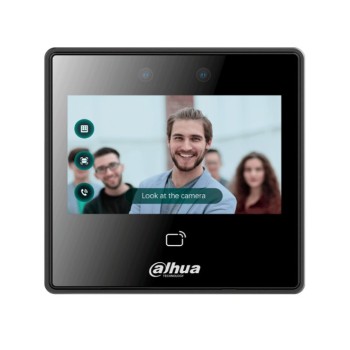
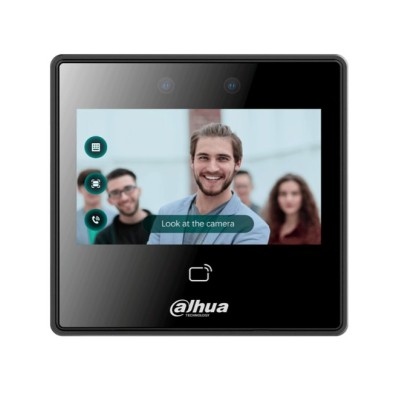
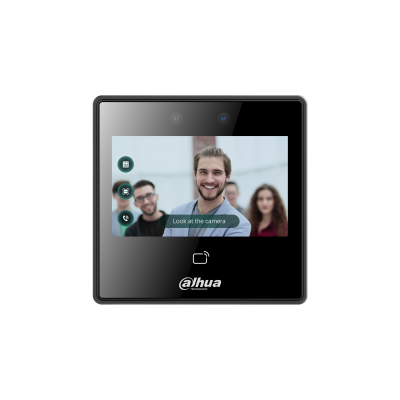
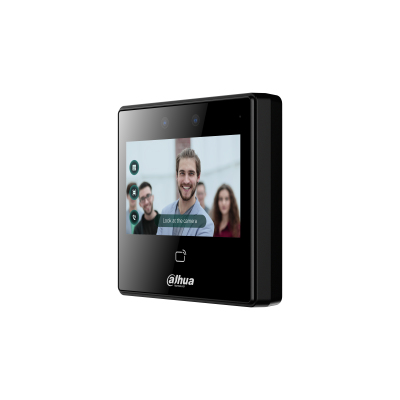
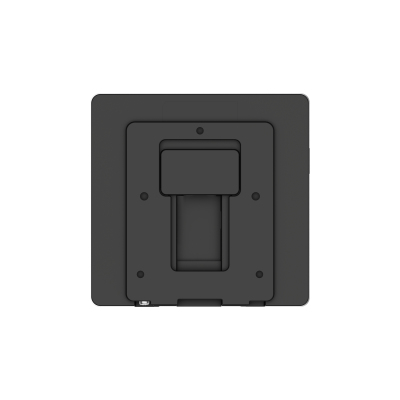
Control de Acceso Dahua con Reconocimiento Facial 4.3" Wi-Fi USB Modelo DHI-ASI3213A-W
SKU
DHI-ASI3213A-W
Control de acceso dahua con reconococimiento facial, ideal para gestionar la entrada en oficinas y espacios de trabajo. este dispositivo de 4.3 pulgadas se conecta vía wi-fi y usb, permitiendo un control seguro y moderno mediante identificación facial. su diseño compacto y funcionalidad de reconocimiento facilitan un acceso ágil y una mayor seguridad para tu equipo.
$2,019.00
Impuestos: $2,019.00
Solo 3 piezas disponibles
Entrega estimada
Entrega entre el 22/03/2026 y el 25/03/2026
Costo de envio
Calculado en el checkout
Se ajustara automaticamente con Skydropx
Compra con confianza
- Pago seguro
- MSI con tarjetas participantes
- Factura electronica SAT
Garantia
Garantia incluida segun fabricante
Garantia extendible disponible
Metodos de pago
Metodos disponibles al finalizar la compra
Etiquetas:
control de acceso
, dahua
, reconocimiento facial
, seguridad
, wi-fi
, terminal facial
, acceso interior
, pantalla tactil
, usb
, alarma
, vigilancia
, oficina
, hogar
, comercial
El Control de Acceso Dahua DHI-ASI3213A-W es un terminal de reconocimiento facial diseñado para ofrecer seguridad avanzada en interiores. Con una pantalla táctil capacitiva de 4.3" y reconocimiento facial de alta precisión (99.9%), garantiza un acceso rápido y seguro en solo 0.2 segundos. Perfecto para hogares, oficinas y espacios comerciales, soporta hasta 3000 usuarios, 5000 tarjetas y 300,000 registros. Incluye conexión Wi-Fi, puerto USB, interfaz Wiegand y protocolos como ONVIF para una integración sencilla. Características adicionales: alarma de coacción, vigilancia en tiempo real, indicaciones de voz y materiales resistentes ABS/PC. Funciona en un rango de temperatura de -10°C a 40°C y consume solo 18W, asegurando eficiencia energética.
Especificaciones
| Condiciones ambientales | |
|---|---|
| Intervalo de temperatura operativa (T-T) | -10 - 40 °C |
| Intervalo de humedad relativa para funcionamiento | 0 - 90% |
| Control de energía | |
| Consumo energético | 18 W |
| Rango de voltaje DC | 12 V |
| Corriente directa (max) | 1.5 A |
| Cámara fotográfica | |
| Tipo de sensor | CMOS |
| Cámara frontal | Si |
| Luz infrarroja (IR) | Si |
| Total de megapixeles | 2 MP |
| Tipo de cámara frontal | Cámara doble |
| Amplio rango dinámico (WDR) | Si |
| Máxima resolución de imagen | 480 x 272 Pixeles |
| Detalles técnicos | |
| Tipo | Terminal de reconocimiento facial |
| Antiretorno | Si |
| Uso recomendado | Interior |
| Botón de salida | Si |
| Capacidad facial | 3000 |
| Interoperabilidad | ONVIF; CGI |
| Color del producto | Negro |
| Control de bloqueo | Si |
| Alarma de coacción | Si |
| Indicaciones de voz | Si |
| Interfaz de Wiegand | Si |
| Verificación remota | Si |
| Capacidad de registro | 300000 |
| Capacidad de tarjetas | 5000 tarjetas |
| Tipo de autenticación | chip/tarjeta de acceso, Reconocimiento facial |
| Material de la cubierta | Acrilonitrilo butadieno estireno (ABS), Policarbonato (PC) |
| Lector de huella digital | No |
| Capacidad de los usuarios | 3000 usuario(s) |
| Vigilancia en tiempo real | Si |
| Capacidad de la contraseña | 3000 |
| Lector de código de acceso | Si |
| Entrada de contacto de puerta | 1 |
| Alarma de manipulación activa | Si |
| Distancia de trabajo de contacto | 3 cm |
| Lector de chip/tarjeta de acceso | Si |
| Distancia de reconocimiento facial | 0.3 - 1.5 m |
| Duración del reconocimiento facial | 0.2 s |
| Precisión del reconocimiento facial | 99.9% |
| Soporte del kit de desarrollo de software (SDK) | Si |
| Protocolo de Dispositivo Supervisado Abierto (OSDP) | Si |
| Empaquetado de datos | |
| Alto del paquete | 127 mm |
| Peso del paquete | 400 g |
| Ancho del paquete | 179 mm |
| Largo del paquete | 190 mm |
| Exhibición | |
| Pantalla táctil | Si |
| Máxima resolución | 480 x 272 Pixeles |
| Forma de la pantalla | Plana |
| Pantalla incorporada | Si |
| Tipo de visualizador | LCD |
| Diagonal de la pantalla | 10.9 cm (4.3") |
| Tecnología touchscreen | Capacitiva |
| Peso y dimensiones | |
| Peso | 250 g |
| Ancho | 118 mm |
| Altura | 115 mm |
| Profundidad | 27.1 mm |
| Puertos e Interfaces | |
| Wifi | Si |
| Puerto USB | Si |
| Conectado a PC | No |
| Puertos RS-485 | 1 |
| Puertos Ethernet LAN (RJ-45) | 1 |
| Protocolos de red compatibles | IPv4; RTSP; RTP; TCP; UDP; SIP; P2P |
**Preguntas Frecuentes (FAQ)**
**1. ¿Qué necesito para instalar este control de acceso?**
Necesitará una conexión Wi-Fi estable, una fuente de alimentación cercana (toma de corriente) y un dispositivo móvil o computadora para configurarlo. El equipo incluye los cables necesarios para su instalación básica.
**2. ¿Funciona sin conexión a internet o Wi-Fi?**
Sí, el dispositivo puede almacenar usuarios y realizar reconocimiento facial de manera local sin conexión a internet. Sin embargo, la configuración inicial, la gestión remota de usuarios y las notificaciones en tiempo real requieren conexión Wi-Fi.
**3. ¿Cuántos rostros puede almacenar y reconocer?**
Para conocer la capacidad exacta de usuarios (rostros, huellas, tarjetas, contraseñas), consulte la ficha técnica completa del producto en la página o el manual del usuario, ya que puede variar según la configuración.
**4. ¿Qué pasa si se va la luz?**
El equipo cuenta con una batería de respaldo que le permite seguir funcionando por un tiempo limitado durante un corte de energía, manteniendo el control de acceso y la memoria de datos.
**5. ¿Cómo registro nuevos usuarios o rostros?**
El registro se realiza principalmente a través de la pantalla táctil del dispositivo o mediante la aplicación móvil oficial de Dahua, donde puede agregar rostros, huellas dactilares o códigos de acceso.
**6. ¿Tiene garantía en México?**
Sí, el producto incluye garantía oficial válida en México. Consulte los términos y duración específicos con el proveedor o en el sitio web de Ditén.
**7. ¿Puedo integrarlo con otros sistemas de seguridad o software?**
Es compatible con otros equipos y software del ecosistema Dahua. Para integraciones con sistemas de terceros, se recomienda verificar los protocolos de comunicación (como ONVIF) en la ficha técnica o contactar a soporte técnico.
**8. ¿El reconocimiento facial funciona con cubrebocas o lentes?**
El algoritmo está optimizado para reconocimiento en condiciones normales. El uso de cubrebocas, gorras o lentes de sol puede afectar la precisión. Se recomienda registrar al usuario en las condiciones en las que usará comúnmente el acceso.
**9. ¿Cómo actualizo el firmware del equipo?**
Las actualizaciones de firmware se realizan a través de la interfaz web del dispositivo o la aplicación móvil, descargando el archivo desde el sitio de soporte oficial de Dahua. Nunca interrumpa la energía durante este proceso.
**10. ¿Qué hago si el dispositivo no se conecta al Wi-Fi?**
Verifique que la red Wi-Fi sea de 2.4GHz (comúnmente compatible), que la contraseña sea correcta y que el equipo esté dentro del rango de la señal. Reinicie el router y el control de acceso. Si persiste, restaure la configuración de red del dispositivo.
**1. ¿Qué necesito para instalar este control de acceso?**
Necesitará una conexión Wi-Fi estable, una fuente de alimentación cercana (toma de corriente) y un dispositivo móvil o computadora para configurarlo. El equipo incluye los cables necesarios para su instalación básica.
**2. ¿Funciona sin conexión a internet o Wi-Fi?**
Sí, el dispositivo puede almacenar usuarios y realizar reconocimiento facial de manera local sin conexión a internet. Sin embargo, la configuración inicial, la gestión remota de usuarios y las notificaciones en tiempo real requieren conexión Wi-Fi.
**3. ¿Cuántos rostros puede almacenar y reconocer?**
Para conocer la capacidad exacta de usuarios (rostros, huellas, tarjetas, contraseñas), consulte la ficha técnica completa del producto en la página o el manual del usuario, ya que puede variar según la configuración.
**4. ¿Qué pasa si se va la luz?**
El equipo cuenta con una batería de respaldo que le permite seguir funcionando por un tiempo limitado durante un corte de energía, manteniendo el control de acceso y la memoria de datos.
**5. ¿Cómo registro nuevos usuarios o rostros?**
El registro se realiza principalmente a través de la pantalla táctil del dispositivo o mediante la aplicación móvil oficial de Dahua, donde puede agregar rostros, huellas dactilares o códigos de acceso.
**6. ¿Tiene garantía en México?**
Sí, el producto incluye garantía oficial válida en México. Consulte los términos y duración específicos con el proveedor o en el sitio web de Ditén.
**7. ¿Puedo integrarlo con otros sistemas de seguridad o software?**
Es compatible con otros equipos y software del ecosistema Dahua. Para integraciones con sistemas de terceros, se recomienda verificar los protocolos de comunicación (como ONVIF) en la ficha técnica o contactar a soporte técnico.
**8. ¿El reconocimiento facial funciona con cubrebocas o lentes?**
El algoritmo está optimizado para reconocimiento en condiciones normales. El uso de cubrebocas, gorras o lentes de sol puede afectar la precisión. Se recomienda registrar al usuario en las condiciones en las que usará comúnmente el acceso.
**9. ¿Cómo actualizo el firmware del equipo?**
Las actualizaciones de firmware se realizan a través de la interfaz web del dispositivo o la aplicación móvil, descargando el archivo desde el sitio de soporte oficial de Dahua. Nunca interrumpa la energía durante este proceso.
**10. ¿Qué hago si el dispositivo no se conecta al Wi-Fi?**
Verifique que la red Wi-Fi sea de 2.4GHz (comúnmente compatible), que la contraseña sea correcta y que el equipo esté dentro del rango de la señal. Reinicie el router y el control de acceso. Si persiste, restaure la configuración de red del dispositivo.
**Guía Rápida de Configuración y Uso**
1. **Instalación Física:** Monte el dispositivo en la pared o marco de la puerta en un lugar bien iluminado y a la altura del rostro. Conéctelo a la corriente eléctrica.
2. **Encendido:** Espere a que el sistema inicie completamente. Se mostrará la pantalla principal.
3. **Configuración Inicial (Primer Uso):** Siga las instrucciones en pantalla para seleccionar idioma, fecha y hora.
4. **Conexión Wi-Fi:** En el menú de configuración (usualmente con ícono de engrane o herramientas), busque la opción "Red" o "Wi-Fi". Seleccione su red y escriba la contraseña.
5. **Registrar Administrador:** Se le pedirá registrar al primer usuario administrador. Toque "Registrar", coloque su rostro frente a la cámara hasta que se complete el escaneo. Puede añadir también un código PIN o huella dactilar si lo desea.
6. **Descargar la App:** En su teléfono, busque y descargue la aplicación oficial "DahuaPro" o "DMSS" desde la tienda de aplicaciones.
7. **Vincular Dispositivo en la App:** Abra la app, cree una cuenta o inicie sesión. Use la función "Escáner" para leer el código QR del dispositivo o añádalo manualmente usando su número de serie.
8. **Gestionar Usuarios:** Desde la aplicación móvil o la interfaz web (accediendo con la IP del dispositivo), vaya a "Usuario" o "Gestión de Acceso". Toque "Añadir" para registrar nuevos usuarios (rostro, huella, tarjeta).
9. **Configurar Horarios y Puertas:** En la misma sección de gestión, puede definir horarios de acceso (ej. horario laboral) y a qué puerta(s) aplica cada usuario.
10. **Uso Diario:** Para acceder, el usuario solo debe presentar su rostro frente al lector. El dispositivo emitirá un sonido y mostrará un mensaje de "Acceso Permitido" o "Denegado".
11. **Monitoreo:** Revise los registros de acceso (logs) desde la aplicación para ver quién entró o salió y a qué hora.
12. **Mantenimiento:** Limpie periódicamente la pantalla y la lente de la cámara con un paño suave y seco. No use productos químicos abrasivos.
1. **Instalación Física:** Monte el dispositivo en la pared o marco de la puerta en un lugar bien iluminado y a la altura del rostro. Conéctelo a la corriente eléctrica.
2. **Encendido:** Espere a que el sistema inicie completamente. Se mostrará la pantalla principal.
3. **Configuración Inicial (Primer Uso):** Siga las instrucciones en pantalla para seleccionar idioma, fecha y hora.
4. **Conexión Wi-Fi:** En el menú de configuración (usualmente con ícono de engrane o herramientas), busque la opción "Red" o "Wi-Fi". Seleccione su red y escriba la contraseña.
5. **Registrar Administrador:** Se le pedirá registrar al primer usuario administrador. Toque "Registrar", coloque su rostro frente a la cámara hasta que se complete el escaneo. Puede añadir también un código PIN o huella dactilar si lo desea.
6. **Descargar la App:** En su teléfono, busque y descargue la aplicación oficial "DahuaPro" o "DMSS" desde la tienda de aplicaciones.
7. **Vincular Dispositivo en la App:** Abra la app, cree una cuenta o inicie sesión. Use la función "Escáner" para leer el código QR del dispositivo o añádalo manualmente usando su número de serie.
8. **Gestionar Usuarios:** Desde la aplicación móvil o la interfaz web (accediendo con la IP del dispositivo), vaya a "Usuario" o "Gestión de Acceso". Toque "Añadir" para registrar nuevos usuarios (rostro, huella, tarjeta).
9. **Configurar Horarios y Puertas:** En la misma sección de gestión, puede definir horarios de acceso (ej. horario laboral) y a qué puerta(s) aplica cada usuario.
10. **Uso Diario:** Para acceder, el usuario solo debe presentar su rostro frente al lector. El dispositivo emitirá un sonido y mostrará un mensaje de "Acceso Permitido" o "Denegado".
11. **Monitoreo:** Revise los registros de acceso (logs) desde la aplicación para ver quién entró o salió y a qué hora.
12. **Mantenimiento:** Limpie periódicamente la pantalla y la lente de la cámara con un paño suave y seco. No use productos químicos abrasivos.