
Documentacion del producto
Documentacion disponible proximamente
- PDFs
- Fichas tecnicas
- Manuales
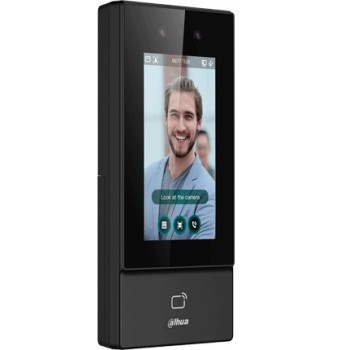
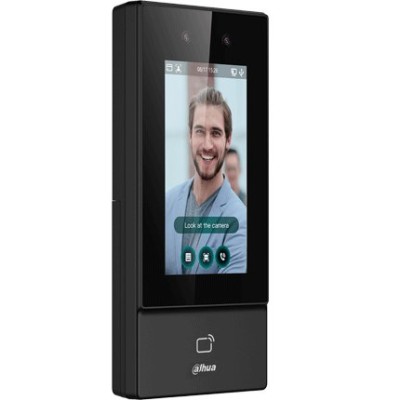
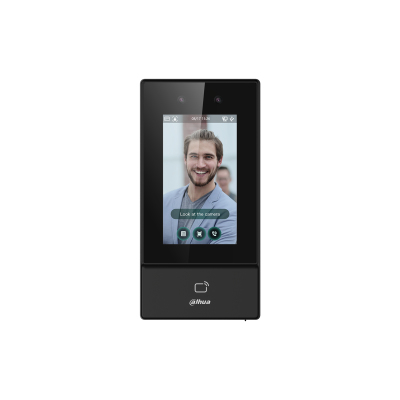
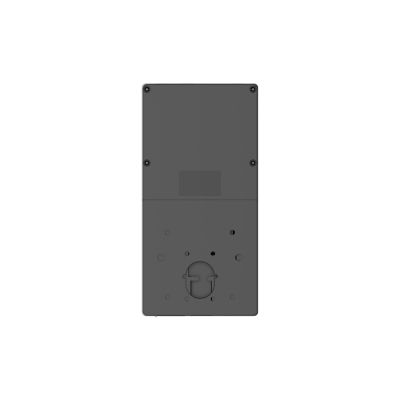
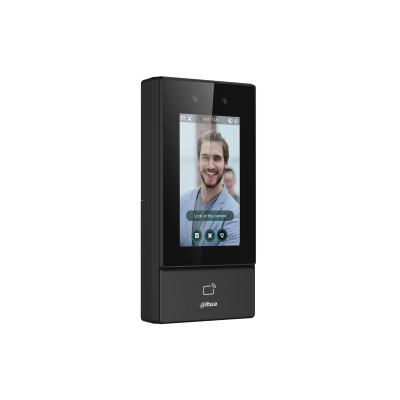
Control de Acceso Dahua con Reconocimiento Facial 4.3" Pantalla Táctil Modelo DHI-ASI6213S-D
SKU
DHI-ASI6213S-D
Control de acceso Dahua con avanzado reconocimiento facial y pantalla táctil capacitiva de 4.3 pulgadas. Ideal para seguridad empresarial y residencial con capacidad para 6000 usuarios y múltiples métodos de autenticación.
$2,279.00
Impuestos: $2,279.00
Solo 5 piezas disponibles
Entrega estimada
Entrega entre el 31/01/2026 y el 03/02/2026
Costo de envio
Calculado en el checkout
Se ajustara automaticamente con Skydropx
Compra con confianza
- Pago seguro
- MSI con tarjetas participantes
- Factura electronica SAT
Garantia
Garantia incluida segun fabricante
Garantia extendible disponible
Metodos de pago
Metodos disponibles al finalizar la compra
El Control de Acceso Dahua DHI-ASI6213S-D es un terminal de seguridad avanzado que combina reconocimiento facial con pantalla táctil capacitiva de 4.3 pulgadas para un control de acceso eficiente y moderno. Su tecnología de reconocimiento facial permite identificar hasta 6000 usuarios de forma rápida y segura, eliminando la necesidad de llaves o tarjetas físicas en muchos casos.Este dispositivo ofrece múltiples métodos de autenticación incluyendo reconocimiento facial, tarjetas de acceso y contraseñas, brindando flexibilidad para diferentes necesidades de seguridad. Con certificación IP65, resiste condiciones ambientales adversas desde -30°C hasta 60°C, siendo ideal para instalaciones en exteriores.Perfecto para empresas, edificios corporativos, condominios y espacios que requieren control de acceso de alta seguridad. Incluye funciones de alarma de coacción, soporte para protocolos estándar como ONVIF, y conectividad Ethernet para integración con sistemas de seguridad existentes.
Especificaciones
| Condiciones ambientales | |
|---|---|
| Intervalo de temperatura operativa (T-T) | -30 - 60 °C |
| Intervalo de humedad relativa para funcionamiento | 0 - 90% |
| Control de energía | |
| Consumo energético | 12 W |
| Rango de voltaje DC | 12 V |
| Corriente directa (max) | 1.5 A |
| Cámara fotográfica | |
| Cámara frontal | Si |
| Total de megapixeles | 2 MP |
| Detalles técnicos | |
| Tipo | Terminal de reconocimiento facial |
| Botón de salida | Si |
| Capacidad facial | 6000 |
| Interoperabilidad | CGI; ONVIF |
| Control de bloqueo | Si |
| Alarma de coacción | Si |
| Capacidad de tarjetas | 10000 tarjetas |
| Protocolos soportados | UDP; TCP; IPv4; RTSP; SIP; P2P; RTP |
| Tipo de autenticación | chip/tarjeta de acceso, Reconocimiento facial, Contraseña |
| Lector de huella digital | No |
| Capacidad de los usuarios | 6000 usuario(s) |
| Canales de salida de alarma | 1 |
| Capacidad de la contraseña | 6000 |
| Lector de código de acceso | Si |
| Canales de entrada de alarma | 1 |
| Lector de chip/tarjeta de acceso | Si |
| Código IP (International Protection) | IP65 |
| Soporte del kit de desarrollo de software (SDK) | Si |
| Protocolo de Dispositivo Supervisado Abierto (OSDP) | Si |
| Empaquetado de datos | |
| Peso del paquete | 700 g |
| Exhibición | |
| Pantalla táctil | Si |
| Máxima resolución | 272 x 480 Pixeles |
| Forma de la pantalla | Plana |
| Pantalla incorporada | Si |
| Tipo de visualizador | LCD |
| Diagonal de la pantalla | 10.9 cm (4.3") |
| Tecnología touchscreen | Capacitiva |
| Peso y dimensiones | |
| Ancho | 90.1 mm |
| Altura | 27 mm |
| Profundidad | 180.1 mm |
| Puertos e Interfaces | |
| Puerto USB | Si |
| Puertos RS-485 | 1 |
| Puertos Ethernet LAN (RJ-45) | 1 |
| Ethernet LAN, velocidad de transferencia de datos | 10,100 Mbit/s |
**Preguntas Frecuentes (FAQ) - Control de Acceso Dahua DHI-ASI6213S-D**
**1. ¿Qué métodos de autenticación soporta este control de acceso?**
Soporta múltiples métodos: reconocimiento facial, huella digital, contraseña, tarjeta RFID y combinaciones de estos (ej. cara + huella).
**2. ¿Es difícil de instalar? ¿Requiere configuración profesional?**
La instalación física (montaje y conexión eléctrica) es sencilla. Sin embargo, la configuración inicial del sistema (registro de usuarios, permisos, horarios) requiere conocimientos básicos de sistemas de control de acceso. Se recomienda revisar el manual o consultar con un instalador certificado.
**3. ¿Funciona si se va la luz o hay un apagón?**
Sí, el equipo cuenta con una batería de respaldo interna que permite su funcionamiento básico por un tiempo limitado durante un corte de energía.
**4. ¿Puedo integrarlo con otros sistemas de seguridad o software de gestión?**
Sí, es compatible con software de gestión de Dahua y puede integrarse con otros sistemas de seguridad mediante protocolos estándar. Para detalles específicos de compatibilidad, consulte la ficha técnica oficial del producto.
**5. ¿Cómo se realiza el mantenimiento?**
Mantenimiento básico: limpiar periódicamente la pantalla táctil y la lente de la cámara con un paño suave y seco. No use productos químicos abrasivos. Se recomienda revisar periódicamente la lista de usuarios y la configuración.
**6. ¿Qué garantía tiene y dónde puedo obtener soporte en México?**
El producto cuenta con garantía del fabricante. Para activarla y recibir soporte técnico, debe contactar al distribuidor autorizado donde realizó la compra o consultar el sitio web oficial de Dahua para México.
**7. ¿Puede funcionar a la intemperie?**
Este modelo está diseñado principalmente para uso en interiores o en áreas protegidas de la intemperie. Para instalación en exteriores expuestos directamente a la lluvia y el sol, se debe verificar su índice de protección IP en la ficha técnica y considerar una cubierta protectora.
**8. Un usuario registrado no es reconocido, ¿qué puedo hacer?**
Verifique: 1) Que la iluminación en el área sea adecuada. 2) Que el usuario se coloque frente al dispositivo a la distancia correcta. 3) Limpie la lente de la cámara. 4) Re-registre al usuario en condiciones de luz similares a las de uso normal.
**1. ¿Qué métodos de autenticación soporta este control de acceso?**
Soporta múltiples métodos: reconocimiento facial, huella digital, contraseña, tarjeta RFID y combinaciones de estos (ej. cara + huella).
**2. ¿Es difícil de instalar? ¿Requiere configuración profesional?**
La instalación física (montaje y conexión eléctrica) es sencilla. Sin embargo, la configuración inicial del sistema (registro de usuarios, permisos, horarios) requiere conocimientos básicos de sistemas de control de acceso. Se recomienda revisar el manual o consultar con un instalador certificado.
**3. ¿Funciona si se va la luz o hay un apagón?**
Sí, el equipo cuenta con una batería de respaldo interna que permite su funcionamiento básico por un tiempo limitado durante un corte de energía.
**4. ¿Puedo integrarlo con otros sistemas de seguridad o software de gestión?**
Sí, es compatible con software de gestión de Dahua y puede integrarse con otros sistemas de seguridad mediante protocolos estándar. Para detalles específicos de compatibilidad, consulte la ficha técnica oficial del producto.
**5. ¿Cómo se realiza el mantenimiento?**
Mantenimiento básico: limpiar periódicamente la pantalla táctil y la lente de la cámara con un paño suave y seco. No use productos químicos abrasivos. Se recomienda revisar periódicamente la lista de usuarios y la configuración.
**6. ¿Qué garantía tiene y dónde puedo obtener soporte en México?**
El producto cuenta con garantía del fabricante. Para activarla y recibir soporte técnico, debe contactar al distribuidor autorizado donde realizó la compra o consultar el sitio web oficial de Dahua para México.
**7. ¿Puede funcionar a la intemperie?**
Este modelo está diseñado principalmente para uso en interiores o en áreas protegidas de la intemperie. Para instalación en exteriores expuestos directamente a la lluvia y el sol, se debe verificar su índice de protección IP en la ficha técnica y considerar una cubierta protectora.
**8. Un usuario registrado no es reconocido, ¿qué puedo hacer?**
Verifique: 1) Que la iluminación en el área sea adecuada. 2) Que el usuario se coloque frente al dispositivo a la distancia correcta. 3) Limpie la lente de la cámara. 4) Re-registre al usuario en condiciones de luz similares a las de uso normal.
**Guía Rápida de Uso - Control de Acceso Dahua DHI-ASI6213S-D**
**Configuración Inicial y Administración (desde el dispositivo):**
1. **Acceso al Menú:** Toque la pantalla y, en la interfaz principal, ingrese la contraseña de administrador (establecida durante la instalación inicial).
2. **Registrar Usuario:** En el menú, seleccione "Gestión de Usuarios" > "Añadir Usuario".
3. **Elegir Método:** Asigne un ID al usuario y elija el método de autenticación (ej. Rostro, Huella, Tarjeta).
4. **Capturar Datos:** Para rostro, pida al usuario que mire a la cámara a distancia normal. Para huella, siga las instrucciones en pantalla. Para tarjeta, acérquela al lector.
5. **Asignar Permisos:** Asigne al usuario una o varias "Horarios de Verificación" (ej. "Lunes a Viernes 9:00 a 18:00") que definen cuándo puede acceder.
6. **Probar el Acceso:** Salga del menú de administración y pida al usuario que pruebe su acceso utilizando el método registrado.
7. **Abrir la Puerta Manualmente:** Desde la pantalla principal, mantenga presionado el icono del candado (o ingrese la contraseña de administrador) para abrir la puerta de forma manual.
8. **Consultar Registros:** En el menú de administrador, acceda a "Registros de Eventos" para ver entradas, denegaciones y otros incidentes.
**Nota:** Para configuraciones avanzadas (red, integración, horarios complejos), se recomienda utilizar el software de gestión en PC o consultar el manual completo del producto.
**Configuración Inicial y Administración (desde el dispositivo):**
1. **Acceso al Menú:** Toque la pantalla y, en la interfaz principal, ingrese la contraseña de administrador (establecida durante la instalación inicial).
2. **Registrar Usuario:** En el menú, seleccione "Gestión de Usuarios" > "Añadir Usuario".
3. **Elegir Método:** Asigne un ID al usuario y elija el método de autenticación (ej. Rostro, Huella, Tarjeta).
4. **Capturar Datos:** Para rostro, pida al usuario que mire a la cámara a distancia normal. Para huella, siga las instrucciones en pantalla. Para tarjeta, acérquela al lector.
5. **Asignar Permisos:** Asigne al usuario una o varias "Horarios de Verificación" (ej. "Lunes a Viernes 9:00 a 18:00") que definen cuándo puede acceder.
6. **Probar el Acceso:** Salga del menú de administración y pida al usuario que pruebe su acceso utilizando el método registrado.
7. **Abrir la Puerta Manualmente:** Desde la pantalla principal, mantenga presionado el icono del candado (o ingrese la contraseña de administrador) para abrir la puerta de forma manual.
8. **Consultar Registros:** En el menú de administrador, acceda a "Registros de Eventos" para ver entradas, denegaciones y otros incidentes.
**Nota:** Para configuraciones avanzadas (red, integración, horarios complejos), se recomienda utilizar el software de gestión en PC o consultar el manual completo del producto.