Documentacion del producto
Documentacion disponible proximamente
- PDFs
- Fichas tecnicas
- Manuales
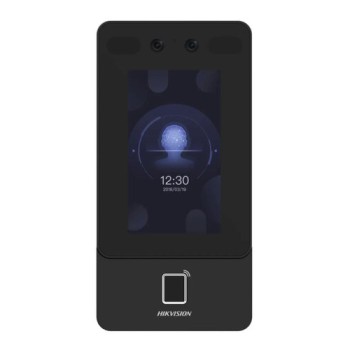
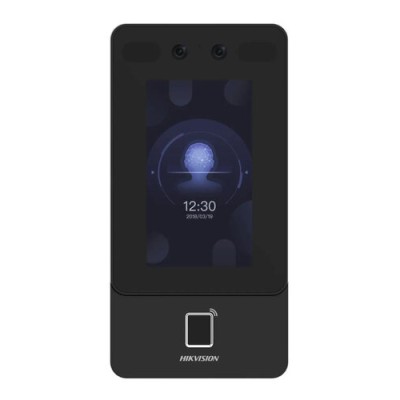
Control de Acceso HIKVISION con Reconocimiento Facial y Huella Digital - Modelo DS-K1T342MFWX-E1
SKU
DS-K1T342MFWX-E1
Control de acceso HIKVISION con pantalla táctil de 4.3", reconocimiento facial de alta precisión y lector de huella digital. Ideal para seguridad empresarial y residencial con conectividad WiFi y múltiples opciones de autenticación.
$3,229.00
Impuestos: $3,229.00
Solo 5 piezas disponibles
Entrega estimada
Entrega entre el 31/01/2026 y el 03/02/2026
Costo de envio
Calculado en el checkout
Se ajustara automaticamente con Skydropx
Compra con confianza
- Pago seguro
- MSI con tarjetas participantes
- Factura electronica SAT
Garantia
Garantia incluida segun fabricante
Garantia extendible disponible
Metodos de pago
Metodos disponibles al finalizar la compra
Etiquetas:
control acceso
, hikvision
, reconocimiento facial
, lector huella
, seguridad
, biometrico
, empresas
, oficinas
, residencial
, wifi
, pantalla tactil
, ip65
, acceso tarjeta
El control de acceso HIKVISION DS-K1T342MFWX-E1 es un dispositivo avanzado que combina tecnología de reconocimiento facial y huella digital para ofrecer máxima seguridad. Con una pantalla táctil capacitiva de 4.3 pulgadas, permite una interfaz intuitiva y fácil de usar. Su reconocimiento facial tiene una precisión del 99% y funciona en solo 0.2 segundos, mientras que el lector de huellas procesa la identificación en 1 segundo. Es perfecto para empresas, oficinas, edificios residenciales y cualquier espacio que requiera control de acceso seguro y eficiente. Incluye conectividad WiFi, soporte para tarjetas de acceso y resistencia IP65 para uso en interiores y exteriores. Con capacidad para 1500 rostros, 3000 huellas y 3000 tarjetas, este equipo garantiza un control preciso y confiable de accesos.
Especificaciones
| Características | |
|---|---|
| Pisón | Si |
| Audio de aviso | Si |
| Botón de salida | Si |
| Capacidad facial | 1500 |
| Señal analógica | NTSC, PAL |
| Control de bloqueo | Si |
| Idiomas de soporte | Árabe, Inglés, Español, Indonesio, Coreano, Portugués, Ruso, Tailandés, Vietnamita |
| Color de la carcasa | Negro |
| Capacidad de eventos | 150000 |
| Capacidad de tarjetas | 3000 tarjetas |
| Protocolos de red compatibles | IEEE802.3at |
| Anti falsificación de la cara | Si |
| Capacidad de huellas dactilares | 3000 |
| Lector de chip/tarjeta de acceso | Si |
| Frecuencia de lectura de tarjetas | 13.56 MHz |
| Distancia de reconocimiento facial | 0.3 - 1.5 m |
| Duración del reconocimiento facial | 0.2 s |
| Métodos de sincronización de reloj | Auto |
| Precisión del reconocimiento facial | 99% |
| Código IP (International Protection) | IP65 |
| Intervalo de temperatura operativa (T-T) | -30 - 60 °C |
| Intervalo de humedad relativa para funcionamiento | 0 - 90% |
| Duración del reconocimiento de huellas dactilares | 1 s |
| Control de energía | |
| Voltaje de entrada | 12 V |
| Corriente de entrada | 1 A |
| Cámara fotográfica | |
| Tipo de sensor | CMOS |
| Número de lentes | 2 |
| Número de cámaras | 2 |
| Resolución de la cámara | 2 MP |
| Exhibición | |
| Pantalla táctil | Si |
| Forma de la pantalla | Plana |
| Diagonal de la pantalla | 10.9 cm (4.3") |
| Tecnología touchscreen | Capacitiva |
| Resolución de la pantalla | 272 x 480 Pixeles |
| Tecnología de visualización | LCD |
| Peso y dimensiones | |
| Peso | 360 g |
| Ancho | 91.3 mm |
| Altura | 181.3 mm |
| Profundidad | 24.5 mm |
| Peso del paquete | 930 g |
| Puertos e Interfaces | |
| Puerto USB | Si |
| Puertos RS-485 | 1 |
| Interfaz de Wiegand | Si |
| Puertos Ethernet LAN (RJ-45) | 1 |
| Entrada de contacto de puerta | 1 |
| Ranura para cable de seguridad | Si |
| Red | |
| Wifi | Si |
**Preguntas Frecuentes (FAQs)**
**1. ¿Qué métodos de desbloqueo tiene este control de acceso?**
Tiene tres métodos principales: reconocimiento facial, huella digital y contraseña por teclado táctil. También puede usar combinaciones (ej. huella + rostro) para mayor seguridad.
**2. ¿Es difícil de instalar? ¿Necesito un técnico especializado?**
La instalación física (montaje en pared, conexión eléctrica y a la cerradura) requiere conocimientos básicos de electricidad y carpintería. La configuración de usuarios y permisos se hace desde la pantalla y el software. Si no tiene experiencia, se recomienda contratar a un instalador certificado.
**3. ¿Funciona si se va la luz?**
Sí, el equipo tiene una batería de respaldo interna que le permite seguir funcionando por un tiempo limitado durante un corte de energía. Sin embargo, para operación continua, necesita estar conectado a la corriente eléctrica normal.
**4. ¿Dónde debo colocarlo para que el reconocimiento facial funcione bien?**
Instálelo en un lugar con iluminación uniforme, evitando luz solar directa o contraluces fuertes detrás de la persona. La altura recomendada es aproximadamente a la altura de los ojos (1.5 - 1.7 m).
**5. ¿Cuántas huellas y rostros puede almacenar?**
La capacidad exacta puede variar. Consulte la ficha técnica completa del producto en el sitio web o el manual del usuario para conocer el número máximo de usuarios y huellas/rostros por usuario.
**6. ¿Qué tipo de cerraduras o chapa eléctrica es compatible?**
Es compatible con cerraduras eléctricas de 12VDC (como electroimanes o pistones) que consuman hasta la corriente máxima especificada por el terminal de salida del equipo. Revise las especificaciones técnicas del producto o consulte con su proveedor para confirmar compatibilidad con su cerradura específica.
**7. ¿Cómo se limpia y mantiene?**
Limpie la pantalla táctil y el lector de huellas con un paño suave y seco. Para el lente de la cámara facial, use un paño de microfibra. No use productos químicos abrasivos, alcohol o aerosoles directamente sobre el dispositivo.
**8. ¿Tiene garantía y cómo la activo?**
Sí, el producto cuenta con garantía del fabricante. Para activarla y conocer su cobertura y duración exacta, conserve su ticket de compra y registre el producto en el sitio web de HIKVISION o con su distribuidor autorizado en México.
**9. ¿Puedo gestionar los accesos desde mi celular?**
Este modelo se gestiona principalmente desde su pantalla táctil y/o software en computadora (como Hik-Central o iVMS-4200). Para funciones de control remoto móvil, necesitaría integrarlo a un sistema de videovigilancia NVR de HIKVISION que soporte dicha función. Consulte las especificaciones de integración.
**10. El sensor de huella no lee bien, ¿qué puedo hacer?**
Asegúrese de que el dedo y el sensor estén limpios y secos. Registre la misma huella 2 o 3 veces en ángulos ligeramente diferentes para mejorar la precisión. Si el problema persiste, puede deberse a huellas muy desgastadas o daño en el sensor; contacte a soporte técnico.
**1. ¿Qué métodos de desbloqueo tiene este control de acceso?**
Tiene tres métodos principales: reconocimiento facial, huella digital y contraseña por teclado táctil. También puede usar combinaciones (ej. huella + rostro) para mayor seguridad.
**2. ¿Es difícil de instalar? ¿Necesito un técnico especializado?**
La instalación física (montaje en pared, conexión eléctrica y a la cerradura) requiere conocimientos básicos de electricidad y carpintería. La configuración de usuarios y permisos se hace desde la pantalla y el software. Si no tiene experiencia, se recomienda contratar a un instalador certificado.
**3. ¿Funciona si se va la luz?**
Sí, el equipo tiene una batería de respaldo interna que le permite seguir funcionando por un tiempo limitado durante un corte de energía. Sin embargo, para operación continua, necesita estar conectado a la corriente eléctrica normal.
**4. ¿Dónde debo colocarlo para que el reconocimiento facial funcione bien?**
Instálelo en un lugar con iluminación uniforme, evitando luz solar directa o contraluces fuertes detrás de la persona. La altura recomendada es aproximadamente a la altura de los ojos (1.5 - 1.7 m).
**5. ¿Cuántas huellas y rostros puede almacenar?**
La capacidad exacta puede variar. Consulte la ficha técnica completa del producto en el sitio web o el manual del usuario para conocer el número máximo de usuarios y huellas/rostros por usuario.
**6. ¿Qué tipo de cerraduras o chapa eléctrica es compatible?**
Es compatible con cerraduras eléctricas de 12VDC (como electroimanes o pistones) que consuman hasta la corriente máxima especificada por el terminal de salida del equipo. Revise las especificaciones técnicas del producto o consulte con su proveedor para confirmar compatibilidad con su cerradura específica.
**7. ¿Cómo se limpia y mantiene?**
Limpie la pantalla táctil y el lector de huellas con un paño suave y seco. Para el lente de la cámara facial, use un paño de microfibra. No use productos químicos abrasivos, alcohol o aerosoles directamente sobre el dispositivo.
**8. ¿Tiene garantía y cómo la activo?**
Sí, el producto cuenta con garantía del fabricante. Para activarla y conocer su cobertura y duración exacta, conserve su ticket de compra y registre el producto en el sitio web de HIKVISION o con su distribuidor autorizado en México.
**9. ¿Puedo gestionar los accesos desde mi celular?**
Este modelo se gestiona principalmente desde su pantalla táctil y/o software en computadora (como Hik-Central o iVMS-4200). Para funciones de control remoto móvil, necesitaría integrarlo a un sistema de videovigilancia NVR de HIKVISION que soporte dicha función. Consulte las especificaciones de integración.
**10. El sensor de huella no lee bien, ¿qué puedo hacer?**
Asegúrese de que el dedo y el sensor estén limpios y secos. Registre la misma huella 2 o 3 veces en ángulos ligeramente diferentes para mejorar la precisión. Si el problema persiste, puede deberse a huellas muy desgastadas o daño en el sensor; contacte a soporte técnico.
**Guía Rápida de Uso - Configuración Inicial**
1. **Instalación Física:** Monte el dispositivo en la pared cerca de la entrada, conecte el cable de alimentación (12VDC) y los cables de la cerradura eléctrica a los terminales correspondientes.
2. **Encendido:** Conecte la alimentación. El equipo se encenderá y realizará un autodiagnóstico.
3. **Acceso al Menú:** En la pantalla de inicio, toque el ícono de configuración (engrane) e ingrese la contraseña de administrador por defecto (consulte el manual).
4. **Cambiar Contraseña Admin:** Por seguridad, cambie inmediatamente la contraseña de administrador en el menú de configuración de usuario.
5. **Agregar Usuario:** Vaya a 'Gestión de Usuarios' > 'Agregar Usuario'. Ingrese un ID y nombre.
6. **Registrar Huella:** Seleccione el nuevo usuario y elija 'Registrar Huella'. Coloque el dedo en el sensor siguiendo las indicaciones hasta completar el registro.
7. **Registrar Rostro:** Seleccione 'Registrar Rostro'. Párese frente a la cámara a una distancia de 0.3 a 0.8 metros hasta que se capture correctamente.
8. **Asignar Contraseña (Opcional):** Puede asignar un código numérico personal al usuario como método de desbloqueo alternativo.
9. **Configurar Horario de Acceso:** En 'Gestión de Autorización', asigne al usuario un horario (ej. 'Siempre' o un horario personalizado) para definir cuándo puede entrar.
10. **Probar el Acceso:** Cierre el menú de administración. Para abrir, el usuario registrado puede ahora acercar su rostro, colocar su huella o ingresar su código.
1. **Instalación Física:** Monte el dispositivo en la pared cerca de la entrada, conecte el cable de alimentación (12VDC) y los cables de la cerradura eléctrica a los terminales correspondientes.
2. **Encendido:** Conecte la alimentación. El equipo se encenderá y realizará un autodiagnóstico.
3. **Acceso al Menú:** En la pantalla de inicio, toque el ícono de configuración (engrane) e ingrese la contraseña de administrador por defecto (consulte el manual).
4. **Cambiar Contraseña Admin:** Por seguridad, cambie inmediatamente la contraseña de administrador en el menú de configuración de usuario.
5. **Agregar Usuario:** Vaya a 'Gestión de Usuarios' > 'Agregar Usuario'. Ingrese un ID y nombre.
6. **Registrar Huella:** Seleccione el nuevo usuario y elija 'Registrar Huella'. Coloque el dedo en el sensor siguiendo las indicaciones hasta completar el registro.
7. **Registrar Rostro:** Seleccione 'Registrar Rostro'. Párese frente a la cámara a una distancia de 0.3 a 0.8 metros hasta que se capture correctamente.
8. **Asignar Contraseña (Opcional):** Puede asignar un código numérico personal al usuario como método de desbloqueo alternativo.
9. **Configurar Horario de Acceso:** En 'Gestión de Autorización', asigne al usuario un horario (ej. 'Siempre' o un horario personalizado) para definir cuándo puede entrar.
10. **Probar el Acceso:** Cierre el menú de administración. Para abrir, el usuario registrado puede ahora acercar su rostro, colocar su huella o ingresar su código.