Documentacion del producto
Documentacion disponible proximamente
- PDFs
- Fichas tecnicas
- Manuales
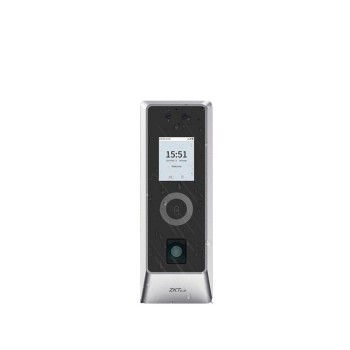
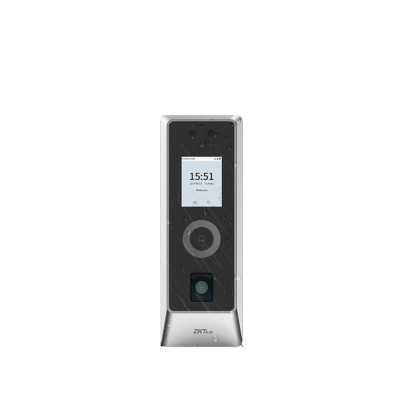
Control de Acceso ZKTeco ProMA-QR con Reconocimiento Facial y Lector QR
SKU
PRO-MA-QR
Control de acceso zkteco proma-qr para oficinas, diseñado para gestionar entradas y salidas de forma segura y moderna. este dispositivo integra reconocimiento facial y un lector de código qr, ofreciendo una verificación de identidad rápida y sin contacto. su construcción robusta es ideal para el entorno laboral, facilitando el control de asistencia y el acceso a áreas restringidas.
$5,199.00
Impuestos: $5,199.00
Solo 5 piezas disponibles
Entrega estimada
Entrega entre el 18/03/2026 y el 21/03/2026
Costo de envio
Calculado en el checkout
Se ajustara automaticamente con Skydropx
Compra con confianza
- Pago seguro
- MSI con tarjetas participantes
- Factura electronica SAT
Garantia
Garantia incluida segun fabricante
Garantia extendible disponible
Metodos de pago
Metodos disponibles al finalizar la compra
Etiquetas:
control acceso
, zkteco
, proma-qr
, reconocimiento facial
, lector qr
, seguridad
, empresas
, control entradas
, biometria
, acceso seguro
El Control de Acceso ZKTeco ProMA-QR es una solución de seguridad avanzada diseñada para empresas que requieren un control de accesos confiable y moderno. Cuenta con una pantalla de 2 pulgadas que facilita la interacción y visualización de información en tiempo real.Su tecnología de reconocimiento facial permite una identificación rápida y segura, eliminando la necesidad de tarjetas o contraseñas físicas. Además, integra un lector de códigos QR para accesos temporales o invitados, ofreciendo flexibilidad en la gestión de permisos.Este equipo es perfecto para oficinas, edificios corporativos, fábricas y cualquier espacio que necesite reforzar la seguridad. Con ZKTeco, obtienes calidad, durabilidad y soporte técnico especializado para garantizar el funcionamiento continuo de tu sistema de control de accesos.
**Preguntas Frecuentes (FAQ)**
**1. ¿Qué métodos de autenticación soporta este control de acceso?**
Soporta reconocimiento facial, lectura de códigos QR y, según el modelo, puede incluir otras opciones como tarjetas RFID. Consulta la ficha técnica completa para confirmar todas las funcionalidades.
**2. ¿Es difícil de instalar? ¿Requiere configuración profesional?**
La instalación física (montaje en pared, conexión eléctrica) debe realizarla un técnico calificado. La configuración inicial de usuarios y permisos se realiza desde el menú del dispositivo o software asociado, y puede ser gestionada por personal interno con el manual de usuario.
**3. ¿Con qué software o sistemas es compatible?**
Los equipos ZKTeco suelen ser compatibles con su propio software de gestión (como ZKBio Access) y pueden integrarse con algunos sistemas de terceros mediante protocolos estándar. Para detalles de compatibilidad específica, revisa la documentación oficial del producto.
**4. ¿Cómo se registran los usuarios y sus rostros o códigos QR?**
El registro se realiza directamente en el dispositivo o desde el software de gestión. Para el facial, el usuario debe posicionarse frente a la cámara en un entorno bien iluminado. Los códigos QR únicos para cada usuario se generan desde el sistema.
**5. ¿Qué sucede si hay poca luz? ¿Funciona el reconocimiento facial?**
El equipo cuenta con iluminación infrarroja (IR) para permitir el reconocimiento en condiciones de baja luminosidad o incluso en la oscuridad, manteniendo un alto nivel de precisión.
**6. ¿Requiere mantenimiento especial?**
Solo mantenimiento básico: limpieza periódica de la pantalla y la lente de la cámara con un paño suave y seco. Evita el uso de productos químicos abrasivos.
**7. ¿Qué cubre la garantía y cómo la activo?**
El producto incluye garantía de fábrica contra defectos de fabricación. El tiempo de cobertura y los términos exactos deben confirmarse con el punto de venta (Diten.mx) al momento de la compra. Conserva tu factura.
**8. Un usuario no es reconocido, ¿qué puedo hacer?**
Verifica que la iluminación sea adecuada, que la persona no lleve accesorios que obstruyan mucho el rostro (gorras, lentes oscuros) y que su registro facial esté actualizado. Prueba a registrar su rostro nuevamente.
**9. ¿Los datos biométricos (rostros) se almacenan de forma segura?**
Sí, la información biométrica se almacena de forma encriptada dentro del dispositivo mismo, lo que ofrece mayor seguridad y privacidad al no depender de servidores externos.
**10. ¿Puede funcionar sin conexión a internet o a una red?**
Sí, el dispositivo funciona de manera autónoma. Almacena localmente la base de datos de usuarios y el registro de accesos. La conexión a red solo es necesaria para actualizaciones de software o gestión remota.
**1. ¿Qué métodos de autenticación soporta este control de acceso?**
Soporta reconocimiento facial, lectura de códigos QR y, según el modelo, puede incluir otras opciones como tarjetas RFID. Consulta la ficha técnica completa para confirmar todas las funcionalidades.
**2. ¿Es difícil de instalar? ¿Requiere configuración profesional?**
La instalación física (montaje en pared, conexión eléctrica) debe realizarla un técnico calificado. La configuración inicial de usuarios y permisos se realiza desde el menú del dispositivo o software asociado, y puede ser gestionada por personal interno con el manual de usuario.
**3. ¿Con qué software o sistemas es compatible?**
Los equipos ZKTeco suelen ser compatibles con su propio software de gestión (como ZKBio Access) y pueden integrarse con algunos sistemas de terceros mediante protocolos estándar. Para detalles de compatibilidad específica, revisa la documentación oficial del producto.
**4. ¿Cómo se registran los usuarios y sus rostros o códigos QR?**
El registro se realiza directamente en el dispositivo o desde el software de gestión. Para el facial, el usuario debe posicionarse frente a la cámara en un entorno bien iluminado. Los códigos QR únicos para cada usuario se generan desde el sistema.
**5. ¿Qué sucede si hay poca luz? ¿Funciona el reconocimiento facial?**
El equipo cuenta con iluminación infrarroja (IR) para permitir el reconocimiento en condiciones de baja luminosidad o incluso en la oscuridad, manteniendo un alto nivel de precisión.
**6. ¿Requiere mantenimiento especial?**
Solo mantenimiento básico: limpieza periódica de la pantalla y la lente de la cámara con un paño suave y seco. Evita el uso de productos químicos abrasivos.
**7. ¿Qué cubre la garantía y cómo la activo?**
El producto incluye garantía de fábrica contra defectos de fabricación. El tiempo de cobertura y los términos exactos deben confirmarse con el punto de venta (Diten.mx) al momento de la compra. Conserva tu factura.
**8. Un usuario no es reconocido, ¿qué puedo hacer?**
Verifica que la iluminación sea adecuada, que la persona no lleve accesorios que obstruyan mucho el rostro (gorras, lentes oscuros) y que su registro facial esté actualizado. Prueba a registrar su rostro nuevamente.
**9. ¿Los datos biométricos (rostros) se almacenan de forma segura?**
Sí, la información biométrica se almacena de forma encriptada dentro del dispositivo mismo, lo que ofrece mayor seguridad y privacidad al no depender de servidores externos.
**10. ¿Puede funcionar sin conexión a internet o a una red?**
Sí, el dispositivo funciona de manera autónoma. Almacena localmente la base de datos de usuarios y el registro de accesos. La conexión a red solo es necesaria para actualizaciones de software o gestión remota.
**Guía Rápida de Uso - Control de Acceso ProMA-QR**
**Configuración Inicial (Administrador):**
1. **Instalación:** Un técnico debe montar el dispositivo en la ubicación deseada y conectar la alimentación eléctrica y, si aplica, el cable de red.
2. **Acceso a Menú:** Presiona la tecla `OK` o `MENÚ` en la pantalla e ingresa la contraseña de administrador (por defecto suele ser 0 o 123456, consulta el manual).
3. **Registrar Usuarios:** Dirígete a la opción "Gestión de Usuarios" > "Agregar Usuario". Ingresa un ID y nombre.
4. **Capturar Rostro:** Selecciona "Registrar Rostro". Pídele al usuario que mire a la cámara a distancia normal. Sigue las instrucciones en pantalla (puede requerir 2-3 capturas).
5. **Generar QR (Opcional):** En el mismo menú del usuario, selecciona "Generar QR" o similar. El sistema creará un código único. Este código puede imprimirse o mostrarse en el celular del usuario.
6. **Asignar Permisos:** Dirígete a "Gestión de Horarios" o "Grupos" para definir a qué puertas y en qué horarios tiene acceso el usuario.
**Uso Diario (Usuario Final):**
7. **Para Acceder con Rostro:** Acércate al dispositivo. La cámara te escaneará automáticamente y, si eres reconocido, la luz se pondrá verde y se escuchará un tono de acceso concedido.
8. **Para Acceder con QR:** Muestra el código QR asignado (en tu teléfono o impreso) frente al lector del dispositivo. Se escaneará y, si es válido, se concederá el acceso.
9. **Problemas:** Si no eres reconocido, verifica la iluminación, retira obstáculos del rostro y espera unos segundos para un nuevo intento. Si persiste, contacta a tu administrador.
10. **Consulta de Eventos (Admin):** Desde el menú de administrador, ve a "Reportes" o "Registro de Eventos" para ver un historial de todos los accesos (éxito/denegado), con fecha, hora y método usado.
**Nota:** Para procedimientos detallados de configuración avanzada, restablecimiento de contraseñas o integración con software, consulta el manual de usuario oficial de ZKTeco.
**Configuración Inicial (Administrador):**
1. **Instalación:** Un técnico debe montar el dispositivo en la ubicación deseada y conectar la alimentación eléctrica y, si aplica, el cable de red.
2. **Acceso a Menú:** Presiona la tecla `OK` o `MENÚ` en la pantalla e ingresa la contraseña de administrador (por defecto suele ser 0 o 123456, consulta el manual).
3. **Registrar Usuarios:** Dirígete a la opción "Gestión de Usuarios" > "Agregar Usuario". Ingresa un ID y nombre.
4. **Capturar Rostro:** Selecciona "Registrar Rostro". Pídele al usuario que mire a la cámara a distancia normal. Sigue las instrucciones en pantalla (puede requerir 2-3 capturas).
5. **Generar QR (Opcional):** En el mismo menú del usuario, selecciona "Generar QR" o similar. El sistema creará un código único. Este código puede imprimirse o mostrarse en el celular del usuario.
6. **Asignar Permisos:** Dirígete a "Gestión de Horarios" o "Grupos" para definir a qué puertas y en qué horarios tiene acceso el usuario.
**Uso Diario (Usuario Final):**
7. **Para Acceder con Rostro:** Acércate al dispositivo. La cámara te escaneará automáticamente y, si eres reconocido, la luz se pondrá verde y se escuchará un tono de acceso concedido.
8. **Para Acceder con QR:** Muestra el código QR asignado (en tu teléfono o impreso) frente al lector del dispositivo. Se escaneará y, si es válido, se concederá el acceso.
9. **Problemas:** Si no eres reconocido, verifica la iluminación, retira obstáculos del rostro y espera unos segundos para un nuevo intento. Si persiste, contacta a tu administrador.
10. **Consulta de Eventos (Admin):** Desde el menú de administrador, ve a "Reportes" o "Registro de Eventos" para ver un historial de todos los accesos (éxito/denegado), con fecha, hora y método usado.
**Nota:** Para procedimientos detallados de configuración avanzada, restablecimiento de contraseñas o integración con software, consulta el manual de usuario oficial de ZKTeco.