

Documentacion del producto
Documentacion disponible proximamente
- PDFs
- Fichas tecnicas
- Manuales
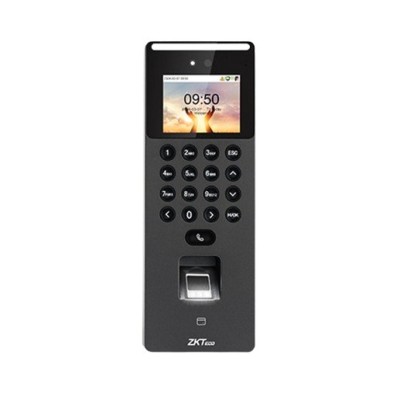
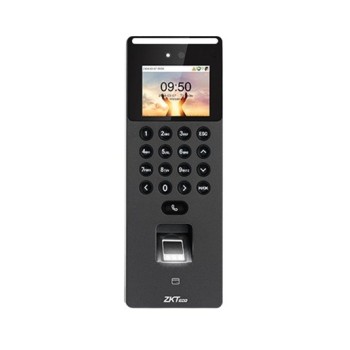
Control de Acceso ZKTeco SenseFace2A - Autenticación Facial, Huella Digital, RFID y WiFi
SKU
SENSEFACE 2A FP - RFID -WIFI
El control de acceso ZKTeco SenseFace2A ofrece máxima seguridad con autenticación facial, huella digital, tarjeta RFID y conexión WiFi. Ideal para empresas que buscan un sistema versátil y confiable para gestionar accesos.
$1,359.00
Impuestos: $1,359.00
Solo 5 piezas disponibles
Entrega estimada
Entrega entre el 31/01/2026 y el 03/02/2026
Costo de envio
Calculado en el checkout
Se ajustara automaticamente con Skydropx
Compra con confianza
- Pago seguro
- MSI con tarjetas participantes
- Factura electronica SAT
Garantia
Garantia incluida segun fabricante
Garantia extendible disponible
Metodos de pago
Metodos disponibles al finalizar la compra
Etiquetas:
control acceso
, zkteco
, senseface2a
, autenticacion facial
, huella digital
, rfid
, wifi
, seguridad
, empresas
, oficinas
, acceso biometrico
, tarjeta id
, tcp ip
El control de acceso ZKTeco SenseFace2A es un dispositivo avanzado que combina múltiples métodos de autenticación para garantizar la seguridad en cualquier entorno. Con tecnología de reconocimiento facial, lectura de huella digital y tarjeta RFID, permite un control preciso y eficiente de accesos. Su conectividad WiFi y TCP/IP facilita la integración en redes existentes, ideal para oficinas, edificios corporativos y espacios que requieren alta seguridad.Este modelo está diseñado para empresas, instituciones educativas y cualquier organización que necesite gestionar accesos de forma segura y escalable. Ofrece una experiencia de usuario intuitiva y configuración flexible, adaptándose a diferentes necesidades de seguridad. Con ZKTeco, obtienes un sistema confiable, fácil de instalar y con soporte para actualizaciones futuras.
1. ¿Qué métodos de autenticación soporta el equipo?
Soporta autenticación por reconocimiento facial, huella digital, tarjetas RFID (proximidad) y contraseña. Puede usarse un solo método o combinarlos para mayor seguridad.
2. ¿Requiere conexión a internet para funcionar?
No, el equipo funciona de manera autónoma. La conexión WiFi se utiliza principalmente para la gestión remota de usuarios, descarga de registros de acceso y actualizaciones de software.
3. ¿Cuántos usuarios y huellas puede almacenar?
La capacidad exacta puede variar. Para conocer el límite específico de usuarios, huellas dactilares y rostros, consulta la ficha técnica completa del producto en el sitio web o el manual del usuario.
4. ¿Es difícil de instalar y configurar?
La instalación física (montaje en pared y conexión eléctrica) es sencilla. La configuración inicial de usuarios y métodos de acceso se realiza directamente en la pantalla táctil del dispositivo o mediante software de gestión desde una computadora.
5. ¿Funciona si hay poca luz o de noche?
Sí, el modelo SenseFace2A cuenta con iluminación infrarroja (IR) que permite el reconocimiento facial incluso en completa oscuridad.
6. ¿Qué garantía tiene y dónde puedo obtener soporte?
El equipo cuenta con garantía del fabricante. Para detalles sobre el período de cobertura y procedimientos, así como para soporte técnico, contacta directamente al proveedor (Diten) o consulta la política de garantía en su sitio web.
7. ¿Puedo integrarlo con otros sistemas de control de acceso o software de nómina?
Los equipos ZKTeco suelen ser compatibles con software de gestión y pueden integrarse mediante protocolos estándar. Para confirmar la compatibilidad con un sistema específico, se recomienda consultar con el área de soporte técnico.
8. ¿Qué mantenimiento requiere?
Requiere una limpieza periódica suave de la pantalla y la lente de la cámara con un paño seco y sin químicos abrasivos. Evita golpes y la exposición directa a la intemperie si no está especificado como resistente al agua.
Soporta autenticación por reconocimiento facial, huella digital, tarjetas RFID (proximidad) y contraseña. Puede usarse un solo método o combinarlos para mayor seguridad.
2. ¿Requiere conexión a internet para funcionar?
No, el equipo funciona de manera autónoma. La conexión WiFi se utiliza principalmente para la gestión remota de usuarios, descarga de registros de acceso y actualizaciones de software.
3. ¿Cuántos usuarios y huellas puede almacenar?
La capacidad exacta puede variar. Para conocer el límite específico de usuarios, huellas dactilares y rostros, consulta la ficha técnica completa del producto en el sitio web o el manual del usuario.
4. ¿Es difícil de instalar y configurar?
La instalación física (montaje en pared y conexión eléctrica) es sencilla. La configuración inicial de usuarios y métodos de acceso se realiza directamente en la pantalla táctil del dispositivo o mediante software de gestión desde una computadora.
5. ¿Funciona si hay poca luz o de noche?
Sí, el modelo SenseFace2A cuenta con iluminación infrarroja (IR) que permite el reconocimiento facial incluso en completa oscuridad.
6. ¿Qué garantía tiene y dónde puedo obtener soporte?
El equipo cuenta con garantía del fabricante. Para detalles sobre el período de cobertura y procedimientos, así como para soporte técnico, contacta directamente al proveedor (Diten) o consulta la política de garantía en su sitio web.
7. ¿Puedo integrarlo con otros sistemas de control de acceso o software de nómina?
Los equipos ZKTeco suelen ser compatibles con software de gestión y pueden integrarse mediante protocolos estándar. Para confirmar la compatibilidad con un sistema específico, se recomienda consultar con el área de soporte técnico.
8. ¿Qué mantenimiento requiere?
Requiere una limpieza periódica suave de la pantalla y la lente de la cámara con un paño seco y sin químicos abrasivos. Evita golpes y la exposición directa a la intemperie si no está especificado como resistente al agua.
Guía Rápida de Configuración Inicial:
1. Instalación Física: Monta el dispositivo en la pared a la altura adecuada usando el soporte incluido. Conecta el cable de alimentación.
2. Encendido: Enciende el equipo. La pantalla se iluminará y mostrará el menú principal.
3. Acceso a Menú de Administración: Presiona la tecla "M" en la pantalla o ingresa la contraseña de administrador por defecto (consulta el manual).
4. Configurar Hora y Fecha: Ve a Ajustes > Configuración de Sistema y establece la hora y fecha correctas.
5. Agregar Usuario: Selecciona "Gestión de Usuarios" > "Agregar Usuario". Ingresa un ID y nombre.
6. Registrar Métodos de Autenticación: Con el usuario seleccionado, elige "Registrar Huella", "Registrar Rostro" o "Registrar Tarjeta" y sigue las instrucciones en pantalla.
7. Configurar Nivel de Seguridad: En Ajustes de Verificación, decide si se requiere un solo método (ej. solo rostro) o una combinación (ej. rostro + huella).
8. Probar el Acceso: Sal del menú de administración y prueba el acceso con el método registrado.
9. Conexión WiFi (Opcional): En Ajustes de Red, busca tu red WiFi e ingresa la contraseña para gestión remota.
10. Consulta el manual completo para opciones avanzadas como horarios, grupos de usuarios o integración con software.
1. Instalación Física: Monta el dispositivo en la pared a la altura adecuada usando el soporte incluido. Conecta el cable de alimentación.
2. Encendido: Enciende el equipo. La pantalla se iluminará y mostrará el menú principal.
3. Acceso a Menú de Administración: Presiona la tecla "M" en la pantalla o ingresa la contraseña de administrador por defecto (consulta el manual).
4. Configurar Hora y Fecha: Ve a Ajustes > Configuración de Sistema y establece la hora y fecha correctas.
5. Agregar Usuario: Selecciona "Gestión de Usuarios" > "Agregar Usuario". Ingresa un ID y nombre.
6. Registrar Métodos de Autenticación: Con el usuario seleccionado, elige "Registrar Huella", "Registrar Rostro" o "Registrar Tarjeta" y sigue las instrucciones en pantalla.
7. Configurar Nivel de Seguridad: En Ajustes de Verificación, decide si se requiere un solo método (ej. solo rostro) o una combinación (ej. rostro + huella).
8. Probar el Acceso: Sal del menú de administración y prueba el acceso con el método registrado.
9. Conexión WiFi (Opcional): En Ajustes de Red, busca tu red WiFi e ingresa la contraseña para gestión remota.
10. Consulta el manual completo para opciones avanzadas como horarios, grupos de usuarios o integración con software.
