Documentacion del producto
Documentacion disponible proximamente
- PDFs
- Fichas tecnicas
- Manuales
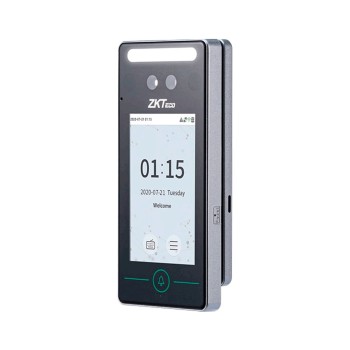
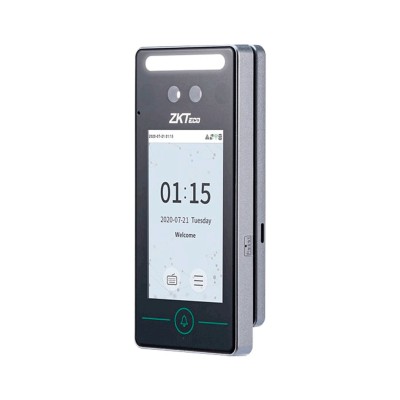
Control de Acceso ZKTeco SpeedFace-V4L con Reconocimiento Facial y de Palma - 4" Pantalla Táctil - Negro
SKU
SPEEDFACE-V4L AC
Control de acceso ZKTeco SpeedFace-V4L con avanzado reconocimiento facial y de palma para máxima seguridad. Pantalla táctil de 4", almacenamiento de 512 GB y diseño compacto ideal para empresas y edificios inteligentes.
$2,999.00
Impuestos: $2,999.00
Solo 5 piezas disponibles
Entrega estimada
Entrega entre el 31/01/2026 y el 03/02/2026
Costo de envio
Calculado en el checkout
Se ajustara automaticamente con Skydropx
Compra con confianza
- Pago seguro
- MSI con tarjetas participantes
- Factura electronica SAT
Garantia
Garantia incluida segun fabricante
Garantia extendible disponible
Metodos de pago
Metodos disponibles al finalizar la compra
Etiquetas:
control de acceso
, zkteco
, reconocimiento facial
, seguridad
, terminal biometrico
, empresas
, edificios inteligentes
, pantalla tactil
, reconocimiento palma
, acceso seguro
, sistemas seguridad
, oficinas
, 4 pulgadas
El control de acceso ZKTeco SpeedFace-V4L es la solución perfecta para seguridad empresarial y residencial. Con tecnología de reconocimiento facial y de palma, garantiza un acceso rápido y seguro en solo 1 segundo. Su pantalla táctil de 4" facilita la configuración y el uso, mientras que su capacidad para almacenar hasta 800 rostros y 150,000 eventos lo hace ideal para lugares con alto tráfico.Diseñado para operar en condiciones ambientales exigentes (0-45°C y 10-90% de humedad), este terminal incluye puertos USB y RS-485 para una integración sencilla con otros sistemas de seguridad. Con procesador incorporado, sistema operativo Linux y almacenamiento flash de 512 GB, ofrece un rendimiento confiable y duradero.Perfecto para oficinas, edificios corporativos, fábricas y espacios que requieren control de acceso avanzado. Su diseño compacto (72.9 x 157.9 x 23 mm) y colores negro y plata se adaptan a cualquier entorno profesional.
Especificaciones
| Condiciones ambientales | |
|---|---|
| Intervalo de temperatura operativa (T-T) | 0 - 45 °C |
| Intervalo de humedad relativa para funcionamiento | 10 - 90% |
| Control de energía | |
| Voltaje de entrada | 12 V |
| Corriente de entrada | 3 A |
| Cámara fotográfica | |
| Total de megapixeles | 2 MP |
| Desempeño | |
| Procesador incorporado | Si |
| Unidad de almacenamiento | Flash |
| Sistema operativo instalado | Linux |
| Capacidad de almacenamiento interno | 512 GB |
| Detalles técnicos | |
| Tipo | Terminal de reconocimiento facial |
| Botón de salida | Si |
| Capacidad facial | 800 |
| Color del producto | Negro, Plata |
| Control de bloqueo | Si |
| Capacidad de eventos | 150000 |
| Duración del reconocimiento facial | 1 s |
| Empaquetado de datos | |
| Peso del paquete | 850 g |
| Exhibición | |
| Pantalla táctil | Si |
| Forma de la pantalla | Plana |
| Diagonal de la pantalla | 10.2 cm (4") |
| Peso y dimensiones | |
| Ancho | 72.9 mm |
| Altura | 157.9 mm |
| Profundidad | 23 mm |
| Puertos e Interfaces | |
| Puerto USB | Si |
| Puertos RS-485 | 1 |
| Alarma de entrada / salida | Si |
**Preguntas Frecuentes (FAQs)**
**1. ¿Qué métodos de autenticación soporta este control de acceso?**
Soporta reconocimiento facial, reconocimiento de la palma de la mano, contraseña y tarjetas de proximidad (si se conecta un lector externo).
**2. ¿Es difícil de instalar? ¿Requiere configuración profesional?**
La instalación física (montaje en pared y conexión eléctrica) es sencilla. Sin embargo, la configuración del software (enrolamiento de usuarios, ajustes de seguridad, integración) requiere conocimientos técnicos o el soporte de un instalador certificado.
**3. ¿Funciona sin conexión a internet?**
Sí, el dispositivo funciona de manera autónoma. La base de datos de usuarios y las verificaciones se realizan localmente en el equipo. La conexión a red solo es necesaria para actualizaciones de software o integración con sistemas centralizados.
**4. ¿Cuántos usuarios puede almacenar?**
La capacidad exacta puede variar. Para conocer el límite específico de rostros y palmas, consulta la ficha técnica completa del producto en el sitio web o el manual del usuario.
**5. ¿Qué garantía tiene y cómo la activo?**
Los productos ZKTeco suelen incluir garantía del fabricante (comúnmente 1 año). La activación es automática con la compra. Conserva tu factura de compra. Para detalles exactos de cobertura y procedimientos, contacta al soporte técnico de Diten.
**6. ¿Puede funcionar en exteriores?**
El modelo SpeedFace-V4L está diseñado principalmente para interiores. Para uso en exteriores (lluvia, sol directo), se requiere una cubierta protectora especializada que no está incluida.
**7. ¿Qué pasa si no reconoce mi rostro o mi palma?**
Asegúrate de estar en un lugar con buena iluminación, sin sombras en el rostro. Para el enrolamiento, sigue las instrucciones en pantalla. En casos de cambios significativos (lentes, gorra, lesiones en la mano), será necesario re-enrolarte.
**8. ¿Es compatible con otros sistemas de control de acceso?**
Soporta protocolos estándar como Wiegand para conectarse a otros lectores o cerraduras eléctricas. Para integración con software de terceros, verifica la compatibilidad con el proveedor de ese software.
**1. ¿Qué métodos de autenticación soporta este control de acceso?**
Soporta reconocimiento facial, reconocimiento de la palma de la mano, contraseña y tarjetas de proximidad (si se conecta un lector externo).
**2. ¿Es difícil de instalar? ¿Requiere configuración profesional?**
La instalación física (montaje en pared y conexión eléctrica) es sencilla. Sin embargo, la configuración del software (enrolamiento de usuarios, ajustes de seguridad, integración) requiere conocimientos técnicos o el soporte de un instalador certificado.
**3. ¿Funciona sin conexión a internet?**
Sí, el dispositivo funciona de manera autónoma. La base de datos de usuarios y las verificaciones se realizan localmente en el equipo. La conexión a red solo es necesaria para actualizaciones de software o integración con sistemas centralizados.
**4. ¿Cuántos usuarios puede almacenar?**
La capacidad exacta puede variar. Para conocer el límite específico de rostros y palmas, consulta la ficha técnica completa del producto en el sitio web o el manual del usuario.
**5. ¿Qué garantía tiene y cómo la activo?**
Los productos ZKTeco suelen incluir garantía del fabricante (comúnmente 1 año). La activación es automática con la compra. Conserva tu factura de compra. Para detalles exactos de cobertura y procedimientos, contacta al soporte técnico de Diten.
**6. ¿Puede funcionar en exteriores?**
El modelo SpeedFace-V4L está diseñado principalmente para interiores. Para uso en exteriores (lluvia, sol directo), se requiere una cubierta protectora especializada que no está incluida.
**7. ¿Qué pasa si no reconoce mi rostro o mi palma?**
Asegúrate de estar en un lugar con buena iluminación, sin sombras en el rostro. Para el enrolamiento, sigue las instrucciones en pantalla. En casos de cambios significativos (lentes, gorra, lesiones en la mano), será necesario re-enrolarte.
**8. ¿Es compatible con otros sistemas de control de acceso?**
Soporta protocolos estándar como Wiegand para conectarse a otros lectores o cerraduras eléctricas. Para integración con software de terceros, verifica la compatibilidad con el proveedor de ese software.
**Guía de Uso Rápida**
**Configuración Inicial y Enrolamiento (desde la pantalla táctil):**
1. **Acceso Admin:** Presiona la pantalla e ingresa la contraseña de administrador (proporcionada por el instalador).
2. **Menú Principal:** En el menú, selecciona la opción para gestionar usuarios.
3. **Agregar Usuario:** Elige "Nuevo Usuario" e ingresa un ID y nombre.
4. **Enrolar Rostro:** Selecciona "Registrar Rostro". Mira fijamente a la cámara a una distancia normal hasta escuchar un pitido de confirmación.
5. **Enrolar Palma (Opcional):** Selecciona "Registrar Palma". Coloca tu palma frente al sensor, sin tocar la pantalla, hasta la confirmación.
6. **Asignar Método:** Define si el usuario usará rostro, palma o ambos para acceder.
7. **Guardar:** Confirma para guardar el registro del usuario.
**Uso Diario para el Usuario Final:**
8. **Para Acceder:** Acércate al dispositivo. El sistema escaneará automáticamente tu rostro. Alternativamente, selecciona "Verificación por Palma" en pantalla y presenta tu mano.
9. **Acceso Concedido:** Si la verificación es exitosa, el dispositivo emitirá un pitido y mostrará un mensaje de bienvenida, activando la salida (cerradura, torniquete).
**Mantenimiento Básico:**
10. **Limpieza:** Apaga el equipo. Limpia la pantalla y la lente de la cámara con un paño suave y seco. No uses productos químicos abrasivos.
11. **Problemas:** Si el dispositivo no responde, reinícialo desconectando y reconectando la fuente de alimentación.
12. **Soporte:** Para problemas complejos o configuración de red, contacta al técnico que realizó la instalación o al soporte de Diten.
**Configuración Inicial y Enrolamiento (desde la pantalla táctil):**
1. **Acceso Admin:** Presiona la pantalla e ingresa la contraseña de administrador (proporcionada por el instalador).
2. **Menú Principal:** En el menú, selecciona la opción para gestionar usuarios.
3. **Agregar Usuario:** Elige "Nuevo Usuario" e ingresa un ID y nombre.
4. **Enrolar Rostro:** Selecciona "Registrar Rostro". Mira fijamente a la cámara a una distancia normal hasta escuchar un pitido de confirmación.
5. **Enrolar Palma (Opcional):** Selecciona "Registrar Palma". Coloca tu palma frente al sensor, sin tocar la pantalla, hasta la confirmación.
6. **Asignar Método:** Define si el usuario usará rostro, palma o ambos para acceder.
7. **Guardar:** Confirma para guardar el registro del usuario.
**Uso Diario para el Usuario Final:**
8. **Para Acceder:** Acércate al dispositivo. El sistema escaneará automáticamente tu rostro. Alternativamente, selecciona "Verificación por Palma" en pantalla y presenta tu mano.
9. **Acceso Concedido:** Si la verificación es exitosa, el dispositivo emitirá un pitido y mostrará un mensaje de bienvenida, activando la salida (cerradura, torniquete).
**Mantenimiento Básico:**
10. **Limpieza:** Apaga el equipo. Limpia la pantalla y la lente de la cámara con un paño suave y seco. No uses productos químicos abrasivos.
11. **Problemas:** Si el dispositivo no responde, reinícialo desconectando y reconectando la fuente de alimentación.
12. **Soporte:** Para problemas complejos o configuración de red, contacta al técnico que realizó la instalación o al soporte de Diten.