

Documentacion del producto
Documentacion disponible proximamente
- PDFs
- Fichas tecnicas
- Manuales
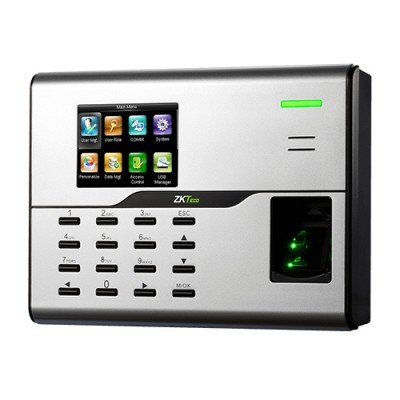
Control de Asistencia Biométrico ZKTeco UA860ID - Pantalla 2.8" - Lector de Huella - USB
SKU
UA860ID
Control de asistencia biométrico ZKTeco UA860ID con pantalla de 2.8 pulgadas y lector de huella digital. Ideal para empresas que buscan un sistema seguro y confiable de registro de personal mediante conexión USB.
$2,819.00
Impuestos: $2,819.00
Solo 5 piezas disponibles
Entrega estimada
Entrega entre el 31/01/2026 y el 03/02/2026
Costo de envio
Calculado en el checkout
Se ajustara automaticamente con Skydropx
Compra con confianza
- Pago seguro
- MSI con tarjetas participantes
- Factura electronica SAT
Garantia
Garantia incluida segun fabricante
Garantia extendible disponible
Metodos de pago
Metodos disponibles al finalizar la compra
Etiquetas:
control de asistencia
, biometrico
, zkteco
, ua860id
, lector de huella
, pantalla 2.8
, usb
, oficina
, empresa
, seguridad
, registro personal
, tecnologia biometrica
El control de asistencia biométrico ZKTeco UA860ID es la solución perfecta para empresas que requieren un registro preciso y seguro del personal. Con su pantalla de 2.8 pulgadas, permite una visualización clara de la información, mientras que el lector de huella digital garantiza la autenticación única de cada empleado, eliminando fraudes y suplantaciones.Este dispositivo se conecta fácilmente mediante USB, facilitando su instalación en cualquier entorno laboral. Es ideal para PYMEs, oficinas, fábricas y cualquier organización que necesite controlar la asistencia de manera eficiente. Su diseño plateado y compacto se integra perfectamente en espacios modernos, ofreciendo durabilidad y un funcionamiento silencioso.Optimiza la gestión de tu equipo con tecnología biométrica de ZKTeco, marca líder en soluciones de seguridad. Reduce tiempos de registro, evita errores manuales y mejora la productividad con un sistema confiable y fácil de usar.
**Preguntas Frecuentes (FAQ)**
**1. ¿Qué necesito para instalar y usar el equipo?**
Necesita una computadora con puerto USB y acceso a internet para descargar el software de gestión de asistencia compatible con dispositivos ZKTeco.
**2. ¿Es compatible con mi sistema operativo?**
Generalmente, el software de ZKTeco es compatible con versiones comunes de Windows (como 10 y 11). Se recomienda verificar la compatibilidad exacta en la página de descargas del fabricante.
**3. ¿Cuántas huellas dactilares puede almacenar?**
La capacidad de almacenamiento varía por modelo. Para conocer la capacidad exacta del UA860ID, consulte la ficha técnica completa en el sitio web del fabricante o del distribuidor.
**4. ¿Qué pasa si un empleado no puede registrar su huella?**
El dispositivo permite registrar múltiples dedos por usuario. Si persiste el problema, puede configurar un código de acceso personal (PIN) como método de respaldo.
**5. ¿Cómo descargo los reportes de asistencia?**
Los datos se descargan conectando el equipo a la computadora vía USB y utilizando el software de gestión. Allí podrá generar reportes, configurar horarios y administrar usuarios.
**6. ¿Qué garantía tiene el producto?**
El producto incluye garantía. La duración y cobertura específica dependen del distribuidor (Diten). Consulte los términos de garantía en su comprobante de compra o contactando directamente al vendedor.
**7. ¿Se puede usar sin conexión a una computadora?**
Sí, el dispositivo almacena los registros de asistencia (marcajes) en su memoria interna. Debe conectarlo periódicamente a la computadora para descargar la información y evitar que se sature.
**8. ¿Requiere mantenimiento?**
Se recomienda limpiar periódicamente la pantalla y el sensor de huellas con un paño suave y seco. Evite el uso de líquidos o productos químicos abrasivos.
**1. ¿Qué necesito para instalar y usar el equipo?**
Necesita una computadora con puerto USB y acceso a internet para descargar el software de gestión de asistencia compatible con dispositivos ZKTeco.
**2. ¿Es compatible con mi sistema operativo?**
Generalmente, el software de ZKTeco es compatible con versiones comunes de Windows (como 10 y 11). Se recomienda verificar la compatibilidad exacta en la página de descargas del fabricante.
**3. ¿Cuántas huellas dactilares puede almacenar?**
La capacidad de almacenamiento varía por modelo. Para conocer la capacidad exacta del UA860ID, consulte la ficha técnica completa en el sitio web del fabricante o del distribuidor.
**4. ¿Qué pasa si un empleado no puede registrar su huella?**
El dispositivo permite registrar múltiples dedos por usuario. Si persiste el problema, puede configurar un código de acceso personal (PIN) como método de respaldo.
**5. ¿Cómo descargo los reportes de asistencia?**
Los datos se descargan conectando el equipo a la computadora vía USB y utilizando el software de gestión. Allí podrá generar reportes, configurar horarios y administrar usuarios.
**6. ¿Qué garantía tiene el producto?**
El producto incluye garantía. La duración y cobertura específica dependen del distribuidor (Diten). Consulte los términos de garantía en su comprobante de compra o contactando directamente al vendedor.
**7. ¿Se puede usar sin conexión a una computadora?**
Sí, el dispositivo almacena los registros de asistencia (marcajes) en su memoria interna. Debe conectarlo periódicamente a la computadora para descargar la información y evitar que se sature.
**8. ¿Requiere mantenimiento?**
Se recomienda limpiar periódicamente la pantalla y el sensor de huellas con un paño suave y seco. Evite el uso de líquidos o productos químicos abrasivos.
**Guía Rápida de Uso - ZKTeco UA860ID**
1. **Instalación Física:** Coloque el reloj en un lugar fijo, accesible y con toma de corriente cercana. Conecte el adaptador de energía.
2. **Registro de Administrador:** En el menú del dispositivo (usando las teclas físicas), registre una huella dactilar y/o contraseña para el usuario administrador.
3. **Conexión al Software:** En su computadora, descargue e instale el software de gestión ZKTeco (como ZKTime o similar) desde el sitio oficial.
4. **Comunicación:** Conecte el reloj a la computadora usando el cable USB provisto. Configure la comunicación en el software (generalmente por puerto USB virtual).
5. **Registro de Usuarios:** Desde el software, agregue la lista de empleados (ID, nombre).
6. **Enrolamiento de Huellas:** Pida a cada usuario que registre su huella presionando el dedo en el sensor varias veces según las indicaciones. Puede registrar más de un dedo por persona.
7. **Marcaje:** Para registrar asistencia, el usuario solo debe colocar el dedo registrado en el sensor. El dispositivo emitirá un sonido y mostrará el nombre en pantalla para confirmar.
8. **Descarga de Datos:** Conecte el equipo periódicamente al software y descargue los registros de marcajes.
9. **Generación de Reportes:** Dentro del software, seleccione las fechas y usuarios para generar reportes de asistencia, horas extra, retardos, etc.
10. **Respaldo:** Realice copias de seguridad de la base de datos del software regularmente.
*Nota: Para configuraciones avanzadas (horarios, turnos, permisos), consulte el manual del software o los tutoriales del fabricante.*
1. **Instalación Física:** Coloque el reloj en un lugar fijo, accesible y con toma de corriente cercana. Conecte el adaptador de energía.
2. **Registro de Administrador:** En el menú del dispositivo (usando las teclas físicas), registre una huella dactilar y/o contraseña para el usuario administrador.
3. **Conexión al Software:** En su computadora, descargue e instale el software de gestión ZKTeco (como ZKTime o similar) desde el sitio oficial.
4. **Comunicación:** Conecte el reloj a la computadora usando el cable USB provisto. Configure la comunicación en el software (generalmente por puerto USB virtual).
5. **Registro de Usuarios:** Desde el software, agregue la lista de empleados (ID, nombre).
6. **Enrolamiento de Huellas:** Pida a cada usuario que registre su huella presionando el dedo en el sensor varias veces según las indicaciones. Puede registrar más de un dedo por persona.
7. **Marcaje:** Para registrar asistencia, el usuario solo debe colocar el dedo registrado en el sensor. El dispositivo emitirá un sonido y mostrará el nombre en pantalla para confirmar.
8. **Descarga de Datos:** Conecte el equipo periódicamente al software y descargue los registros de marcajes.
9. **Generación de Reportes:** Dentro del software, seleccione las fechas y usuarios para generar reportes de asistencia, horas extra, retardos, etc.
10. **Respaldo:** Realice copias de seguridad de la base de datos del software regularmente.
*Nota: Para configuraciones avanzadas (horarios, turnos, permisos), consulte el manual del software o los tutoriales del fabricante.*


