

Documentacion del producto
Documentacion disponible proximamente
- PDFs
- Fichas tecnicas
- Manuales
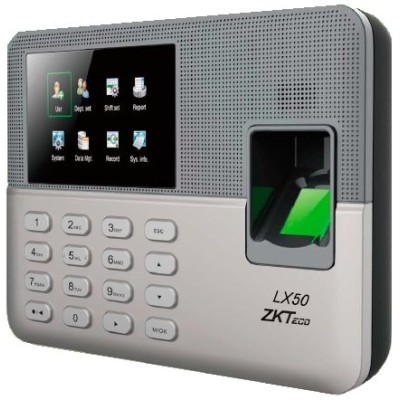
Control de Asistencia ZkTeco LX50 - Huella Digital - 500 Usuarios - Administrador Excel
SKU
LX50
Control de acceso biométrico ZkTeco LX50 con lector de huella digital para 500 usuarios. Gestión sencilla vía Excel, ideal para empresas que buscan seguridad y eficiencia en el registro de asistencia.
$899.00
Impuestos: $899.00
Solo 5 piezas disponibles
Entrega estimada
Entrega entre el 31/01/2026 y el 03/02/2026
Costo de envio
Calculado en el checkout
Se ajustara automaticamente con Skydropx
Compra con confianza
- Pago seguro
- MSI con tarjetas participantes
- Factura electronica SAT
Garantia
Garantia incluida segun fabricante
Garantia extendible disponible
Metodos de pago
Metodos disponibles al finalizar la compra
Etiquetas:
control de asistencia
, zkteco
, lx50
, huella digital
, 500 usuarios
, administrador excel
, control acceso
, biométrico
, oficina
, empresa
, seguridad
, teclado integrado
, pantalla tft
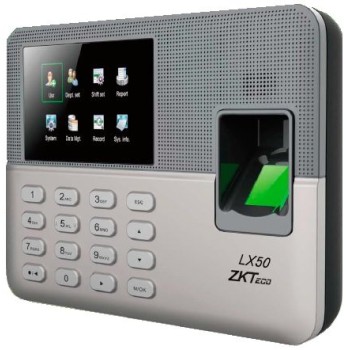
El Control de Asistencia ZkTeco LX50 es un dispositivo de control de acceso básico diseñado para empresas que requieren un sistema seguro y confiable. Cuenta con autenticación biométrica mediante lector de huella digital y soporte para contraseñas, permitiendo gestionar hasta 500 usuarios de manera eficiente. Su pantalla TFT de 2.8 pulgadas y teclado integrado facilitan la interacción, mientras que la conexión USB y la compatibilidad con PC permiten una administración sencilla vía Excel, ideal para actualizar datos y generar reportes. Con dimensiones compactas (180x132x32 mm) y soporte multidioma, es perfecto para oficinas, almacenes o cualquier espacio donde se necesite controlar el acceso y la asistencia del personal de forma precisa y organizada.
Especificaciones
| Control de energía | |
|---|---|
| Rango de voltaje DC | 0 - 5 V |
| Corriente directa (max) | 2 A |
| Detalles técnicos | |
| Tipo | Lector de control de acceso básico |
| Número de teclas | 16 |
| Teclado integrado | Si |
| Color del producto | Gris |
| Idiomas de soporte | Multi |
| Número de usuarios | 500 usuario(s) |
| Tipo de autenticación | Biométrica, Contraseña |
| Lector de huella digital | Si |
| Lector de código de acceso | Si |
| Exhibición | |
| Pantalla incorporada | Si |
| Tipo de visualizador | TFT |
| Diagonal de la pantalla | 7.11 cm (2.8") |
| Peso y dimensiones | |
| Ancho | 180 mm |
| Altura | 132 mm |
| Profundidad | 32 mm |
| Puertos e Interfaces | |
| Puerto USB | Si |
| Conectado a PC | Si |
**Preguntas Frecuentes (FAQs)**
**1. ¿Qué necesito para instalar el equipo?**
Necesita un lugar fijo, una fuente de alimentación de 12V DC (incluida) y, opcionalmente, una computadora con Windows para la gestión inicial de usuarios vía software.
**2. ¿Es compatible con otros sistemas de nómina o software?**
El equipo genera reportes de asistencia en formato Excel (.xls/.xlsx) que pueden importarse a la mayoría de sistemas de nómina. Para integración directa, consulte con su proveedor de software.
**3. ¿Cómo registro las huellas dactilares de los usuarios?**
Puede registrar huellas directamente en el dispositivo usando su teclado y pantalla, o de forma masiva utilizando el software de administración en una PC y luego transfiriendo los datos al reloj.
**4. ¿Qué pasa si un empleado no puede registrar su huella (ej. dedos dañados)?**
El LX50 también permite el registro mediante un código numérico personal (PIN) como método de respaldo.
**5. ¿Cómo descargo los reportes de asistencia?**
Conecte el equipo a una computadora con el cable USB incluido y use el software de administración para descargar los registros. Estos se guardan automáticamente en un archivo de Excel.
**6. ¿El equipo tiene garantía en México?**
Sí, el equipo cuenta con garantía de fábrica. El tiempo y cobertura específicos deben confirmarse con el punto de venta o consultando la ficha técnica del producto.
**7. ¿Qué mantenimiento requiere?**
Limpie periódicamente el sensor de huellas con un paño suave y seco. Evite el uso de químicos abrasivos. No se requiere otro mantenimiento especial.
**8. ¿Puede funcionar sin conexión a una computadora?**
Sí. El equipo almacena hasta 500 huellas y 100,000 registros de asistencia internamente. La conexión a la PC es solo para descargar reportes o administrar usuarios.
**9. Un usuario no es reconocido por el sensor, ¿qué puedo hacer?**
1. Limpie el sensor y el dedo del usuario. 2. Verifique que la huella esté correctamente registrada. 3. Re-registre la huella, preferentemente dos dedos diferentes por usuario. 4. Asigne un PIN de respaldo.
**10. ¿Los datos de huellas están seguros?**
Las huellas se almacenan como plantillas matemáticas cifradas dentro del dispositivo, no como imágenes. No es posible reconstruir la huella original a partir de estos datos.
**1. ¿Qué necesito para instalar el equipo?**
Necesita un lugar fijo, una fuente de alimentación de 12V DC (incluida) y, opcionalmente, una computadora con Windows para la gestión inicial de usuarios vía software.
**2. ¿Es compatible con otros sistemas de nómina o software?**
El equipo genera reportes de asistencia en formato Excel (.xls/.xlsx) que pueden importarse a la mayoría de sistemas de nómina. Para integración directa, consulte con su proveedor de software.
**3. ¿Cómo registro las huellas dactilares de los usuarios?**
Puede registrar huellas directamente en el dispositivo usando su teclado y pantalla, o de forma masiva utilizando el software de administración en una PC y luego transfiriendo los datos al reloj.
**4. ¿Qué pasa si un empleado no puede registrar su huella (ej. dedos dañados)?**
El LX50 también permite el registro mediante un código numérico personal (PIN) como método de respaldo.
**5. ¿Cómo descargo los reportes de asistencia?**
Conecte el equipo a una computadora con el cable USB incluido y use el software de administración para descargar los registros. Estos se guardan automáticamente en un archivo de Excel.
**6. ¿El equipo tiene garantía en México?**
Sí, el equipo cuenta con garantía de fábrica. El tiempo y cobertura específicos deben confirmarse con el punto de venta o consultando la ficha técnica del producto.
**7. ¿Qué mantenimiento requiere?**
Limpie periódicamente el sensor de huellas con un paño suave y seco. Evite el uso de químicos abrasivos. No se requiere otro mantenimiento especial.
**8. ¿Puede funcionar sin conexión a una computadora?**
Sí. El equipo almacena hasta 500 huellas y 100,000 registros de asistencia internamente. La conexión a la PC es solo para descargar reportes o administrar usuarios.
**9. Un usuario no es reconocido por el sensor, ¿qué puedo hacer?**
1. Limpie el sensor y el dedo del usuario. 2. Verifique que la huella esté correctamente registrada. 3. Re-registre la huella, preferentemente dos dedos diferentes por usuario. 4. Asigne un PIN de respaldo.
**10. ¿Los datos de huellas están seguros?**
Las huellas se almacenan como plantillas matemáticas cifradas dentro del dispositivo, no como imágenes. No es posible reconstruir la huella original a partir de estos datos.
**Guía Rápida de Uso - Control de Asistencia ZkTeco LX50**
**Configuración Inicial:**
1. **Instalación Física:** Monte el equipo en un lugar fijo, preferentemente a la entrada. Conéctelo a la corriente usando el adaptador incluido.
2. **Configurar Fecha y Hora:** Presione la tecla [MENU] en el teclado, ingrese la contraseña de administrador (por defecto suele ser 0). Navegue hasta la opción de fecha/hora y ajústelas.
**Registro de Usuarios (Directo en el equipo):**
3. En el menú principal, seleccione la opción "Registro de Usuario".
4. Ingrese un ID numérico para el nuevo usuario (ej. 001).
5. El equipo pedirá colocar el dedo en el sensor. Siga las instrucciones en pantalla (normalmente requiere 3 escaneos del mismo dedo).
6. Confirme el registro. Repita los pasos 3 a 5 para cada usuario.
**Operación Diaria (Marcado de Asistencia):**
7. Para marcar entrada/salida, el usuario simplemente coloca el dedo registrado en el sensor. El equipo emitirá un sonido y mostrará el nombre o ID en pantalla.
**Descarga de Reportes:**
8. Instale el software "ZKTime" (disponible en el sitio del fabricante) en una PC con Windows.
9. Conecte el LX50 a la PC usando el cable USB.
10. Abra el software, conecte con el dispositivo y descargue los registros de asistencia.
11. Seleccione la opción para exportar los datos a un archivo de Excel (.xls).
**Nota:** Para gestión avanzada (registro masivo, ajustes de horarios, etc.), se recomienda utilizar el software de administración desde una PC. Consulte el manual del usuario para detalles específicos.
**Configuración Inicial:**
1. **Instalación Física:** Monte el equipo en un lugar fijo, preferentemente a la entrada. Conéctelo a la corriente usando el adaptador incluido.
2. **Configurar Fecha y Hora:** Presione la tecla [MENU] en el teclado, ingrese la contraseña de administrador (por defecto suele ser 0). Navegue hasta la opción de fecha/hora y ajústelas.
**Registro de Usuarios (Directo en el equipo):**
3. En el menú principal, seleccione la opción "Registro de Usuario".
4. Ingrese un ID numérico para el nuevo usuario (ej. 001).
5. El equipo pedirá colocar el dedo en el sensor. Siga las instrucciones en pantalla (normalmente requiere 3 escaneos del mismo dedo).
6. Confirme el registro. Repita los pasos 3 a 5 para cada usuario.
**Operación Diaria (Marcado de Asistencia):**
7. Para marcar entrada/salida, el usuario simplemente coloca el dedo registrado en el sensor. El equipo emitirá un sonido y mostrará el nombre o ID en pantalla.
**Descarga de Reportes:**
8. Instale el software "ZKTime" (disponible en el sitio del fabricante) en una PC con Windows.
9. Conecte el LX50 a la PC usando el cable USB.
10. Abra el software, conecte con el dispositivo y descargue los registros de asistencia.
11. Seleccione la opción para exportar los datos a un archivo de Excel (.xls).
**Nota:** Para gestión avanzada (registro masivo, ajustes de horarios, etc.), se recomienda utilizar el software de administración desde una PC. Consulte el manual del usuario para detalles específicos.
