Documentacion del producto
Documentacion disponible proximamente
- PDFs
- Fichas tecnicas
- Manuales
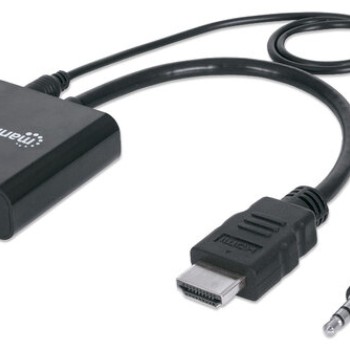
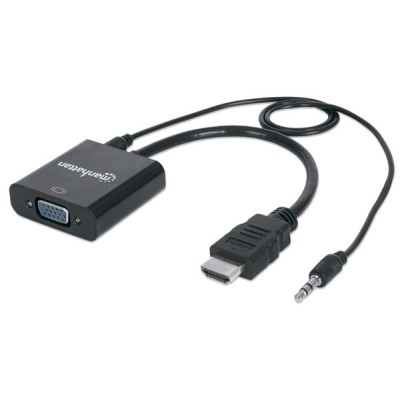
Convertidor HDMI a VGA Manhattan con Audio - Negro - Modelo 151559
SKU
151559
Convierte fácilmente señales hdmi a vga con este adaptador manhattan, ideal para conectar dispositivos modernos como laptops o consolas a monitores o proyectores más antiguos. incluye salida de audio independiente para una experiencia completa y está fabricado en un diseño compacto y duradero de color negro. perfecto para presentaciones, aulas o configuraciones de oficina donde se necesita compatibilidad entre puertos.
$189.00
Impuestos: $189.00
Solo 5 piezas disponibles
Entrega estimada
Entrega entre el 12/05/2026 y el 15/05/2026
Costo de envio
Calculado en el checkout
Se ajustara automaticamente con Skydropx
Compra con confianza
- Pago seguro
- MSI con tarjetas participantes
- Factura electronica SAT
Garantia
Garantia incluida segun fabricante
Garantia extendible disponible
Metodos de pago
Metodos disponibles al finalizar la compra
Etiquetas:
convertidor hdmi vga
, manhattan
, adaptador audio
, cable convertidor
, hdmi a vga
, conector 3.5mm
, oficina
, hogar
, presentaciones
, monitores vga
, proyectores
, equipo audiovisual
, cable 30cm
El convertidor Manhattan HDMI a VGA es la solución perfecta para conectar tus dispositivos modernos como laptops, consolas de videojuegos o reproductores multimedia a monitores, proyectores o pantallas con entrada VGA. Con certificación HDMI 1.3 y UL20276, garantiza una transmisión de video estable y confiable hasta 1080p de resolución.Características principales:
- Conversión HDMI a VGA con soporte de audio separado
- Salida de audio 3.5mm para conectar altavoces externos
- Cable integrado de 30 cm para fácil instalación
- Diseño compacto y portátil (45x15x227 mm)
- Conectores chapados en níquel/dorado para mejor conductividadIdeal para oficinas, aulas, hogares o presentaciones donde necesites conectar equipos modernos con pantallas más antiguas. Compatible con la mayoría de dispositivos HDMI incluyendo laptops, PlayStation, Xbox, Apple TV y más.
Especificaciones
| Características | |
|---|---|
| Conector 1 | HDMI + 3.5mm |
| Conector 2 | VGA (D-Sub) |
| Longitud de cable | 0.3 m |
| Color del producto | Negro |
| Género del conector | Macho/Hembra |
| AWG calibre del cable | 30/32 |
| Género del conector 1 | Macho |
| Género del conector 2 | Hembra |
| Factor de forma de conector 1 | Derecho |
| Factor de forma de conector 2 | Derecho |
| Contactos del conector chapado | Níquel/dorado |
| Certificados | |
| Certificación | UL20276 HDMI 1.3 |
| Contenido del empaque | |
| Cantidad por paquete | 1 pieza(s) |
| Datos de logística | |
| Código de Sistema de Armonización (SA) | 84733080 |
| Empaquetado de datos | |
| Tipo de empaque | Bolsa de plástico |
| Peso y dimensiones | |
| Peso | 34 g |
| Ancho | 45 mm |
| Altura | 15 mm |
| Profundidad | 227 mm |
**Preguntas Frecuentes (FAQs)**
**1. ¿Qué dispositivos puedo conectar con este convertidor?**
Puedes conectar cualquier dispositivo de salida HDMI (como laptops, consolas de videojuegos, reproductores Blu-ray o decodificadores) a monitores, proyectores o pantallas que tengan entrada VGA.
**2. ¿El convertidor transmite audio?**
Sí. Este modelo incluye una salida de audio de 3.5mm (auxiliar) para que puedas conectar bocinas o audífonos directamente al convertidor y escuchar el sonido.
**3. ¿Necesita fuente de poder externa o baterías?**
No. El convertidor se alimenta directamente a través del puerto HDMI del dispositivo fuente. No requiere baterías ni un adaptador de corriente adicional.
**4. ¿Funciona en ambas direcciones?**
No. Este es un convertidor **HDMI a VGA**, es decir, convierte la señal **de** HDMI **a** VGA. No funciona para conectar un dispositivo VGA a una pantalla HDMI.
**5. ¿Es compatible con resoluciones HD?**
Sí, es compatible con resoluciones comunes como 1080p (Full HD) y 720p. Para conocer el rango completo de resoluciones soportadas, te recomendamos revisar la ficha técnica del producto.
**6. ¿Qué hago si no hay imagen o sonido?**
- Verifica que todas las conexiones estén firmes.
- Asegúrate de que tu dispositivo fuente (ej. laptop) esté configurado para enviar la señal a través del HDMI.
- Comprueba que el monitor esté encendido y seleccionada la entrada VGA correcta.
- Para el audio, conecta tus bocinas o audífonos en el puerto de 3.5mm del convertidor.
**7. ¿El cable HDMI incluido es muy corto?**
El convertidor incluye un cable HDMI integrado de 30 cm, ideal para conexiones cercanas entre dispositivos. Si necesitas mayor distancia, puedes usar un cable HDMI estándar para extender la conexión desde tu dispositivo hasta el convertidor.
**8. ¿Tiene garantía el producto?**
Sí, los productos Manhattan cuentan con garantía. Para cualquier gestión relacionada, te sugerimos contactar directamente al soporte del fabricante o conservar tu comprobante de compra.
**9. ¿Se calienta con el uso prolongado?**
Es normal que el convertidor genere un poco de calor durante su funcionamiento, lo cual no afecta su rendimiento. Evita cubrirlo o colocarlo en espacios sin ventilación.
**10. ¿Puedo usarlo con una consola Nintendo Switch?**
Sí, es compatible. Conecta la base de la Switch al convertidor mediante HDMI y este a tu monitor VGA. Recuerda conectar el audio por el puerto de 3.5mm.
**1. ¿Qué dispositivos puedo conectar con este convertidor?**
Puedes conectar cualquier dispositivo de salida HDMI (como laptops, consolas de videojuegos, reproductores Blu-ray o decodificadores) a monitores, proyectores o pantallas que tengan entrada VGA.
**2. ¿El convertidor transmite audio?**
Sí. Este modelo incluye una salida de audio de 3.5mm (auxiliar) para que puedas conectar bocinas o audífonos directamente al convertidor y escuchar el sonido.
**3. ¿Necesita fuente de poder externa o baterías?**
No. El convertidor se alimenta directamente a través del puerto HDMI del dispositivo fuente. No requiere baterías ni un adaptador de corriente adicional.
**4. ¿Funciona en ambas direcciones?**
No. Este es un convertidor **HDMI a VGA**, es decir, convierte la señal **de** HDMI **a** VGA. No funciona para conectar un dispositivo VGA a una pantalla HDMI.
**5. ¿Es compatible con resoluciones HD?**
Sí, es compatible con resoluciones comunes como 1080p (Full HD) y 720p. Para conocer el rango completo de resoluciones soportadas, te recomendamos revisar la ficha técnica del producto.
**6. ¿Qué hago si no hay imagen o sonido?**
- Verifica que todas las conexiones estén firmes.
- Asegúrate de que tu dispositivo fuente (ej. laptop) esté configurado para enviar la señal a través del HDMI.
- Comprueba que el monitor esté encendido y seleccionada la entrada VGA correcta.
- Para el audio, conecta tus bocinas o audífonos en el puerto de 3.5mm del convertidor.
**7. ¿El cable HDMI incluido es muy corto?**
El convertidor incluye un cable HDMI integrado de 30 cm, ideal para conexiones cercanas entre dispositivos. Si necesitas mayor distancia, puedes usar un cable HDMI estándar para extender la conexión desde tu dispositivo hasta el convertidor.
**8. ¿Tiene garantía el producto?**
Sí, los productos Manhattan cuentan con garantía. Para cualquier gestión relacionada, te sugerimos contactar directamente al soporte del fabricante o conservar tu comprobante de compra.
**9. ¿Se calienta con el uso prolongado?**
Es normal que el convertidor genere un poco de calor durante su funcionamiento, lo cual no afecta su rendimiento. Evita cubrirlo o colocarlo en espacios sin ventilación.
**10. ¿Puedo usarlo con una consola Nintendo Switch?**
Sí, es compatible. Conecta la base de la Switch al convertidor mediante HDMI y este a tu monitor VGA. Recuerda conectar el audio por el puerto de 3.5mm.
**Guía Rápida de Uso**
1. **Apaga** tu dispositivo fuente (laptop, consola, etc.) y el monitor o proyector VGA antes de conectar.
2. **Conecta** el cable VGA (no incluido) desde la salida del convertidor a la entrada VGA de tu pantalla o proyector.
3. **Conecta** el cable HDMI integrado del convertidor al puerto HDMI de tu dispositivo fuente (ej. laptop).
4. **Para el audio**, inserta el conector de tus bocinas o audífonos en el puerto de salida de audio de 3.5mm del convertidor.
5. **Enciende** primero el monitor o proyector y selecciona la fuente de entrada **VGA**.
6. **Enciende** tu dispositivo fuente (laptop, consola, etc.).
7. **Configura la salida de video**: En tu dispositivo fuente (ej. en Windows, ve a Configuración > Sistema > Pantalla), selecciona la opción para duplicar o extender la pantalla hacia la pantalla VGA.
8. **Configura el audio**: Dirígete a la configuración de sonido de tu dispositivo y selecciona como dispositivo de salida el audio a través del puerto HDMI (puede aparecer como un dispositivo similar a "Altavoces - Convertidor").
9. **Ajusta la resolución** si es necesario desde la configuración de pantalla de tu dispositivo para que sea compatible con tu monitor VGA.
10. **¡Listo!** Deberías ver la imagen y escuchar el sonido. Si no hay señal, verifica todos los pasos anteriores.
1. **Apaga** tu dispositivo fuente (laptop, consola, etc.) y el monitor o proyector VGA antes de conectar.
2. **Conecta** el cable VGA (no incluido) desde la salida del convertidor a la entrada VGA de tu pantalla o proyector.
3. **Conecta** el cable HDMI integrado del convertidor al puerto HDMI de tu dispositivo fuente (ej. laptop).
4. **Para el audio**, inserta el conector de tus bocinas o audífonos en el puerto de salida de audio de 3.5mm del convertidor.
5. **Enciende** primero el monitor o proyector y selecciona la fuente de entrada **VGA**.
6. **Enciende** tu dispositivo fuente (laptop, consola, etc.).
7. **Configura la salida de video**: En tu dispositivo fuente (ej. en Windows, ve a Configuración > Sistema > Pantalla), selecciona la opción para duplicar o extender la pantalla hacia la pantalla VGA.
8. **Configura el audio**: Dirígete a la configuración de sonido de tu dispositivo y selecciona como dispositivo de salida el audio a través del puerto HDMI (puede aparecer como un dispositivo similar a "Altavoces - Convertidor").
9. **Ajusta la resolución** si es necesario desde la configuración de pantalla de tu dispositivo para que sea compatible con tu monitor VGA.
10. **¡Listo!** Deberías ver la imagen y escuchar el sonido. Si no hay señal, verifica todos los pasos anteriores.