Documentacion del producto
Documentacion disponible proximamente
- PDFs
- Fichas tecnicas
- Manuales
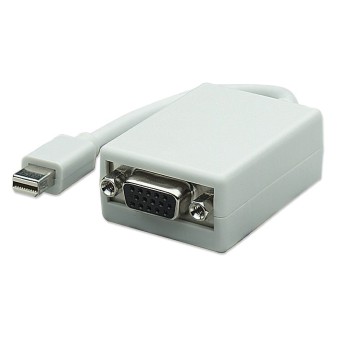
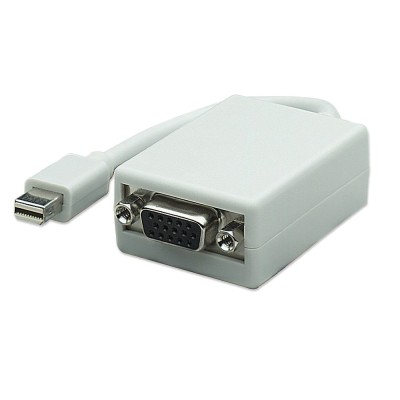
Convertidor Manhattan Mini-DisplayPort a VGA Blanco Activo Modelo 322508
SKU
322508
Convertidor manhattan de mini displayport a vga, ideal para conectar tu computadora o laptop con puerto mini displayport a monitores, proyectores o pantallas con entrada vga. fabricado en color blanco, este adaptador activo garantiza una conversión de señal estable y una imagen clara, perfecta para presentaciones, oficina o entretenimiento en casa. su diseño compacto y duradero facilita su transporte y uso diario.
$349.00
Impuestos: $349.00
Solo 5 piezas disponibles
Entrega estimada
Entrega entre el 12/05/2026 y el 15/05/2026
Costo de envio
Calculado en el checkout
Se ajustara automaticamente con Skydropx
Compra con confianza
- Pago seguro
- MSI con tarjetas participantes
- Factura electronica SAT
Garantia
Garantia incluida segun fabricante
Garantia extendible disponible
Metodos de pago
Metodos disponibles al finalizar la compra
Etiquetas:
convertidor
, manhattan
, mini displayport
, vga
, adaptador video
, conector activo
, blanco
, oficina
, presentaciones
, monitor
, proyector
, portatil
, 322508
El convertidor Manhattan Mini-DisplayPort a VGA es la solución perfecta para conectar laptops, tablets o dispositivos modernos con salida Mini-DisplayPort a monitores, proyectores o pantallas que utilizan conexión VGA. Con una longitud de cable de 0.17 metros y diseño compacto en color blanco, es ideal para uso en oficinas, aulas o presentaciones empresariales donde la portabilidad es clave.Este convertidor activo soporta la versión DisplayPort 1.2, asegurando compatibilidad con resoluciones estándar y una transmisión de video sin interferencias gracias a su blindaje de aluminio mylar. Los conectores son de género macho (Mini-DisplayPort) y hembra (VGA), chapados en níquel para mayor durabilidad y contacto óptimo. Incluye manual de uso y viene empaquetado en una práctica bolsa de plástico, listo para usar inmediatamente.Perfecto para profesionales, estudiantes o cualquier usuario que necesite adaptar su tecnología moderna a equipos de visualización más antiguos sin complicaciones. La certificación UL20276 garantiza seguridad y calidad en cada uso.
Especificaciones
| Características | |
|---|---|
| Conector 1 | Mini-DisplayPort |
| Conector 2 | VGA (D-Sub) |
| Blindaje de cable | Aluminium mylar foil |
| Longitud de cable | 0.17 m |
| Color del producto | Blanco |
| Tipo de convertidor | Convertidor de video activo |
| Género del conector | Macho/Hembra |
| AWG calibre del cable | 32 |
| Género del conector 1 | Macho |
| Género del conector 2 | Hembra |
| Versión de DisplayPort | 1.2 |
| Factor de forma de conector 1 | Derecho |
| Factor de forma de conector 2 | Derecho |
| Contactos del conector chapado | Níquel |
| Certificados | |
| Certificación | UL20276 |
| Contenido del empaque | |
| Manual | Si |
| Cantidad por paquete | 1 pieza(s) |
| Datos de logística | |
| Código de Sistema de Armonización (SA) | 84733080 |
| Empaquetado de datos | |
| Tipo de empaque | Bolsa de plástico |
| Peso y dimensiones | |
| Peso | 53 g |
| Profundidad | 170 mm |
**Preguntas Frecuentes (FAQs)**
**1. ¿Qué dispositivos son compatibles con este convertidor?**
Es compatible con computadoras (Mac o PC) que tengan un puerto Mini-DisplayPort. Conecta estos dispositivos a monitores, proyectores o pantallas que tengan entrada VGA.
**2. ¿Necesito instalar controladores o software?**
No. Este es un convertidor activo que generalmente funciona de inmediato (plug-and-play). En algunos casos, el sistema operativo podría necesitar configurar automáticamente la resolución de salida.
**3. ¿Por qué no aparece imagen en mi pantalla VGA?**
-Verifica que ambas conexiones (Mini-DisplayPort en la computadora y VGA en el monitor) estén firmemente insertadas.
-Asegúrate de que el monitor esté encendido y seleccionada la entrada VGA correcta.
-Reinicia tu computadora con el convertidor ya conectado.
-Si usas una Mac, ve a Preferencias del Sistema > Pantallas y busca detectar la pantalla.
**4. ¿Soporta audio?**
No. Este convertidor solo transmite señal de video. El puerto VGA no lleva audio. Para sonido, necesitarás una conexión por separado (como un cable de audio de 3.5mm).
**5. ¿Funciona con puertos Thunderbolt o USB-C?**
No directamente. Este convertidor es específico para el puerto físico Mini-DisplayPort. Algunas computadoras antiguas combinan Mini-DisplayPort y Thunderbolt en el mismo conector, por lo que podría funcionar. Para puertos USB-C modernos, necesitas un adaptador diferente.
**6. ¿Cuál es la resolución máxima que soporta?**
Para información técnica precisa sobre resoluciones soportadas (como 1080p, 1920x1200, etc.), te recomendamos consultar la ficha técnica completa del producto en el sitio web o el manual del usuario.
**7. ¿Qué garantía tiene y cómo la hago válida?**
Los productos Manhattan suelen tener garantía limitada contra defectos de fabricación. Para hacerla válida, conserva tu comprobante de compra y contacta al soporte técnico del vendedor o distribuidor autorizado en México.
**8. ¿Requiere una fuente de alimentación externa?**
No. Este convertidor activo obtiene la energía que necesita directamente del puerto Mini-DisplayPort de tu computadora, por lo que no necesita cables o adaptadores de corriente adicionales.
**9. ¿Cómo debo limpiar y guardar el convertidor?**
Desconéctalo siempre antes de limpiarlo. Usa un paño sueso, seco y sin pelusa. No uses líquidos o aerosoles directamente sobre los conectores. Guárdalo en un lugar seco, preferiblemente en su bolsa original, para evitar que se dañen los pines.
**1. ¿Qué dispositivos son compatibles con este convertidor?**
Es compatible con computadoras (Mac o PC) que tengan un puerto Mini-DisplayPort. Conecta estos dispositivos a monitores, proyectores o pantallas que tengan entrada VGA.
**2. ¿Necesito instalar controladores o software?**
No. Este es un convertidor activo que generalmente funciona de inmediato (plug-and-play). En algunos casos, el sistema operativo podría necesitar configurar automáticamente la resolución de salida.
**3. ¿Por qué no aparece imagen en mi pantalla VGA?**
-Verifica que ambas conexiones (Mini-DisplayPort en la computadora y VGA en el monitor) estén firmemente insertadas.
-Asegúrate de que el monitor esté encendido y seleccionada la entrada VGA correcta.
-Reinicia tu computadora con el convertidor ya conectado.
-Si usas una Mac, ve a Preferencias del Sistema > Pantallas y busca detectar la pantalla.
**4. ¿Soporta audio?**
No. Este convertidor solo transmite señal de video. El puerto VGA no lleva audio. Para sonido, necesitarás una conexión por separado (como un cable de audio de 3.5mm).
**5. ¿Funciona con puertos Thunderbolt o USB-C?**
No directamente. Este convertidor es específico para el puerto físico Mini-DisplayPort. Algunas computadoras antiguas combinan Mini-DisplayPort y Thunderbolt en el mismo conector, por lo que podría funcionar. Para puertos USB-C modernos, necesitas un adaptador diferente.
**6. ¿Cuál es la resolución máxima que soporta?**
Para información técnica precisa sobre resoluciones soportadas (como 1080p, 1920x1200, etc.), te recomendamos consultar la ficha técnica completa del producto en el sitio web o el manual del usuario.
**7. ¿Qué garantía tiene y cómo la hago válida?**
Los productos Manhattan suelen tener garantía limitada contra defectos de fabricación. Para hacerla válida, conserva tu comprobante de compra y contacta al soporte técnico del vendedor o distribuidor autorizado en México.
**8. ¿Requiere una fuente de alimentación externa?**
No. Este convertidor activo obtiene la energía que necesita directamente del puerto Mini-DisplayPort de tu computadora, por lo que no necesita cables o adaptadores de corriente adicionales.
**9. ¿Cómo debo limpiar y guardar el convertidor?**
Desconéctalo siempre antes de limpiarlo. Usa un paño sueso, seco y sin pelusa. No uses líquidos o aerosoles directamente sobre los conectores. Guárdalo en un lugar seco, preferiblemente en su bolsa original, para evitar que se dañen los pines.
**Guía de Uso Rápido**
1. **Apaga tu monitor o proyector VGA** como precaución antes de conectar.
2. **Conecta el cable VGA** de tu monitor o proyector al puerto VGA (hembra) del convertidor Manhattan. Aprieta los tornillos de sujeción del cable.
3. **Inserta firmemente** el conector Mini-DisplayPort del convertidor en el puerto correspondiente de tu computadora (Mac o PC).
4. **Enciende el monitor o proyector** y selecciona la fuente de entrada **VGA** (usando los botones del monitor).
5. **Enciende tu computadora**.
6. **Espera** a que el sistema operativo cargue. Debería detectar automáticamente la pantalla externa.
7. **Configura la pantalla** (si es necesario):
* En **Windows**: Ve a Configuración > Sistema > Pantalla.
* En **macOS**: Ve a Preferencias del Sistema > Pantallas.
8. Aquí puedes elegir entre **extender** tu escritorio o **duplicar** la misma imagen en ambas pantallas.
9. Para **desconectar**, es recomendable primero seleccionar "Desconectar pantalla" desde el sistema operativo, luego apagar el monitor y finalmente retirar el convertidor de la computadora.
10. Guarda el convertidor en un lugar seguro, lejos de polvo y humedad.
1. **Apaga tu monitor o proyector VGA** como precaución antes de conectar.
2. **Conecta el cable VGA** de tu monitor o proyector al puerto VGA (hembra) del convertidor Manhattan. Aprieta los tornillos de sujeción del cable.
3. **Inserta firmemente** el conector Mini-DisplayPort del convertidor en el puerto correspondiente de tu computadora (Mac o PC).
4. **Enciende el monitor o proyector** y selecciona la fuente de entrada **VGA** (usando los botones del monitor).
5. **Enciende tu computadora**.
6. **Espera** a que el sistema operativo cargue. Debería detectar automáticamente la pantalla externa.
7. **Configura la pantalla** (si es necesario):
* En **Windows**: Ve a Configuración > Sistema > Pantalla.
* En **macOS**: Ve a Preferencias del Sistema > Pantallas.
8. Aquí puedes elegir entre **extender** tu escritorio o **duplicar** la misma imagen en ambas pantallas.
9. Para **desconectar**, es recomendable primero seleccionar "Desconectar pantalla" desde el sistema operativo, luego apagar el monitor y finalmente retirar el convertidor de la computadora.
10. Guarda el convertidor en un lugar seguro, lejos de polvo y humedad.