Documentacion del producto
Documentacion disponible proximamente
- PDFs
- Fichas tecnicas
- Manuales
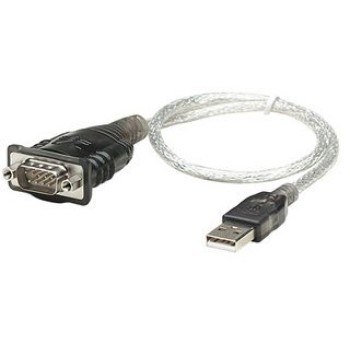
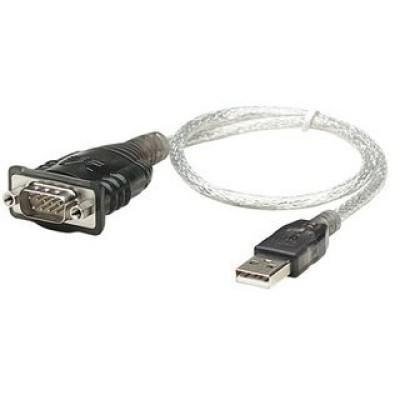
Convertidor USB a Serial DB9 Manhattan Negro Transparente 0.45m Modelo 205153
SKU
205153
Convierte puertos usb en conexiones seriales db9 con este adaptador manhattan, ideal para conectar equipos industriales, de red o dispositivos más antiguos a computadoras modernas. su diseño negro con carcasa transparente permite ver su interior y cuenta con un cable de 0.45 metros para una conexión práctica. es una solución confiable para tareas de mantenimiento, configuración y acceso a sistemas que requieren puerto serial.
$209.00
Impuestos: $209.00
Solo 5 piezas disponibles
Entrega estimada
Entrega entre el 04/04/2026 y el 07/04/2026
Costo de envio
Calculado en el checkout
Se ajustara automaticamente con Skydropx
Compra con confianza
- Pago seguro
- MSI con tarjetas participantes
- Factura electronica SAT
Garantia
Garantia incluida segun fabricante
Garantia extendible disponible
Metodos de pago
Metodos disponibles al finalizar la compra
Etiquetas:
convertidor usb serial
, manhattan
, adaptador usb a db9
, cable serial
, rs232
, db9 macho
, equipos legacy
, oficina
, industria
, reparacion
, conector com
, 0.45m
, negro transparente
, certificado ce fcc
El convertidor USB a Serial DB9 de Manhattan te permite conectar computadoras y laptops modernas con puerto USB a equipos legacy que utilizan interfaz Serial/COM RS232 DB9. Es perfecto para dispositivos industriales, equipos de red, sistemas de punto de venta, instrumentos médicos y cualquier equipo que requiera conexión serial.Este adaptador cuenta con conectores USB A macho y Serial DB9 macho, con un cable de 0.45 metros de longitud y calibre 24 AWG para una transmisión estable. Su diseño en color negro con detalles transparentes lo hace resistente y funcional. Incluye certificaciones CE, FCC, WEEE y cumple con RoHS, garantizando calidad y seguridad.Ideal para técnicos, oficinas, talleres de reparación y entornos industriales que necesitan mantener equipos legacy funcionando con tecnología actual. Fácil de instalar, compatible con la mayoría de sistemas operativos y empaquetado individual para tu conveniencia.
Especificaciones
| Características | |
|---|---|
| Conector 1 | USB A |
| Conector 2 | Serial/COM/RS232/DB9 |
| Longitud de cable | 0.45 m |
| Color del producto | Negro, Transparente |
| AWG calibre del cable | 24 |
| Género del conector 1 | Macho |
| Género del conector 2 | Macho |
| Certificados | |
| Certificación | CE FCC WEEE |
| Certificados de cumplimiento | RoHS |
| Datos de logística | |
| Código de Sistema de Armonización (SA) | 84733080 |
| Empaquetado de datos | |
| Cantidad por paquete | 1 pieza(s) |
| Peso y dimensiones | |
| Peso | 30 g |
**Preguntas Frecuentes (FAQs)**
**1. ¿Necesito instalar algún software o controlador para usar este convertidor?**
Sí. Generalmente, los convertidores USB a Serial requieren la instalación de un controlador (driver) en tu computadora. Se recomienda visitar el sitio web del fabricante Manhattan para descargar el controlador más reciente compatible con tu sistema operativo (Windows, macOS, Linux).
**2. ¿Con qué sistemas operativos es compatible?**
Es compatible con las versiones más comunes de Windows (como 10 y 11), macOS y muchas distribuciones de Linux. Verifica la disponibilidad del controlador específico para tu versión en el sitio del fabricante.
**3. ¿Para qué tipo de equipos o dispositivos es útil este convertidor?**
Es ideal para conectar equipos legacy (antiguos) que solo tienen puerto serial DB9 (como algunos routers de red, switches, equipos de telecomunicaciones, maquinaria industrial, sistemas de control de acceso o dispositivos de punto de venta) a computadoras modernas que solo tienen puertos USB.
**4. ¿El convertidor incluye el cable o es solo el adaptador?**
El producto incluye un cable integrado de 0.45 metros (45 cm) con un conector USB tipo A en un extremo y un conector DB9 macho (con pines) en el otro. No es solo un adaptador sin cable.
**5. ¿Qué garantía tiene el producto y cómo puedo hacerla válida?**
El producto cuenta con garantía del fabricante. Para hacerla válida, debes conservar tu ticket o factura de compra y contactar al soporte técnico del lugar donde lo adquiriste o al distribuidor autorizado de Manhattan.
**6. ¿Qué hago si mi computadora no reconoce el dispositivo?**
1. Asegúrate de haber instalado el controlador correcto.
2. Prueba con otro puerto USB de tu computadora.
3. Verifica si el dispositivo serial al que lo conectas está encendido.
4. Revisa en el Administrador de dispositivos de tu sistema si aparece algún error. Si el problema persiste, contacta a soporte técnico.
**7. ¿Este convertidor es seguro y cumple con normas de calidad?**
Sí, el producto cuenta con certificaciones internacionales como CE, FCC y RoHS, lo que garantiza que cumple con estándares de seguridad, compatibilidad electromagnética y restricción de sustancias peligrosas.
**8. ¿Puedo usarlo para programar o configurar routers Cisco antiguos?**
Sí, es un uso común. Este tipo de convertidor es frecuentemente utilizado para acceder a la consola (puerto console) de equipos de red como routers y switches Cisco u otras marcas que utilicen puerto serial DB9.
**9. ¿Requiere una fuente de alimentación externa?**
No. Generalmente, este tipo de convertidores se alimentan directamente a través del puerto USB de la computadora, por lo que no necesita una fuente de poder adicional.
**10. ¿Dónde puedo encontrar información técnica más detallada?**
Para especificaciones técnicas completas, diagramas de pines o manuales avanzados, se recomienda consultar la ficha técnica del producto en el sitio web del fabricante Manhattan o contactar directamente a su soporte.
**1. ¿Necesito instalar algún software o controlador para usar este convertidor?**
Sí. Generalmente, los convertidores USB a Serial requieren la instalación de un controlador (driver) en tu computadora. Se recomienda visitar el sitio web del fabricante Manhattan para descargar el controlador más reciente compatible con tu sistema operativo (Windows, macOS, Linux).
**2. ¿Con qué sistemas operativos es compatible?**
Es compatible con las versiones más comunes de Windows (como 10 y 11), macOS y muchas distribuciones de Linux. Verifica la disponibilidad del controlador específico para tu versión en el sitio del fabricante.
**3. ¿Para qué tipo de equipos o dispositivos es útil este convertidor?**
Es ideal para conectar equipos legacy (antiguos) que solo tienen puerto serial DB9 (como algunos routers de red, switches, equipos de telecomunicaciones, maquinaria industrial, sistemas de control de acceso o dispositivos de punto de venta) a computadoras modernas que solo tienen puertos USB.
**4. ¿El convertidor incluye el cable o es solo el adaptador?**
El producto incluye un cable integrado de 0.45 metros (45 cm) con un conector USB tipo A en un extremo y un conector DB9 macho (con pines) en el otro. No es solo un adaptador sin cable.
**5. ¿Qué garantía tiene el producto y cómo puedo hacerla válida?**
El producto cuenta con garantía del fabricante. Para hacerla válida, debes conservar tu ticket o factura de compra y contactar al soporte técnico del lugar donde lo adquiriste o al distribuidor autorizado de Manhattan.
**6. ¿Qué hago si mi computadora no reconoce el dispositivo?**
1. Asegúrate de haber instalado el controlador correcto.
2. Prueba con otro puerto USB de tu computadora.
3. Verifica si el dispositivo serial al que lo conectas está encendido.
4. Revisa en el Administrador de dispositivos de tu sistema si aparece algún error. Si el problema persiste, contacta a soporte técnico.
**7. ¿Este convertidor es seguro y cumple con normas de calidad?**
Sí, el producto cuenta con certificaciones internacionales como CE, FCC y RoHS, lo que garantiza que cumple con estándares de seguridad, compatibilidad electromagnética y restricción de sustancias peligrosas.
**8. ¿Puedo usarlo para programar o configurar routers Cisco antiguos?**
Sí, es un uso común. Este tipo de convertidor es frecuentemente utilizado para acceder a la consola (puerto console) de equipos de red como routers y switches Cisco u otras marcas que utilicen puerto serial DB9.
**9. ¿Requiere una fuente de alimentación externa?**
No. Generalmente, este tipo de convertidores se alimentan directamente a través del puerto USB de la computadora, por lo que no necesita una fuente de poder adicional.
**10. ¿Dónde puedo encontrar información técnica más detallada?**
Para especificaciones técnicas completas, diagramas de pines o manuales avanzados, se recomienda consultar la ficha técnica del producto en el sitio web del fabricante Manhattan o contactar directamente a su soporte.
**Guía Rápida de Uso**
**Materiales necesarios:** Convertidor Manhattan 205153, computadora con puerto USB, dispositivo con puerto serial DB9 hembra, controlador (driver) descargado.
**Pasos:**
1. **Preparación:** Antes de conectar, visita el sitio web de Manhattan y descarga el controlador (driver) compatible con tu sistema operativo (Windows, macOS, Linux).
2. **Instalación del Software:** Instala el controlador en tu computadora. Es posible que necesites reiniciar el equipo después de la instalación.
3. **Conexión Física:** Conecta el conector USB del convertidor a un puerto USB disponible de tu computadora.
4. **Conexión al Dispositivo:** Conecta el conector DB9 macho del convertidor al puerto serial DB9 hembra de tu dispositivo legacy (ej., router, switch, equipo industrial).
5. **Verificación del Sistema:** Tu sistema operativo debería detectar automáticamente el nuevo hardware (convertidor USB a Serial). Puedes verificarlo en el "Administrador de dispositivos" (Windows) o en la información del sistema.
6. **Configuración del Puerto:** Anota el número de puerto COM (en Windows) o tty (en macOS/Linux) que el sistema asignó al convertidor. Lo necesitarás para tu software de comunicación.
7. **Configuración del Software:** Abre el software que usarás para comunicarte con tu dispositivo serial (ej., Putty, Tera Term, HyperTerminal, software específico del equipo).
8. **Parámetros de Comunicación:** En el software, selecciona el puerto COM/tty asignado y configura los parámetros de comunicación serial (velocidad en baudios, bits de datos, paridad, bits de parada y control de flujo). Estos parámetros **deben coincidir exactamente** con los requeridos por tu dispositivo legacy (consulta su manual). Los valores comunes son 9600 baudios, 8 bits de datos, sin paridad, 1 bit de parada y sin control de flujo.
9. **Establecer Conexión:** Inicia la conexión en tu software. Si todo está configurado correctamente, podrás interactuar con tu dispositivo legacy.
10. **Desconexión:** Cierra la sesión en tu software de comunicación antes de desconectar físicamente el convertidor USB de la computadora.
**Nota:** Si encuentras problemas, revisa las FAQs o consulta el soporte técnico.
**Materiales necesarios:** Convertidor Manhattan 205153, computadora con puerto USB, dispositivo con puerto serial DB9 hembra, controlador (driver) descargado.
**Pasos:**
1. **Preparación:** Antes de conectar, visita el sitio web de Manhattan y descarga el controlador (driver) compatible con tu sistema operativo (Windows, macOS, Linux).
2. **Instalación del Software:** Instala el controlador en tu computadora. Es posible que necesites reiniciar el equipo después de la instalación.
3. **Conexión Física:** Conecta el conector USB del convertidor a un puerto USB disponible de tu computadora.
4. **Conexión al Dispositivo:** Conecta el conector DB9 macho del convertidor al puerto serial DB9 hembra de tu dispositivo legacy (ej., router, switch, equipo industrial).
5. **Verificación del Sistema:** Tu sistema operativo debería detectar automáticamente el nuevo hardware (convertidor USB a Serial). Puedes verificarlo en el "Administrador de dispositivos" (Windows) o en la información del sistema.
6. **Configuración del Puerto:** Anota el número de puerto COM (en Windows) o tty (en macOS/Linux) que el sistema asignó al convertidor. Lo necesitarás para tu software de comunicación.
7. **Configuración del Software:** Abre el software que usarás para comunicarte con tu dispositivo serial (ej., Putty, Tera Term, HyperTerminal, software específico del equipo).
8. **Parámetros de Comunicación:** En el software, selecciona el puerto COM/tty asignado y configura los parámetros de comunicación serial (velocidad en baudios, bits de datos, paridad, bits de parada y control de flujo). Estos parámetros **deben coincidir exactamente** con los requeridos por tu dispositivo legacy (consulta su manual). Los valores comunes son 9600 baudios, 8 bits de datos, sin paridad, 1 bit de parada y sin control de flujo.
9. **Establecer Conexión:** Inicia la conexión en tu software. Si todo está configurado correctamente, podrás interactuar con tu dispositivo legacy.
10. **Desconexión:** Cierra la sesión en tu software de comunicación antes de desconectar físicamente el convertidor USB de la computadora.
**Nota:** Si encuentras problemas, revisa las FAQs o consulta el soporte técnico.